Suomi
Ohjaimen hiiri nopeammaksi tai hitaammaksi Macilla
 Tämä sovellus on täysin ilmainen. Tiliä ei tarvitse luoda. Ei tilauksia, ei hankalia latauksia, eikä mitään ole lukittu. Optimoitu Apple siliconille.
Valitse esiasetus InputConfigissa ja vedä Pointer speed. Tuo yksi liukusäädin esiasetuksen sivulla Live Visualizerin yläpuolella tekee jokaisesta osoittimen liikkeestä esiasetuksessa nopeamman tai hitaamman, välillä ×0,10 ja ×5,00. Se pätee, tuli osoitin tikusta, PS5:n kosketuslevystä tai gyroskoopista. ×1,00 jättää jokaisen rivin siihen, mihin se on asetettu.
Se on lähes aina oikea ensimmäinen siirto. Loppu sivusta on sitä varten, kun yksi liukusäädin ei riitä: osoitin, joka ylittää näytön hyvin mutta ei osu pieneen painikkeeseen, tai joka hiipii, kun päästät irti.
InputConfigin versio 1.7, jonka odotetaan ilmestyvän lokakuussa 2026, on kokonaan saatavilla suomeksi.
Vaiheet
- Valitse esiasetus InputConfigin sivupalkista.
- Vedä Pointer speed esiasetuksen sivulla: vasemmalle on hitaampi, oikealle nopeampi, ja 1,00 jättää rivit ennalleen.
- Tarkempaan säätöön avaa editori ja aseta Speed, käyrä ja Ramp-up tikkuriveillä.
Valitse korjaus, pienin ensin
Kiipeä tikkaat, pienin askel ensin, ja pysähdy, kun osoitin tuntuu oikealta:
- Pointer speed. Kaikki on liian nopeaa tai hidasta. Katso vedä Pointer speed.
- Speed yhdellä rivillä. Yhden säätimen pitää erota toisesta. Katso aseta Speed yhdelle riville.
- Käyrä. Riittävän nopea, mutta vaikea tähdätä. Katso hidas keskellä, nopea reunassa.
- Ramp-up. Ylittää pienet kohteet. Katso lisää Ramp-up pienille siirroille.
- Hidas tila. Yksi nopeus ei pysty sekä suureen näyttöön että valintaruutuun. Katso lisää hidas tila pienille kohteille.
Järjestelmäasetuksista ei ole apua. Tracking speed -liukusäädin kohdassa Hiiri tai Ohjauslevy muuttaa oikeaa hiirtä ja ohjauslevyä. Se ei koske ohjainta, koska macOS ei koskaan muuta ohjainta osoittimeksi. Sovellus, joka liikuttaa osoitinta, asettaa myös sen nopeuden, joten korjaus on siinä sovelluksessa.
Vedä Pointer speed
- Sinä: Valitse esiasetus ja vedä Pointer speed sen sivulla: vasemmalle hitaampi, oikealle nopeampi.
- InputConfig: Kertoo kaikki osoitinrivit siinä esiasetuksessa kerralla: molemmat tikut, kosketuslevyn ja liikerivit. Se tallentaa arvon hetken kuluttua siitä, kun lopetat vetämisen, ja käynnissä oleva esiasetus ottaa sen silloin käyttöön.
- Tarkistus: Liikuta osoitinta ohjaimella toisessa kädessäsi ja vedä uudelleen, kunnes tuntuu oikealta.
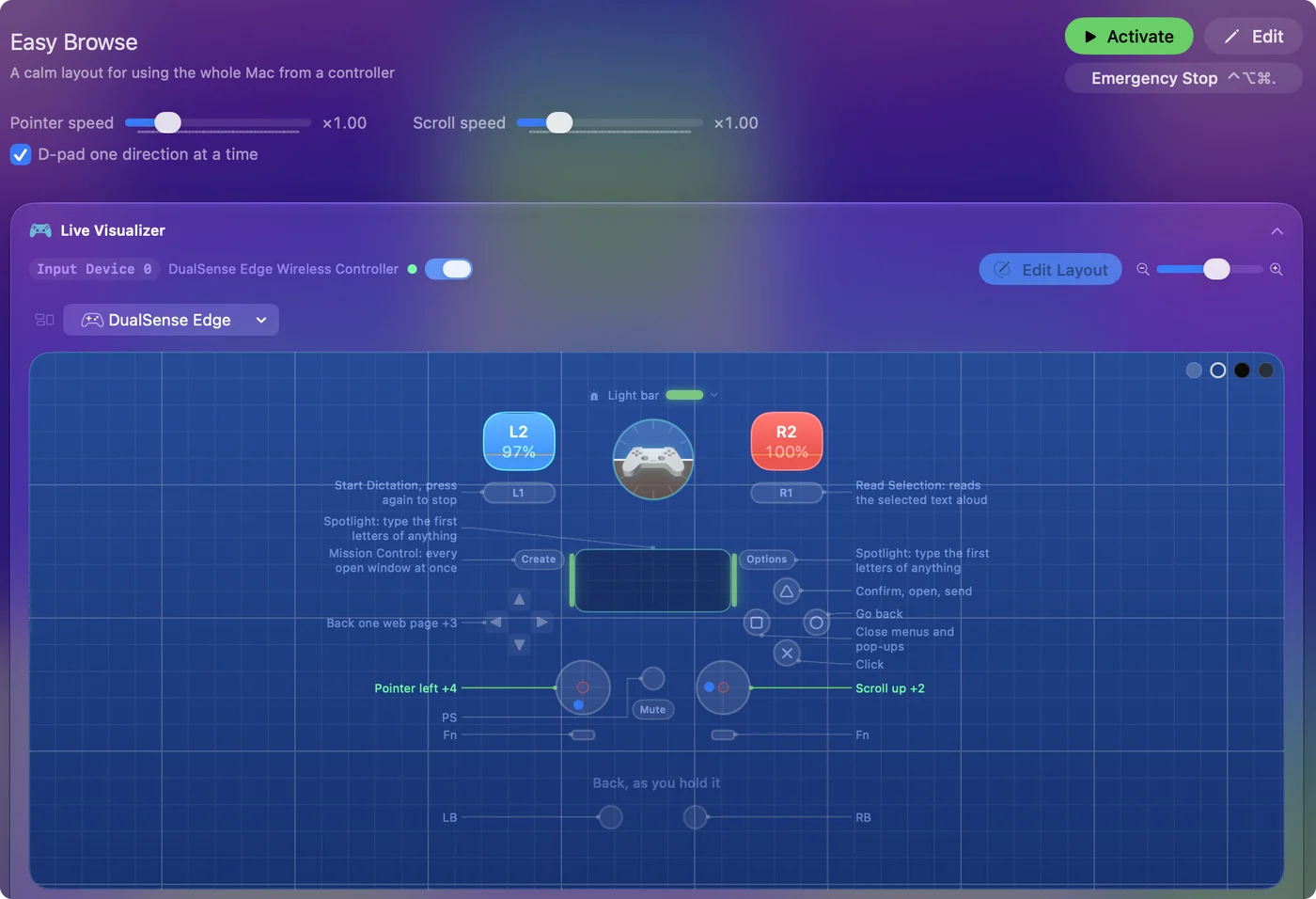
- Missä se näkyy. Esiasetuksen sivulla aina, kun esiasetuksessa on rivi, joka liikuttaa osoitinta. Scroll speed näkyy sen vieressä, kun esiasetus vierittää.
- Esiasetuskohtainen. Sohvaesiasetus television edessä voi olla hitaampi kuin työpöydän.
- Sama asetus editorissa. Kohdassa Automation & Gaming Utilities, Cursor while active, nimellä Sensitivity multiplier.
InputConfig siirtää osoitinta tietyn pikselimäärän verran, minkä vuoksi sen asetukset kertovat, että nopeus kertoo sen omia osoitinrivejä, ei Macin osoittimen nopeutta. Peli, jolla on oma ohjaintuki, on omat katseen herkkyytensä valikoissaan. Käytä sitä siellä. Voit säätää sitä, kun esiasetus on käynnissä, eikä mitään tarvitse pysäyttää.
Aseta Speed yhdelle riville
Jokaisella rivillä, joka lähettää hiiren liikettä, on oma nopeus: liukusäädin nopeusmittarikuvakkeen vieressä, ja numerokenttä. Se menee väliltä 1 ja 50. Se on huippunopeus, joka saavutetaan täydellä työnnöllä. Tikku on neljä riviä, yksi suuntaa kohden, joten muuta kaikkia neljää samalla määrällä, muuten osoitin kulkee toiseen suuntaan nopeammin.
Mittakaavan vuoksi sisäänrakennetut esiasetukset käyttävät:
- 20. Tikku kohdassa Mouse + Scroll.
- 16. Desktop Navigation.
- 12. Kosketuslevy kohdassa Touchpad Mouse.
- 9. Easy Browse, rauhallisin niistä.
Käytä rivin nopeutta, kun yhden säätimen pitää erota toisesta, ja Pointer speedia, kun kaikki on yksinkertaisesti liian nopeaa tai hidasta.
Hidas keskellä, nopea reunassa
Avaa tikkurivin Options. Kun Variable-ruutu on päällä, nopeus seuraa sitä, kuinka pitkälle työnnät: pieni työntö on hidas ja täysi työntö saavuttaa rivin nopeuden. Kun ruutu on pois, osoitin hyppää täyteen nopeuteen heti, kun tikku poistuu kuollealueelta, ja sitä on vaikea tähdätä. Käyrä muokkaa tätä työntöä:
- Linear. Seuraa peukaloasi yhden yhteen.
- Smooth. Pysyy hellävaraisena suurimman osan matkasta ja kiihtyy lähellä reunaa.
- Aggressive. Saavuttaa täyden nopeuden aikaisin.
Sisäänrakennettu Variable Sensitivity -esiasetus laittaa Smooth-käyrän oikealle tikulle ja Aggressive-käyrän vasemmalle, joten voit tuntea molemmat ennen valintaa. Variable sensitivity kertoo yksityiskohdat. Smooth on se, jota kannattaa kokeilla tarkkuuteen, ja lempein käyrä vapinasta kärsivälle.
Lisää Ramp-up pieniin siirtoihin
Osoittimen rivin Options-valikossa on Ramp-up, väliltä Off ja 1,5 sekuntia.
- Sinä: Avaa tikkurivin Options ja aseta Ramp-up.
- InputConfig: Aloittaa osoittimen viidesosalla nopeudestaan, kun tikku poistuu kuollealueelta, ja kiihtyy täyteen nopeuteen asettamassasi ajassa.
- Tarkistus: Lyhyt työntö tekee pienen siirron, jolla voit pysähtyä kohteeseen. Pitkä työntö ylittää silti näytön.

Easy Browse, uusi sisäänrakennettu esiasetus koko Macin käyttöön ohjaimella, käyttää 0,4 sekuntia Smooth-käyrällä ja leveää kuollutta aluetta. Smart Preset Maker tarjoaa saman valintaruutuna nimellä Pointer ramp-up. Ramp-up toimii tikkuriveillä. Kosketuslevy ja gyroskooppi seuraavat jo suoraan kättäsi. Osoitin pysähtyy myös heti, kun päästät tikun irti.
Lisää hidas tila pienille kohteille
Yksi nopeus on kompromissi suuren näytön ylittämisen ja valintaruudun osumisen välillä. Kaksi sisäänrakennettua asettelua jakaa työn:
- Mouse + Scroll. Laittaa hitaan osoittimen D-padiin, nopeus 12 tikun 20 sijaan, viimeisiä pikseleitä varten.
- Accessibility Pointer. Accessibility Pointer -asettelu Smart Preset Makerissa tekee vasemmasta tikusta tarkan nopeudella 10 ja oikeasta nopean nopeudella 26.
Kumpikin idea kopioituu omaan esiasetukseesi: lisää hiiren liike -rivejä toiseen säätimeen ja anna niille alempi nopeus.
Muuta kaikkia esiasetuksia kerralla
Settings, Advanced, sisältää Gaming utilities -osion, jossa on oma liukusäädin nimellä Pointer speed for stick and gyro motion, myös ×0,10 ja ×5,00 välillä. Se kertoo jokaisen hiiren liike -rivin jokaisessa esiasetuksessa, jokaisen esiasetuksen oman Pointer speedin päälle.

Jätä se arvoon ×1,00, ellei jokainen omistamasi esiasetus tunnu väärältä samalla tavalla. Sitä on helppo unohtaa, kun myöhemmin mietit yhtä esiasetusta.
Jos ongelma ei ole nopeus
Kiipeä tikkaat, pienin askel ensin:
- Nosta kuollutta aluetta. Osoitin liikkuu, vaikka et koske tikkuun. Se on ajautumista, ei nopeutta. Jokainen tikkurivi näyttää kuolleen alueensa, ja Adjust live rivin Options-valikossa piirtää tikun samalla, kun säädät. Tikun ajautuman korjaaminen käy sen läpi.
- Kokeile kaapelia. Osoitin nykii tai hyppii. Yleensä syy on Bluetooth: kokeile kaapelia tai siirrä Mac pois kaapin sisältä. Asetuksissa on myös Controller poll rate. 120 Hz on oletus, ja sovellus itse huomauttaa, että 60 Hz säästää akkua mutta voi tehdä gyro-tähtäyksestä hieman hitaamman tuntuisen.
- Salli Käyttöapu. Osoitin ei liiku ollenkaan. InputConfig tarvitsee Käyttöapu-luvan. Valikkopalkin kuvake muuttuu oranssiksi, kun käynnissä oleva esiasetus tarvitsee sitä, ja rivit alkavat toimia heti, kun sallit sen.
Osoitin, joka liikkuu itsestään, tarvitsee kuollutta aluetta, ei hitaampaa nopeutta.
Lyhyesti
- Ensin. Vaihda Pointer speed esiasetuksen sivulla.
- Sitten. Kokeile Smooth-käyrää ja hieman Ramp-upia tikkuriveillä.
- Pienille kohteille. Laita hidas osoitin D-padiin.
Vedä yhtä liukusäädintä, liikuta osoitinta, vedä uudelleen: kaksi minuuttia voittaa minkä tahansa oletuksen.
Kysymykset
Miksi ohjaimen hiiri on niin nopea Macilla?
Yleensä siksi, että esiasetus on tehty suuren näytön ylittämiseen. Vedä Pointer speed esiasetuksen sivulla vähän vasemmalle kerrallaan, tai vaihda tikkurivit Smooth-käyrälle, jotta pieni työntö pysyy hitaana.
Muuttaako Macin Tracking speed -asetus ohjaimen osoitinta?
Ei. Tracking speed Järjestelmäasetuksissa koskee hiirtä ja ohjauslevyä. InputConfig asettaa ohjaimen osoittimen nopeuden itse, Pointer speed -liukusäätimellä esiasetuksen sivulla ja Speed-arvolla jokaisella rivillä.
Miten hidastan PS5:n kosketuslevyn osoitinta?
Pointer speed hidastaa sen yhdessä kaiken muun kanssa esiasetuksessa. Hidastaaksesi vain kosketuslevyä, laske Speedä neljällä sormen 1 rivillä. Touchpad Mouse on asetettu arvoon 12. Versiosta 1.6 alkaen uudet kosketuslevyrivit liikuttavat osoitinta yhtä paljon ylös ja alas kuin sivuttain, ja ennen versiota 1.6 tehdyt rivit säilyttävät nopeutensa.
Miten muutan gyro-herkkyyttä?
Speed liikerivillä asettaa, kuinka paljon osoitin liikkuu asteen kallistusta kohden. Arvolla 6 yksi aste on noin 17 pikseliä. Pointer speed esiasetuksen sivulla skaalaa myös kallistuksen. Gyro-tähtäyssivu kertoo loput.
Voiko peli käyttää eri osoittimen nopeutta kuin työpöytä?
Kyllä. Anna pelille oma esiasetus, jolla on oma Pointer speed, ja lisää peli sen esiasetuksen Automation-paneeliin. Kytke sitten Settingsin Advanced-osiosta päälle Switch presets when the front app changes, jolloin esiasetus vaihtuu, kun peli tulee etualalle.
Pitääkö esiasetus pysäyttää nopeuden muuttamiseksi?
Ei. Pointer speed ja Scroll speed tallentuvat hetken kuluttua siitä, kun päästät liukusäätimen irti, ja käynnissä oleva esiasetus käyttää uutta arvoa heti.
Lisää suomeksi
Tarkemmat oppaat, englanniksi
Kuka kirjoittaa. Ryleigh Newman kehittää InputConfigia ja ohjaa omaa Maciaan joka päivä peliohjaimella, koska kädet eivät toimi hyvin. Tämä sivu on käännetty englannista. Sovelluksen käyttöliittymä ja muu sivusto ovat englanniksi.
Tämä sivu muilla kielillä: English, العربية, Čeština, Dansk, Deutsch, Español, Français, עברית, Magyar, Bahasa Indonesia, Italiano, 日本語, 한국어, Norsk, Nederlands, Polski, Português, Русский, Slovenčina, Svenska, ไทย, Türkçe, Українська, Tiếng Việt, 繁體中文, 简体中文
Ilmainen. macOS 14 tai uudempi. Ei tiliä, mikään ei lähde Macistasi. Avoin lähdekoodi GitHubissa.