Suomi
PS5-ohjaimen testaus Macilla
 Tämä sovellus on täysin ilmainen. Tiliä ei tarvitse luoda. Ei tilauksia, ei hankalia latauksia, eikä mitään ole lukittu. Optimoitu Apple siliconille.
Käytä Järjestelmäasetuksia painikkeisiin ja sovellusta muuhun, koska DualSensessa on enemmän testattavaa kuin useimmissa ohjaimissa, ja selaimen pelitestaaja näkee vain painikkeet, tikut ja liipaisimet. Kosketuslevy, liiketunnistimet ja valopalkki tarvitsevat sovelluksen, joka lukee ohjaimen macOS:n kautta.
InputConfig, ilmainen Mac App Storessa, kattaa muun. Se piirtää pitämäsi DualSensen, DualSense Edgen tai DualShock 4:n jokaisen säätimen omalla paikallaan. Samat vaiheet toimivat PS4-ohjaimelle.
InputConfigin versio 1.7, jonka odotetaan ilmestyvän lokakuussa 2026, on kokonaan saatavilla suomeksi.
Vaiheet
- Yhdistä ohjain USB-C-kaapelilla tai yhdistä se pitämällä PS ja Create pohjassa.
- Paina jokaista painiketta kohdassa Järjestelmäasetukset, Peliohjaimet.
- Napsauta mitä tahansa esiasetusta InputConfigissa ja testaa tikut, liipaisimet, kosketuslevy ja liike sen Live Visualizerissa.
- Aktivoi Haptic Feedback -esiasetus ja paina neljää etupainiketta testataksesi värinän.
- Napsauta ohjainta sivupalkin yläreunassa nähdäksesi akun ja tiedot.
Yhdistä se
USB-C-kaapeli on nopein alku, ja se sulkee pois Bluetoothin testin ajaksi. Yhdistääksesi Bluetoothilla pidä PS-painiketta ja Create pohjassa, kunnes valopalkki vilkkuu, ja valitse ohjain kohdasta Järjestelmäasetukset, Bluetooth. Täydet vaiheet ovat sivulla miten yhdistän PS5-ohjaimen Maciin. Testaa ensin kaapelilla, jotta heikko Bluetooth-yhteys ei petä sinua.
Testaa painikkeet Järjestelmäasetuksissa
- Sinä: Avaa Järjestelmäasetukset, napsauta sivupalkista Peliohjaimet, valitse DualSense ja paina jokaista painiketta.
- macOS: Valaisee jokaisen kuvassa.
- Tarkistus: Jokainen painike syttyy.
Jos jokainen painike syttyy, ohjain ja Mac ovat samaa mieltä perusasioista.
Testaa kaikki muu Live Visualizerissa
Avaa InputConfig ja napsauta mitä tahansa esiasetusta sivupalkissa. Mitään ei tarvitse käynnistää. Esiasetuksen sivu piirtää ohjaimesi, ja jokainen osa vastaa yhteen kysymykseen:
- Etupainikkeet, suuntanäppäimet, L1, R1, Create, Options, PS ja Mute. Jokainen syttyy vihreänä painettaessa. Kun InputConfig on auki, se ottaa PS-painikkeen macOS:ltä, joten painike syttyy täällä sen sijaan, että tekisi macOS:n tehtävänsä.
- Tikut. Piste seuraa kutakin tikkua, ja ympyrä syttyy, kun painat sen sisään (L3, R3). Levossa pisteen pitäisi olla ristikolla. Piste, joka lepää keskustan ulkopuolella, ajautuu.
- L2 ja R2. Kukin täyttyy vedon mukaan ja näyttää prosenttiluvun 0:sta 100:aan. Oranssi viiva on se kohta, josta esiasetuksen kyseisen liipaisimen rivi alkaa laskea.
- Kosketuslevy. Piste seuraa kutakin sormea, ensimmäinen vihreänä ja toinen sinisenä, jotta voit tarkistaa kaksi sormea ja jokaisen kulman. Padin painaminen alas syttää sen. Jos esiasetuksessa on kosketuslevyalueita, ne piirretään padille, ja sormen alla oleva täyttyy.
- Valopalkki. Piirretään esiasetuksen värillä tai värillä, jonka ohjain näyttää nyt. Light bar -chip L2:n ja R2:n välissä asettaa esiasetuksen värin.
- Liike. Piirroksen alla oleva liikeikkuna kääntyy, kun kallistat ohjainta. Jos se harhailee, aseta ohjain tasaisesti paikoilleen, napsauta ikkunaa ja valitse Reset gyroscope (re-zero now).
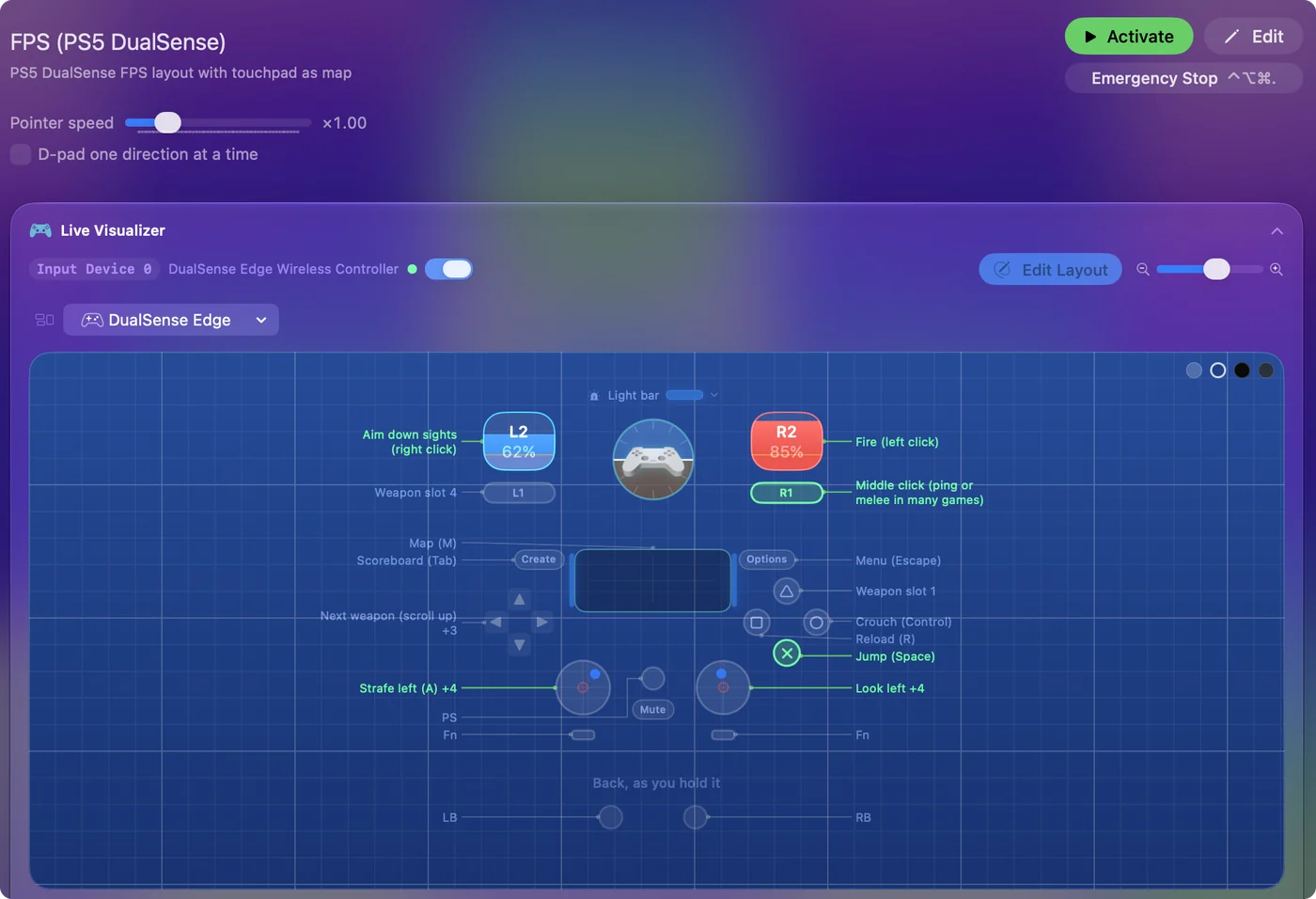
Jokaisen säätimen merkintä piirroksen vieressä kertoo, mitä se tekee tässä esiasetuksessa, ja sen rivi muuttuu vihreäksi, kun käytät sitä. Kaksi sormipistettä ja kääntyvä liikeikkuna todistavat osat, jotka selaimen testaaja ei näe.
Testaa Edgen takanapit ja Fn
Edgessä kaksi takanappia piirretään takana olevalle nauhalle, merkittynä Back, kun pidät ohjainta, ja kaksi Fn-painiketta tikkujen alla. Kukin syttyy painettaessa.
- Takanappi, joka syttyy Crossina. Mukautetussa profiilissa Edge lähettää sen painikkeen, johon takanappi on määritetty, eikä omaa painikettaan, joten se tekee sen, mitä profiili sanoo.
- Fn yhdessä etupainikkeen kanssa. Vaihtaa Edgen oman profiilin.
- Fn yhdessä Options-painikkeen kanssa. Avaa profiiliasetukset.
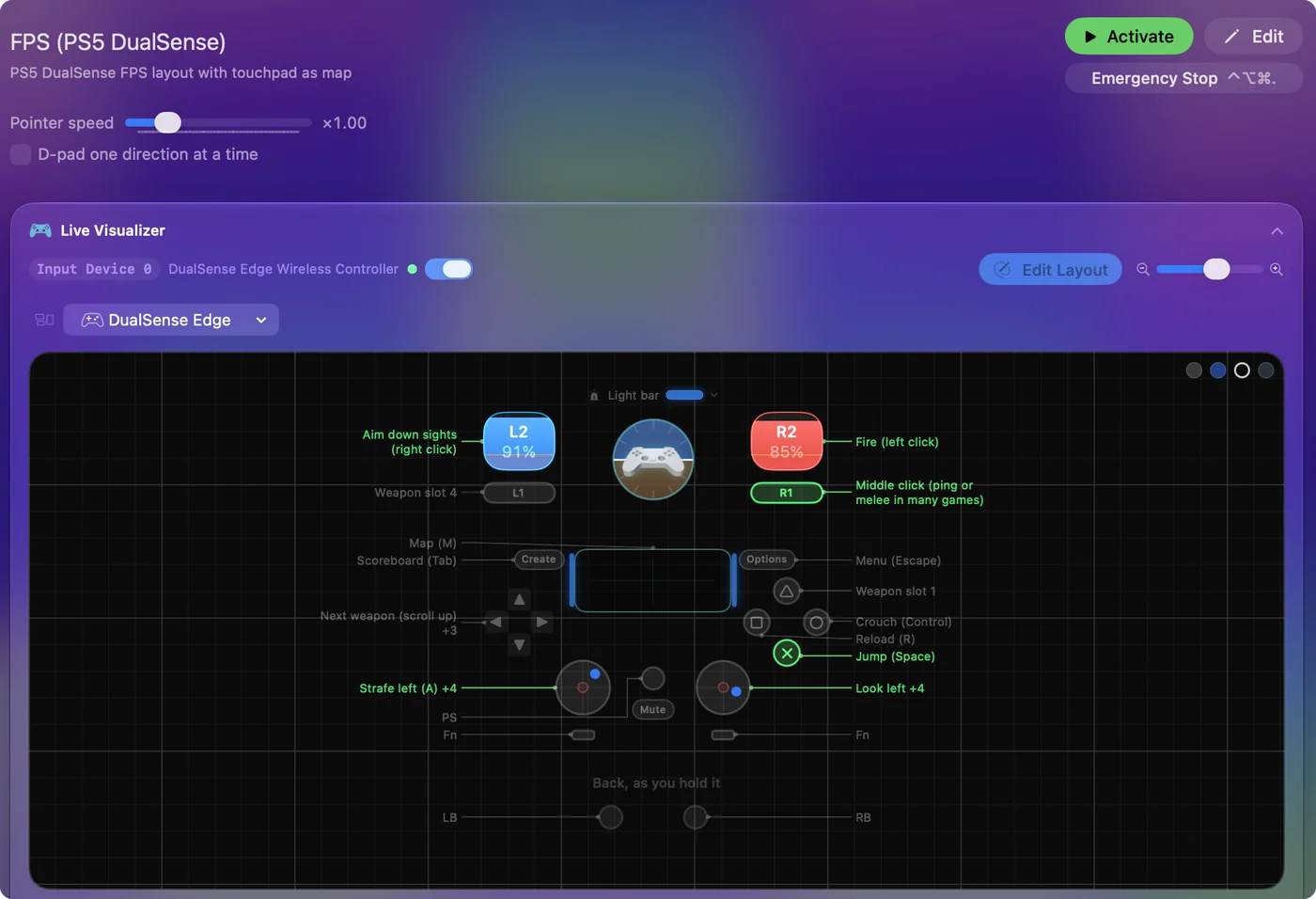
Lisää kohdassa DualSense Edge Macilla. Takanappi, joka syttyy toisen painikkeen kohdalla, on profiili toiminnassa, ei vika.
Testaa värinä ja valopalkki
- Sinä: Aseta kohdistin paikkaan, jossa eksynyt kirjain ei haittaa, kuten tyhjään TextEdit-ikkunaan. Aktivoi sisäänrakennettu Haptic Feedback -esiasetus ja paina neljää etupainiketta.
- InputConfig: Värisyttää kutakin eri voimakkuudella, 30 prosentista Crossissa täyteen Trianglessa, kirjoittaa yhden kirjaimista a, b, c tai d ja valaisee valopalkin oranssina, kun esiasetus on käynnissä.
- Tarkistus: Tunnet neljä voimakkuutta ja valopalkki on oranssi.
Jos mikään neljästä ei väristy, katso PS5-ohjain ei väristy Macilla. Poista esiasetus käytöstä sen jälkeen, niin valo ja etupainikkeet palaavat normaaliksi.
Tarkista akku ja tiedot
Napsauta ohjainta InputConfigin sivupalkin yläreunassa. Se listaa, mitä Mac raportoi:
- Merkki ja tyyppi. Kuinka monta painiketta ja akselia.
- Liike. Motion: Gyro + Accelerometer.
- Akku. Taso, ja onko se latautumassa.
- Valopalkki. Light Bar: Supported.

Saman merkinnän alla on Disconnect, joka katkaisee ohjaimen yhteyden Macista. Ohjaimen akun tarkistaminen listaa muut paikat. Ohjaimen lukeminen ei muuta sille mitään.
Lue tulokset
Jokainen epäonnistunut testi osoittaa johonkin tiettyyn paikkaan:
- Ei lainkaan Järjestelmäasetuksissa. Parinmuodostus, ei vika. Katso PS5-ohjain ei yhdisty Maciin.
- Jokainen painike syttyy, mutta sormipisteitä ei tule. Mac ei saa kosketusdataa. Yhdistä ohjain uudelleen ja yritä uudestaan.
- Liikeikkuna ei liiku koskaan Bluetoothilla. Jotkin Bluetooth-parinmuodostukset eivät kuljeta liikettä. USB-kaapeli kuljettaa aina.
- Tikkupiste, joka lepää keskustan ulkopuolella. Ajautuma, ja kuollut alue peittää sen. Katso tikun ajautuma Macilla.
- Yksi säädin kuollut jokaisessa testissä, kaapelilla ja Bluetoothilla. Se osa ohjaimesta on kulunut tai rikki.
Vain säädin, joka epäonnistuu kaapelilla ja Bluetoothilla, on laitevika.
Lyhyesti
- Painikkeet. Tarkista ne Järjestelmäasetuksissa, Peliohjaimet.
- Tikut, liipaisimet, kosketuslevy, liike, valo. Minkä tahansa esiasetuksen Live Visualizer InputConfigissa.
- Värinä. Käytä Haptic Feedback -esiasetusta.
- Akku. Katso ohjainta sivupalkin yläreunassa.
Kymmenen minuuttia kattaa kaikki DualSensen osat, eikä ohjaimessa mikään muutu.
Kysymykset
Onko Macille DualSense-testaajaa?
Kyllä. Järjestelmäasetukset, Peliohjaimet testaa painikkeet ilman mitään asennettavaa. InputConfig, ilmainen Mac App Storessa, lisää tikut, liipaisimen liikkeen, kosketuslevyn, liikkeen, valopalkin, värinän ja akun, kaikki elävinä.
Voiko selaimen testaaja tarkistaa PS5:n kosketuslevyn tai gyron?
Ei Macilla. Selaimen testaajat lukevat ohjaimen tavallisena pelipadina: painikkeet, tikut ja liipaisimet. Kosketuslevy ja liiketunnistimet tarvitsevat sovelluksen.
Testaako PS4-ohjain samalla tavalla?
Kyllä. DualShock 4 piirtyy itsenäisenä, kosketuslevyllään, valopalkkinsa ja liikkeensä kanssa. Sen Share-painike on se, missä DualSensessa on Create.
Muuttaako InputConfigissa testaus mitään ohjaimessani?
Ei. Ohjaimen lukeminen ei muuta mitään. Vain käynnissä oleva esiasetus, jossa on valon väri tai värinärivejä, lähettää jotain siihen, ja esiasetuksen poistaminen käytöstä palauttaa valon.
Lisää suomeksi
Tarkemmat oppaat, englanniksi
Kuka kirjoittaa. Ryleigh Newman kehittää InputConfigia ja ohjaa omaa Maciaan joka päivä peliohjaimella, koska kädet eivät toimi hyvin. Tämä sivu on käännetty englannista. Sovelluksen käyttöliittymä ja muu sivusto ovat englanniksi.
Tämä sivu muilla kielillä: English, العربية, Čeština, Dansk, Deutsch, Español, Français, עברית, Magyar, Bahasa Indonesia, Italiano, 日本語, 한국어, Norsk, Nederlands, Polski, Português, Русский, Slovenčina, Svenska, ไทย, Türkçe, Українська, Tiếng Việt, 繁體中文, 简体中文
Ilmainen. macOS 14 tai uudempi. Ei tiliä, mikään ei lähde Macistasi. Avoin lähdekoodi GitHubissa.