Suomi
Ohjaimen liipaisin ei toimi Macilla
 Tämä sovellus on täysin ilmainen. Tiliä ei tarvitse luoda. Ei tilauksia, ei hankalia latauksia, eikä mitään ole lukittu. Optimoitu Apple siliconille.
Useimmat liipaisinongelmat Macilla eivät ole rikkinäisiä liipaisimia. Joko liipaisin on digitaalinen ja ilmoittaa vain päällä tai pois, tai jokin liipaisimen ja pelin välissä odottaa syvempää vetoa kuin annat.
Kaksi minuuttia elävällä näkymällä erottaa tapaukset: Järjestelmäasetukset näyttää, saako Mac liipaisimen, ja Live Visualizer InputConfigissa, ilmaisessa kartoittimessa jonka teen itse, näyttää, kuinka pitkälle se kulkee.
InputConfigin versio 1.7, jonka odotetaan ilmestyvän lokakuussa 2026, on kokonaan saatavilla suomeksi.
Vaiheet
- Vedä kutakin liipaisinta Järjestelmäasetuksissa, Peliohjaimet, ja katso sen syttyvän.
- Vedä hitaasti InputConfigin Live Visualizerissa ja katso prosenttiluvun nousevan.
- Tarkista, onko liipaisin analoginen vai digitaalinen.
- Siirrä rivin kuollutta aluetta kohdalla Adjust live, jos veto jää oranssin viivan alapuolelle.
- DualSense Edgessä tai Xbox Elitessä tarkista liipaisimen pysäyttimet takapuolella.
Tarkista, että Mac näkee liipaisimen
Vaihe 1: Järjestelmäasetukset
- Sinä: Avaa Järjestelmäasetukset, napsauta Peliohjaimet sivupalkista, valitse ohjain ja vedä kutakin liipaisinta.
- macOS: Syttyy liipaisin kuvassaan.
- Tarkistus: Jos se syttyy, Mac vastaanottaa sen. Jos ohjain on listalla, mutta liipaisin ei syty koskaan, sekä kaapelilla että Bluetoothilla, vika on itse liipaisimessa.
Vaihe 2: Live Visualizer
- Sinä: Avaa InputConfig, napsauta mitä tahansa esiasetusta ja vedä liipaisinta hitaasti.
- InputConfig: Täyttää analogisen liipaisimen alhaalta ja näyttää sen prosentin.
- Tarkistus: 0 levossa, 100 vedon lopussa, nousee sujuvasti.

Liipaisin, joka hyppää, jumittuu arvoon tai lepää muutamassa prosentissa, on kulunut tai likainen, ja pieni kuollut alue peittää viimeiset näistä.
Selvitä, onko se analoginen vai digitaalinen
Jotkin liipaisimet kertovat, kuinka pitkälle ne on vedetty. Toiset kertovat vain, onko painettu vai ei, kuten painike. Piirros näyttää eron: analoginen liipaisin täyttyy ja näyttää prosentin, digitaalinen vain syttyy.
- Analoginen. DualSense, DualSense Edge, DualShock 4, Xbox Wireless, One- ja Elite-ohjaimet, Stadia Controller, 8BitDo Pro 2, Ultimate ja Ultimate 2C, sekä molemmat Steam Controllerit.
- Digitaalinen. Switch Pro Controller, Joy-Conit, 8BitDo SN30 Pro, Micro ja Lite, sekä Logitech F310 D-tilassa. ZL ja ZR Switch-padissa ovat napsautuksia, eivät vetoja, kaikissa järjestelmissä.
- Kaikki tai ei mitään toistaiseksi. GameCube-ohjain Switch 2:lle, jonka InputConfig lukee USB:n kautta kokeiluna, ilmoittaa L:n ja R:n täysin painettuina tai ei lainkaan.
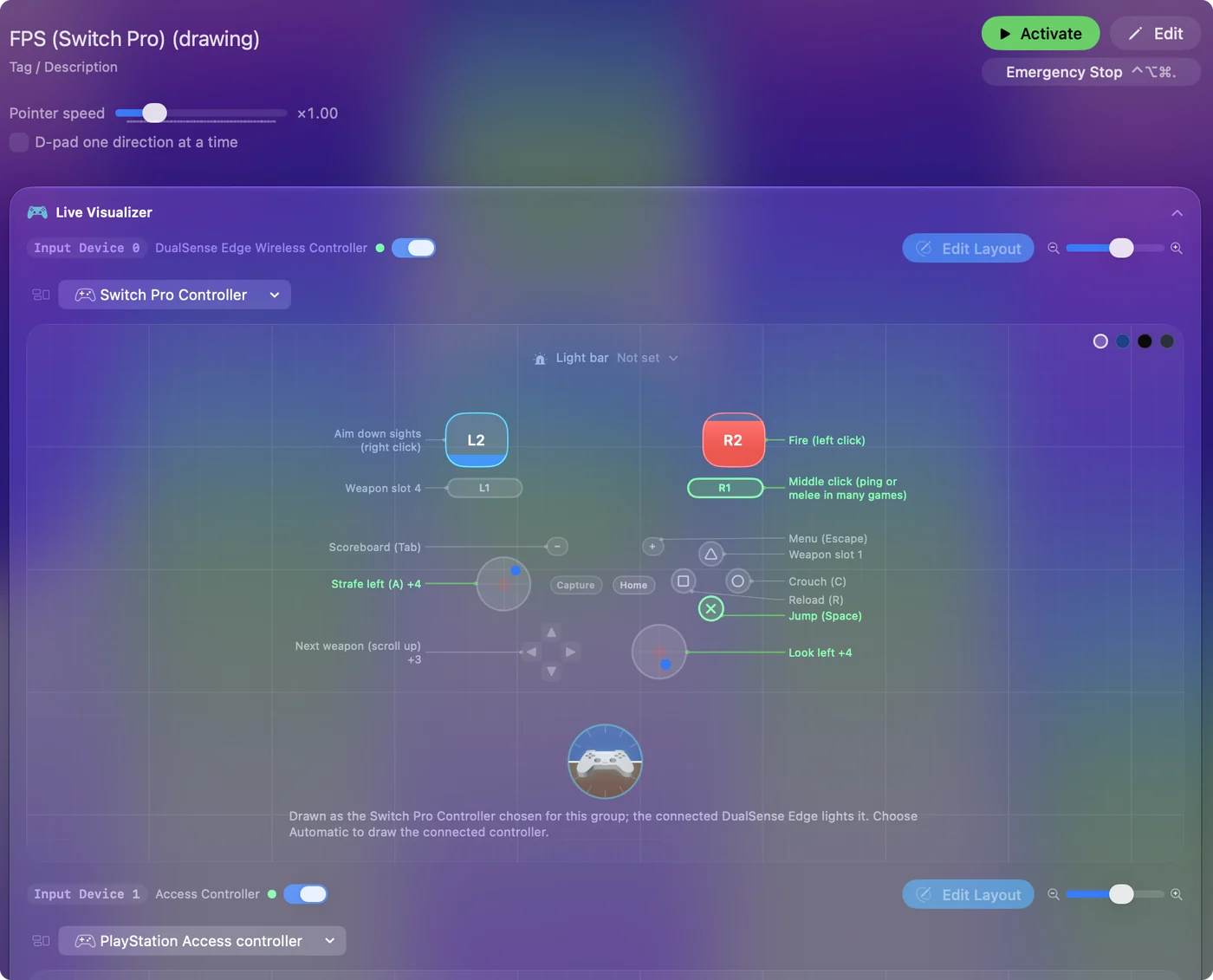
Peli, joka haluaa hellävaraisen vedon digitaaliselle liipaisimelle, saa vain kaiken tai ei mitään. Se johtuu ohjaimesta, eikä mikään Macin asetus muuta sitä.
Siirrä oranssia viivaa
InputConfig-esiasetuksessa analogisen liipaisimen rivi jättää huomiotta vedon ensimmäisen osan. Se on sen kuollut alue, oletuksena 25 prosenttia, ellet muuta sitä, ja Live Visualizer piirtää sen oranssina viivana liipaisimen yli.
- Liipaisin täyttyy viivan yli, eikä mitään tapahdu. Katso rivin tulosta tai sovellusta, joka on etualalla.
- Vetosi jää viivan alapuolelle. Kuollut alue on liian korkea.
- Sinä: Avaa esiasetuksen editori, avaa liipaisinrivin Options ja paina Adjust live. Vedä liipaisin kokonaan alas, päästä irti ja vedä liukusäädintä, kunnes lepäävä sormi jää viivan alapuolelle.
- InputConfig: Näyttää elävän palkin, Deadzone ja Full push at -liukusäätimet sekä Current ja Peak -lukemat, ja rivi seuraa liukusäädintä, kun vedät.
- Tarkistus: Nosta, jos rivi laukeaa, kun vain kosketat liipaisinta. Laske, jos kevyt veto ei tee mitään. Save säilyttää arvon ja Cancel palauttaa vanhan.
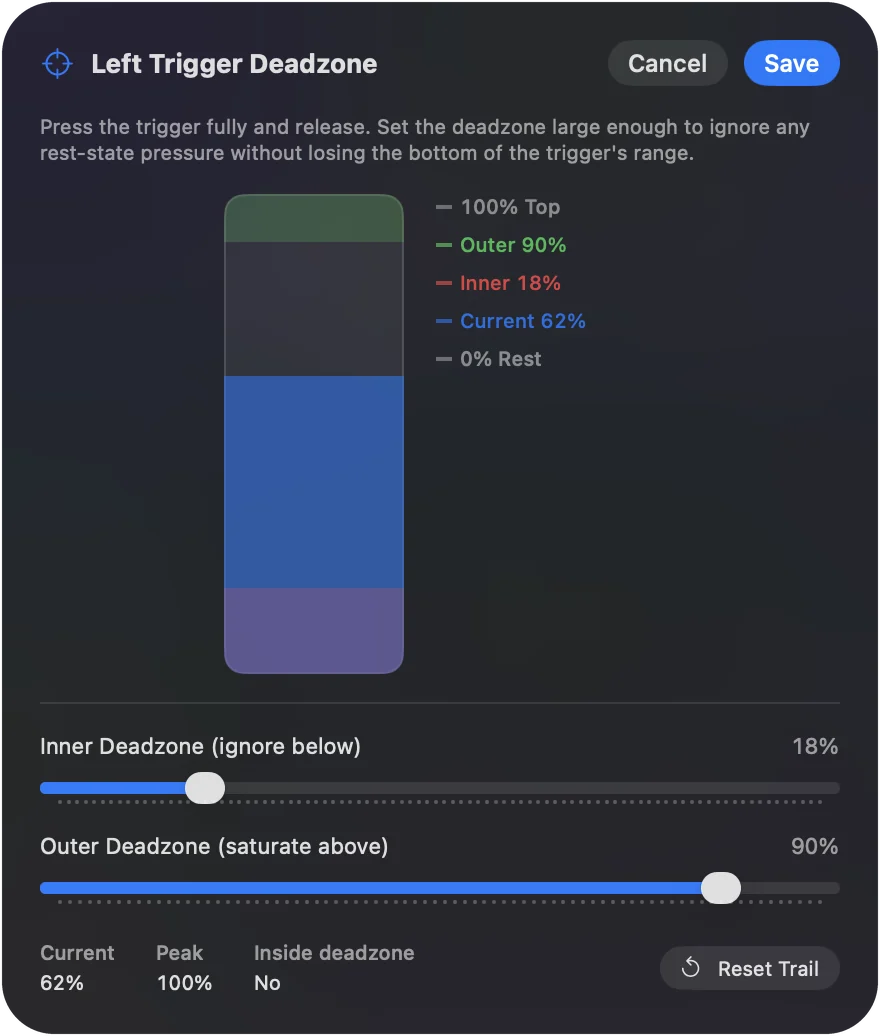
Liipaisimen voi sitoa kahdella tavalla. Syöttövalikossa kohtana LT / L2 tai RT / R2 se toimii painikkeena, mikä sopii napsautukseen tai näppäimeen. Alueena, eli osana vedosta kuten viimeisenä kolmanneksena, se on oma painikkeensa ilman kuollutta aluetta, ja se näkyy laitteen Regions card -kortissa. Akselina se antaa koko vedon, mikä sopii Variable Sensitivity -tilaan, jossa kovempi veto liikuttaa osoitinta tai vierittää nopeammin. Aseta kuollut alue juuri lepäävän sormen paikan yläpuolelle.
Jos liipaisin näyttää pysähtyvän aikaisin
Kiipeä tikkaat, pienin askel ensin:
- Tarkista Edgen pysäytinliukusäädin. DualSense Edgessä on pysäytinliukusäädin kummallekin liipaisimelle takana, ja se lyhentää liipaisimen kulkemaa matkaa. Tarkista se ennen muuta.
- Tarkista Elite-ohjaimen liipaisinlukot. Xbox Elite Series 2:ssa on samaan tarkoitukseen liipaisinlukot takana. Lukkokytkimet eivät lähetä Macille mitään.
- Laske kuollutta aluetta. Jos veto saavuttaa 100 prosenttia piirroksessa, mutta rivi laukeaa myöhään, oranssi viiva on liian korkealla.
Edgessä tai Elitessä tarkista takana olevat kytkimet ennen kuin sanot liipaisimen lyhyeksi.
Jos arcade-tikun L2 ja R2 näyttävät oudoilta
Monet PlayStation-arcade-tikut lähettävät L2:n ja R2:n tavallisina painikkeina, ja jotkin lähettävät ne sekä liipaisimena että painikkeena yhtä aikaa.
- Piirros. Arcade-tikun piirros on kokeellinen ja pois päältä, joten Live Visualizer näyttää tavallisen pelipadin. Paina L2:ta ja katso, mikä syttyy: liipaisin, numeroitu painike vai molemmat.
- Korjattu versiossa 1.6. L3, R3 ja kosketuslevyn napsautus toimivat tikuissa, joiden yhteisön kartoitus jätti ne pois, mukaan lukien Victrix Pro FS, PDP Versus Fighting ja Qanba Drone.
Lisää kohdassa arcade-tikut Macilla. Valitse tikun variantti, joka vastaa sitä, mitä se lähettää, ja piirros osuu kohdalleen.
Jos se toimii testaajassa mutta ei pelissä
Silloin liipaisin on kunnossa ja peli lukee jotain muuta. Kiipeä tikkaat, pienin askel ensin:
- Tarkista pelin omat asetukset. Katso sen ohjausasetuksia, ja jos peli käynnistyy Steamin kautta, Steam Inputin asettelu sille.
- Muista, kuka lukee mitä. Peli, jossa on oma ohjaintuki, lukee ohjaimen suoraan eikä koskaan näe InputConfigin kuollutta aluetta. Käytä pelin omaa liipaisimen kuollutta aluetta, jos sellainen on.
- Poista esiasetus käytöstä. Jos olet sitonut liipaisimen näppäimeen InputConfigissa, peli saattaa nähdä sekä liipaisimen että näppäimen. Testaa peliä yksin.
Yhdistetty mutta ei toimi kattaa loput. Jos liipaisin täyttyy piirroksessa, liipaisin on kunnossa.
Lyhyesti
- Syttyy Järjestelmäasetuksissa. Se tarkoittaa, että Mac vastaanottaa sen.
- Täyttyy 100:aan Live Visualizerissa. Liipaisin on terve ja analoginen.
- Vain syttyy. Se on digitaalinen, eikä mikään muuta sitä.
- Laukeaa liian aikaisin tai liian myöhään. Siirrä oranssia viivaa kohdalla Adjust live.
Katso vetoa ennen kuin syytät liipaisinta, koska useimmiten syy on kuollut alue tai muotoilu.
Kysymykset
Miksi ZR toimii Switch Pro Controllerissani vain täysin painettuna?
ZL ja ZR Switch Pro Controllerissa ja Joy-Coneissa ovat digitaalisia: ne ilmoittavat painettu tai ei, eivät koskaan osittaista vetoa. Peli, joka odottaa analogista liipaisinta, saa täyden painalluksen joka tapauksessa.
Liipaisin laukeaa, kun vain lepää sormi sillä. Mitä muutan?
Nosta kuollutta aluetta kyseisellä rivillä InputConfigissa, kohdassa Adjust live rivin Options-valikossa. Pelissä, jolla on oma ohjaintuki, käytä pelin omaa liipaisimen kuollutta aluetta, jos sellainen on.
Voiko liipaisin ohjata nopeutta sen sijaan, että se on päällä tai pois?
Kyllä, analogisella liipaisimella. Sido liipaisin akselina ja kytke Variable Sensitivity päälle, niin osoitin tai vieritys kiihtyy sitä enemmän, mitä kovemmin vedät.
Mistä tiedän, onko liipaisimeni rikki?
Jos Järjestelmäasetukset listaa ohjaimen, mutta liipaisin ei syty siellä koskaan, sekä kaapelilla että Bluetoothilla, vika on liipaisimessa. Jos se syttyy, mutta elävä prosentti hyppii tai ei koskaan saavuta 100:aa, se on kulunut.
Lisää suomeksi
Tarkemmat oppaat, englanniksi
Kuka kirjoittaa. Ryleigh Newman kehittää InputConfigia ja ohjaa omaa Maciaan joka päivä peliohjaimella, koska kädet eivät toimi hyvin. Tämä sivu on käännetty englannista. Sovelluksen käyttöliittymä ja muu sivusto ovat englanniksi.
Tämä sivu muilla kielillä: English, العربية, Čeština, Dansk, Deutsch, Español, Français, עברית, Magyar, Bahasa Indonesia, Italiano, 日本語, 한국어, Norsk, Nederlands, Polski, Português, Русский, Slovenčina, Svenska, ไทย, Türkçe, Українська, Tiếng Việt, 繁體中文, 简体中文
Ilmainen. macOS 14 tai uudempi. Ei tiliä, mikään ei lähde Macistasi. Avoin lähdekoodi GitHubissa.