Suomi
Tietokoneen käyttö Macilla: asiakkaan arviointi ja asetus
 Tämä sovellus on täysin ilmainen. Tiliä ei tarvitse luoda. Ei tilauksia, ei hankalia latauksia, eikä mitään ole lukittu. Optimoitu Apple siliconille.
Toimintaterapeutti tai AT-asiantuntija voi arvioida ja asettaa Macin tietokoneen käytön yhdellä istunnolla InputConfigilla: katso Live Visualizerissa, mitä asiakas pystyy tekemään, valitse syötteet, rakenna asetus kerroksittain ja luovuta se muistiinpanoilla ja varmuuskopiotiedostolla. Sovellus on ilmainen, joten asiakas voi kokeilla jo omistamaansa ohjainta ennen kuin kukaan ostaa laitteistoa.
Rakensin InputConfigin, koska omat käteni eivät toimi hyvin hiiren kanssa. Tämä opas on toimintaterapeuteille ja avustavan teknologian asiantuntijoille, jotka asettavat sen muille, ja se on toimintatapa eikä ominaisuuslista. Varaa kymmenen minuuttia arviointiin ja ensimmäinen istunto, joka pysähtyy osoittimeen ja napsautukseen.
InputConfigin versio 1.7, jonka odotetaan ilmestyvän lokakuussa 2026, on kokonaan saatavilla suomeksi.
Vaiheet
- Tarkista ensin Macin sisäänrakennetut: Switch Control, Voice Control, pään osoitin, Accessibility Keyboard ja sanelu.
- Yhdistä se, minkä asiakas pystyy pitämään, ja katso jokaista säädintä Live Visualizerissa: mikä rekisteröityy, missä tikut lepäävät, kuinka pitkälle ne liikkuvat ja kuinka paljon ne tärisevät.
- Valitse syötteet siitä, mitä näit.
- Rakenna kerroksittain: osoitin ja napsautus ensin, sitten näppäimet, teksti, sovellukset, palaute ja pysäytys.
- Pidennä pito- ja kaksoispainallusaikoja asiakkaalle, joka liikkuu hitaasti.
- Kirjoita jokaisen rivin muistiinpano asiakkaan omin sanoin, vie esiasetus ja täysi varmuuskopio, ja merkitse tarkistuspäivä.
Tarkista ensin Macin sisäänrakennetut
Arvioi sisäänrakennetut ensin. InputConfig ei korvaa niitä, ja useat toimivat hyvin sen rinnalla.
| Macin sisäänrakennettu | Mitä se tekee | Mihin InputConfig lisää |
|---|---|---|
| Switch Control | Skannaa ruudun. Kytkin valitsee korostetun kohdan | InputConfig ei skannaa. Se antaa jokaiselle kytkimelle kiinteät tehtävät: painallus, pito ja kaksoispainallus, jokainen puhuttuna ääneen, jos niin halutaan. |
| Voice Control | Käyttää Macia äänellä | Painike komennoille, joiden sanominen toistuvasti on uuvuttavaa: napsautus, vieritys, Return, Escape. |
| Pään osoitin ja Dwell | Liikuttavat osoitinta päällä. Napsauttavat lepäämällä kohdassa | InputConfigissa ei pään seurantaa. Kytkin tai iso painike voi hoitaa napsautuksen. |
| Accessibility Keyboard | Näytöllä oleva näppäimistö | InputConfigissa ei näytönäppäimistöä. Ohjain voi osoittaa ja napsauttaa tällä. |
| Mouse Keys, Sticky Keys, Slow Keys | Osoitin näppäimistöllä; muokkausnäppäimet yksi kerrallaan; viivästetty näppäinten hyväksyntä | Asiakkaalle, joka pystyy pitämään ohjainta, tikku, jossa on kuollut alue, on yleensä nopeampi osoitin kuin Mouse Keys. |
| Sanelu | Puhe tekstiksi | Käynnistä sanelu mistä tahansa painikkeesta tai kytkimestä. |
Kaikki nämä ovat kohdassa Järjestelmäasetukset, Käyttöapu, paitsi sanelu, joka on kohdassa Järjestelmäasetukset, Näppäimistö. Asiakkaalle, joka tarvitsee sanelun, joka toimii offline-tilassa, teen YapToTextin, ilmaisen sanelusovelluksen, joka toimii Macilla itsessään.
Arvioi Live Visualizerilla
- Sinä: Yhdistä kaikki, minkä asiakas pystyy pitämään, ja avaa minkä tahansa esiasetuksen sivu. Pyydä asiakasta lepäämään ja sitten liikuttamaan jokaista säädintä, johon hän ylettyy.
- InputConfig: Live Visualizer näyttää jokaisen säätimen elävänä.
- Tarkistus: Katso kolmea asiaa: mitkä säätimet rekisteröityvät ylipäätään, missä kukin tikku lepää ja kuinka pitkälle se mukavasti liikkuu, sekä kuinka paljon vapinaa on levossa.
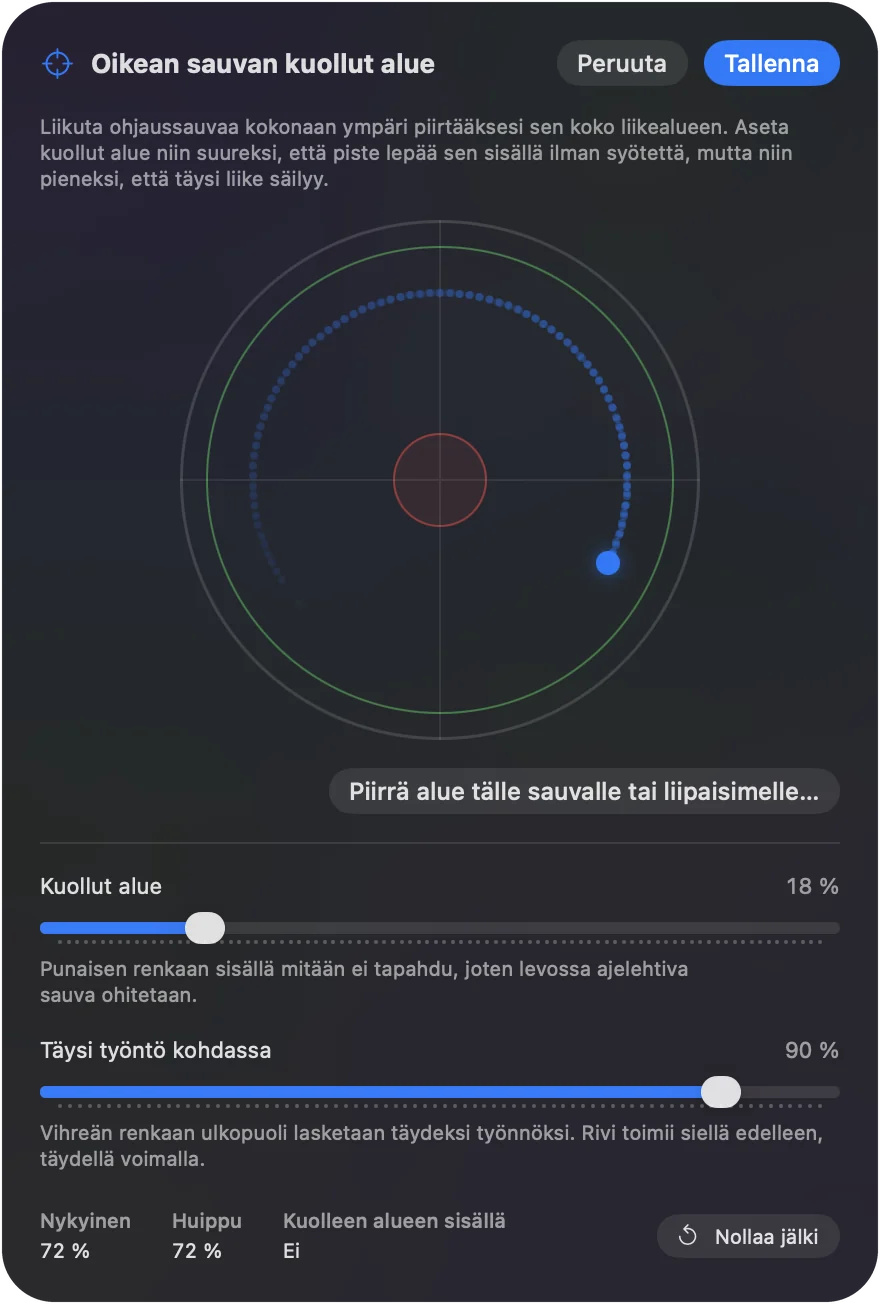
Nämä havainnot muuttuvat suoraan asetuksiin Deadzone, Full push at ja nopeusasetuksiin, ja tavoitettavien säätimien luettelo päättää asettelun. Kymmenen minuuttia täällä säästää tunnin arvailua.
Valitse syötteet
Sovita syöte siihen, mitä näit:
- Tavallinen ohjain. Jos asiakas pystyy pitämään sellaista: DualSense kosketusvärinällä ja kaiuttimella, Xbox suuremmille käsille.
- Mukautuva ohjain. PlayStation Access Controller tai Xbox Adaptive Controller, kun painikkeita täytyy siirtää tai ulkoiset kytkimet ovat mukana. Molemmilla on täydet oppaat tällä sivustolla.
- Yksi Joy-Con. Yhdelle kädelle, jolla on rajallinen kestävyys.
- MIDI-padi-ohjain. Isoille, pehmeille kohteille: kuusitoista padia yhdellä kädellä ilman voimaa.
- Napauta Maciin. Asiakkaalle, jolla on karkea motoriikka mutta ei hienomotoriikkaa, MacBookissa. Sitä testattiin M4-MacBookeilla eikä se toiminut M1 Prolla testauksessamme. Kalibroijan tilamerkki kertoo, kuunteleeko oma koneesi. Pöytä-Maceissa ei ole anturia.
- Liike. Asiakkaalle, joka pystyy liikuttamaan koko ohjainta mutta ei tikkua: padin kallistaminen DualSensessa, DualSense Edgessä, DualShock 4:ssä, Switch Pro Controllerissa tai Joy-Conissa liikuttaa osoitinta.
- Joystick tai kytkinliitäntä. Jos Mac näkee sen pelin ohjaimena ja se syttyy Live Visualizerissa, se voidaan kartoittaa.
InputConfig maksaa nollan eikä vaadi tiliä, joten ensimmäinen istunto voi käyttää sitä, mikä talossa jo on. Jos asiakas tarvitsee mukautuvaa laitteistoa, monilla avustavan teknologian ohjelmilla on laitelainauskirjastoja. Kysy, lainaako sinun ohjelmasi Xbox Adaptive Controlleria tai PlayStation Access Controlleria, ja kokeile sitä Xbox Adaptive Controller -oppaan tai PlayStation Access Controller -oppaan avulla ennen hankintapyyntöä. Kokeile sillä, mitä asiakkaalla jo on, ennen kuin kukaan ostaa laitteistoa.
Rakenna asetus kerroksittain
Lisää yksi kerros istuntoa kohden, ja pysähdy, kun asiakkaalla on se, mitä hän tarvitsee.
Vaihe 1: Osoitin ja napsautus
- Sinä: Aseta yksi tikku tai neljä kytkintä ja yksi napsautus. Viritä kuollut alue, nopeus ja käyrä asiakkaan läsnä ollessa.
- InputConfig: Liikuttaa osoitinta ja napsauttaa niistä säätimistä.
- Tarkistus: Asiakas pystyy osoittamaan ja napsauttamaan kohdetta näytöllä ilman apua. Pysähdy tähän ensimmäisessä istunnossa.
Vaihe 2: Välttämättömät näppäimet
- Sinä: Lisää Return, Escape, nuolet, Tab, Delete ja välilyönti, pidoilla ja kaksoispainalluksilla, joissa painikkeita on niukasti.
- InputConfig: Lähettää jokaisen näppäimen omasta säätimestään.
- Tarkistus: Asiakas pystyy täyttämään lomakkeen ja sulkemaan ikkunan.
Vaihe 3: Teksti ja sovellukset
- Sinä: Aseta sanelu painikkeeseen, Type Text -rivejä asiakkaan nimelle, osoitteelle ja sähköpostille, ja Open App -rivejä kolmelle tai neljälle sovellukselle, joita asiakas käyttää. Käytä sovelluskohtaisia esiasetuksia automaattisella vaihdolla, jos asettelujen pitää erota.
- InputConfig: Kirjoittaa tallennetun tekstin ja avaa sovellukset yhdellä painalluksella kumpikin.
- Tarkistus: Asiakas pystyy kirjoittamaan ja lähettämään lyhyen viestin.
Vaihe 4: Palaute ja turvallisuus
- Sinä: Kytke puhe ja tuntoärsykkeet päälle riveille, joita asiakas ei näe, vähintään oppimisjakson ajaksi. Aseta hätäpysäytystulos tavoitettavalle säätimelle.
- InputConfig: Puhuu tai värisee, kun rivi laukeaa, ja pysäyttää kaiken siitä säätimestä.
- Tarkistus: Opeta ohjaimen pito nimenomaisesti: Back ja Start yhdessä kolme sekuntia oletuksena, ja värinä sekunti ennen sitä. Yksi painike ja yhden ja viiden sekunnin pito valitaan kohdassa Settings, General. Pyydä asiakasta käyttämään sitä kerran.
Pidennä ajoitusta hitaammalle liikkeelle
Nämä asetukset olettavat tavallisen nopeuden:
- Pitokynnykset. Oletuksena 300 ms, säädettävissä 50 ms:stä 5 sekuntiin.
- Kaksoispainalluksen ikkunat. Oletuksena 300 ms, 100 ms:stä 2 sekuntiin.
- Turbon nopeudet. Matalampi vierittämiseen.
- Käänteisen napautuksen ikkuna. Yhden tikun ajossa.
Pidennä jokaista asiakkaalle, joka liikkuu hitaasti. Asetukset ovat rivikohtaisia, joten nopea säädin ja hidas säädin voivat olla rinnakkain.
Dokumentoi ja luovuta
Asetus, joka elää vain yhden ihmisen päässä, katoaa, kun henkilö vaihtaa työtä tai koulua. Minkä tahansa muodon piiri tai palvelu käyttää, IEP:n tai AT-suunnitelman, kirjaa tiedot, joiden avulla joku muu voi rakentaa tai korjata asetuksen uudelleen:
- Laite ja sen liitäntä. Esimerkiksi: Xbox Adaptive Controller Bluetoothilla, kaksi kytkintä porteissa X1 ja X2; tai DualSense USB-kaapelilla.
- Esiasetuksen nimi ja tiedoston sijainti. Jokainen esiasetus viedään yhdeksi pieneksi tiedostoksi, joka voidaan tuoda takaisin kohdalla Import tai vetää sovelluskuvakkeeseen, joten se voi olla asiakkaan tiedoissa tai lähetettävissä perheenjäsenelle.
- Mitä kukin säädin tekee asiakkaan sanoin. Jokaisella rivillä editorissa on Notes-rivi. Kirjoita muistiinpano sinne myös, jotta esiasetus selittää itsensä ruudulla hoitajalle.
- Asetukset, jotka poikkeavat oletuksista. Pitokynnykset, kaksoispainalluksen ikkunat, kuolleet alueet ja osoittimen nopeus, ja syy kullekin. Nämä ovat luvut, jotka muuttuvat, kun joku muu yrittää korjata asetuksen.
- Miten se pysäytetään. Hätäpysäytys: Control Option Command period näppäimistöllä, tai pitämällä Back ja Start yhdessä ohjaimella, sekä mikä tahansa säädin, jolle annoit oman pysäytyksen.
- Missä täysi varmuuskopio on. Kohdassa Settings, Advanced, Data & storage, Export Backup kirjoittaa jokaisen esiasetuksen ja asetuksen yhteen tiedostoon, ja Restore from Backup palauttaa kaiken toisella Macilla yhdellä askeleella.
- Tarkistuspäivä. Ajoitusasetukset ovat ensimmäinen asia, jota tarkistetaan, kun asiakas nopeutuu tai väsyy enemmän.
Ohjeosio peilaa sovelluksen sisäänrakennettuja oppaita. Linkitä asiakas sivuihin, jotka vastaavat hänen asetustaan. InputConfig on saatavilla itsessään 26 kielellä, ja kieli valitaan kohdasta Settings, General, Language, joten asiakas tai hoitaja voi käyttää sitä omalla kielellään. Asetukselle ei ole lukitusta, mutta Export Backup on kuvatallenne, joka palauttaa kaiken, ja editori on Edit-painikkeen takana, jota asiakkaan ei tarvitse koskaan painaa.
Pidä se toimivana
Mikään ei soita kotiin, eikä mikään vanhene. App Store -päivitykset eivät koskaan koske datakansioon. Kun asiakas ilmoittaa, ettei mikään toimi, kiipeä tikkaat:
- Tarkista Access Controllerin profiili. Jos asiakas käyttää sellaista, sen profiili on ensimmäinen tarkistettava asia.
- Tarkista parinmuodostus. Ohjain, joka on yhdistetty uudelleen konsoliin, täytyy yhdistää uudelleen Maciin.
- Palauta varmuuskopio. Restore from Backup palauttaa jokaisen esiasetuksen ja asetuksen sellaisena kuin jätit ne.
Lyhyesti
- Sisäänrakennetut ensin. Lisää sitten InputConfig siihen, mihin ne loppuvat.
- Katso ennen asettamista. Live Visualizer antaa kuolleen alueen, ulottuvuuden ja nopeuden.
- Kerrokset istunnoittain. Osoitin ja napsautus ensin, pysäytys aina.
- Kirjoita se ylös. Pidä rivien muistiinpanot, esiasetustiedosto, varmuuskopio ja tarkistuspäivä.
Dokumentoitu asetus selviää luovutuksesta, dokumentoimaton yleensä ei.
Kysymykset
Onko jokin tapa lukita asetus, ettei sitä muuteta vahingossa?
Ei varsinaista lukitusta, mutta Export Backup on kuvatallenne, joka palauttaa kaiken, ja editori on Edit-painikkeen takana, jota asiakkaan ei tarvitse koskaan painaa.
Voivatko kaksi asiakasta jakaa yhden Macin?
Esiasetukset kuuluvat kuhunkin macOS-käyttäjätiliin, joten kaksi tiliä pitää kaksi itsenäistä asetusta.
Onko sovellus ilmainen klinikalle?
Se on Mac App Storessa, eikä mitään tarvitse ostaa, ja lähdekoodi on julkinen MIT-lisenssillä.
Kerääkö InputConfig asiakastietoja?
Ei. Se ei tee verkkoyhteyksiä, sillä ei ole tiliä eikä analytiikkaa. Sen Statistics-ikkuna laskee painallukset ja ajan ohjaimen kanssa itse Macilla, ja nuo luvut pysyvät sillä Macilla.
Voiko se olla klinikan tai koulun Maceilla, joita IT hallinnoi?
Se on tavallinen Mac App Store -sovellus, joten IT voi asentaa sen samalla tavalla kuin muut App Store -sovellukset. Ainoa lisävaihe on Käyttöapu-lupa kohdassa Järjestelmäasetukset, Tietosuoja ja suojaus, jonka pääkäyttäjän oikeuksilla tai IT laitehallinnan kautta täytyy sallia. Sovelluksen tunniste on com.inputconfig.app. Se tarvitsee macOS 14:n tai uudemman.
Voiko oppilaan asetus siirtyä hänen mukanaan toiselle Macille?
Vie esiasetus tai koko varmuuskopio kohdasta Settings, Advanced, Data & storage, Export Backup, ja avaa se toisella Macilla asennettuasi InputConfigin sinne. Esiasetukset kuuluvat kunkin macOS-käyttäjätilin, joten oppilas, joka kirjautuu omalla tilillään jaetulle Macille, pitää oman asetuksensa erillään muista.
Lisää suomeksi
Tarkemmat oppaat, englanniksi
Kuka kirjoittaa. Ryleigh Newman kehittää InputConfigia ja ohjaa omaa Maciaan joka päivä peliohjaimella, koska kädet eivät toimi hyvin. Tämä sivu on käännetty englannista. Sovelluksen käyttöliittymä ja muu sivusto ovat englanniksi.
Tämä sivu muilla kielillä: English, العربية, Čeština, Dansk, Deutsch, Español, Français, עברית, Magyar, Bahasa Indonesia, Italiano, 日本語, 한국어, Norsk, Nederlands, Polski, Português, Русский, Slovenčina, Svenska, ไทย, Türkçe, Українська, Tiếng Việt, 繁體中文, 简体中文
Ilmainen. macOS 14 tai uudempi. Ei tiliä, mikään ei lähde Macistasi. Avoin lähdekoodi GitHubissa.