Suomi
Ratin, joystickin tai lentotikun testaus Macilla
 Tämä sovellus on täysin ilmainen. Tiliä ei tarvitse luoda. Ei tilauksia, ei hankalia latauksia, eikä mitään ole lukittu. Optimoitu Apple siliconille.
Käytä sovellusta, joka lukee laitteen suoraan, koska Mac lukee useimmat USB-ratit, polkimet, lentotikut ja arcade-tikut ilman ajuria, mutta ei anna mitään, millä ne testata. Järjestelmäasetusten Peliohjaimet listaa vain pelipadit, joten toimiva rati ei koskaan näy siellä.
InputConfig, ilmainen sovellus jonka teen itse, lukee nämä laitteet suoraan. Sen Live Visualizer piirtää Logitech G29:n tai G923:n sellaisena kuin se on: ratti kääntyy ruudulla ja näyttää kulman asteina, jokainen poljin täyttyy 0:sta 100 prosenttiin, ja jokainen painike ja hattusuunta syttyy painettaessa. Muut ratit ja lentotikut saavat selkeän kartan jokaisesta akselista, painikkeesta ja hatusta, jonka ne raportoivat. En ole testannut jokaista laitetta, joten alla olevat ensimmäiset viisi minuuttia toimivat samalla tarkistuksena siitä, luetaanko sinun laitteesi ollenkaan.
InputConfigin versio 1.7, jonka odotetaan ilmestyvän lokakuussa 2026, on kokonaan saatavilla suomeksi.
Vaiheet
- Kytke laite ja avaa InputConfig.
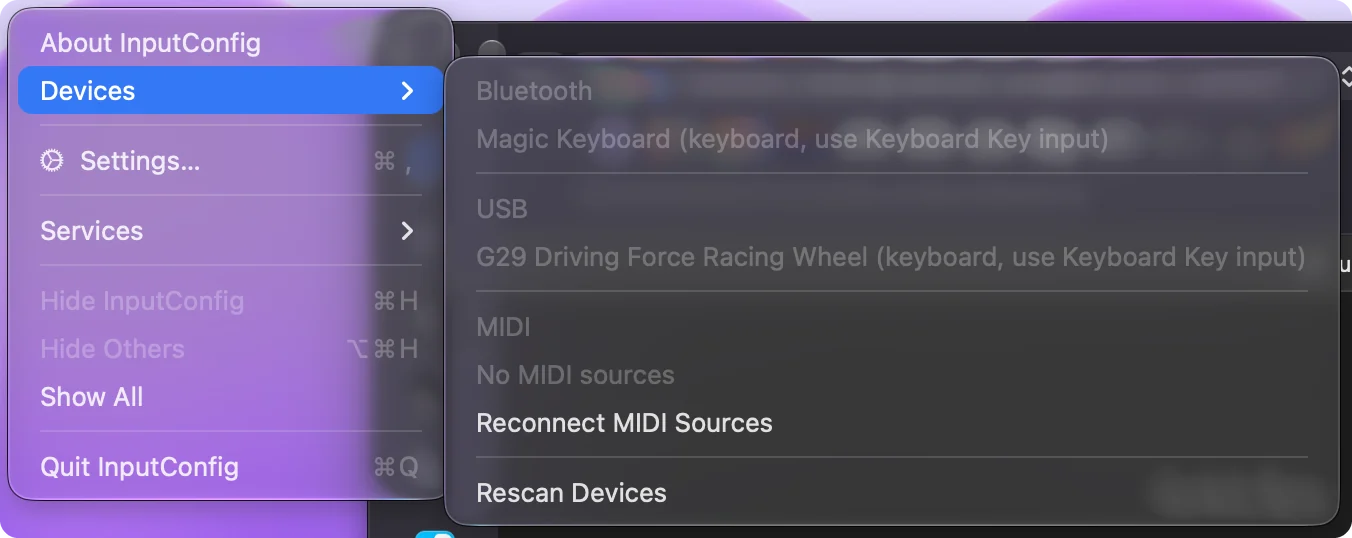
- Jos se puuttuu, valitse se InputConfigin kohdasta Devices.
- Napsauta mitä tahansa esiasetusta nähdäksesi laitteen Live Visualizerissa.
- Tarkista keskikohta, koko kantama, polkimet, painikkeet ja hattu vuorotellen.
- Aseta kuollut alue kohdalla Adjust live kaikkiin akseleihin, jotka lepäävät keskustan ulkopuolella.
Tiedä, miksi Mac ei näytä sitä
Macille rati tai lentotikku on tavallinen USB-syötelaite, ei pelin ohjain. Järjestelmäasetusten Peliohjaimet pysyy tyhjänä, ja monet pelit jättävät sen huomiotta, mutta Mac on silti yhdistänyt laitteen: se on listattuna System Informationin USB-osiossa.
Apple lisäsi tuen joillekin kilpa-ratteille macOS 13:ssa, vain peleille, jotka on kirjoitettu sitä varten. Ratisivu kattaa sen puolen. Tyhjä Peliohjaimet-lista ei kerro mitään ratista tai tikusta.
Saa InputConfig lukemaan se
- Sinä: Kytke laite ja avaa InputConfig. Jos se ei ilmesty, avaa InputConfigin valikko ja valitse Devices.
- InputConfig: Listaa jokaisen USB- ja Bluetooth-laitteen, ja rasti on niiden vieressä, joita se lukee. Valitse oma laitteesi rastittaaksesi sen. Valinta muistetaan.
- Tarkistus: Napsauta mitä tahansa esiasetusta sivupalkissa. Mitään ei tarvitse käynnistää, jotta Live Visualizer näyttää laitteen.
- Merkintä, jossa lukee: vaatii Syötteen tarkkailun. Valitse se: se avaa Järjestelmäasetusten sivun, ja laite luetaan, kun palaat InputConfigiin.
- Vanhempi Logitech-rati. G27, G25, Driving Force GT tai Driving Force Pro, joka käynnistyy yhteensopivuustilassa, vaihdetaan omaan tilaansa yhdistettäessä, joten jokainen painike ja koko ohjauskantama luetaan.
Rasti Devices-valikossa tarkoittaa, että InputConfig lukee laitteen.
Lue, mitä piirros näyttää
- Ratit. Ratti kääntyy yhtä paljon kuin oikea, ja sen yläosassa on merkki ja kulma kirjoitettuna sen viereen, kuten 0°, 90° vasemmalle tai 450° oikealle. Logitech G29 ja G923 sekä G27, G25 ja Driving Force GT lukevat 900 astetta lukosta lukkoon. Thrustmaster T300 RS lukee 1080. G29:n polkimet, vaihdekepin vaihteet, siivet ja punainen nuppi piirretään myös. Piirrokset ovat kokeellisia ja pois päältä, joten nämä ratit näkyvät yksinkertaisina karttoina. Ratti, jonka aluetta InputConfig ei voi tietää, näyttää sen sijaan, kuinka pitkälle täyttä lukkoa kohden olet, prosentteina. Driving Force Pro on yksi niistä: se alkaa 200 asteesta ja saavuttaa 900 vain komennolla, jota InputConfig ei lähetä.
- Polkimet. Kukin polkimen palkki täyttyy painettaessa prosentteineen. Oranssi viiva merkitsee kohdan, josta polkimen rivi alkaa laskea, eli sen kuollutta aluetta.
- Lentotikut. Logitech Extreme 3D Pro ja Thrustmaster T.16000M näyttävät tikun, kiertosäätimen, kaasun, liipaisimen, hatun ja jokaisen painikkeen yksinkertaisena karttana. Niiden omat piirrokset ovat kokeellisia ja pois päältä. Kahdeksan suunnan hattu valaisee kaksi nuolta diagonaalilla.
- Arcade-tikut ja viputtomat ohjaimet. Vipu liikuttaa pistettään, ja jokainen painike syttyy.
- Mikä tahansa muu. Laite, johon mikään malli ei sovi, piirretään nimettynä ruudukkona sen raportoimista asioista: jokainen tikkupari tikkuna, jokainen hattu D-padina, jokainen muu akseli palkkina sen nimen mukaan (Z, Rz, Slider, Throttle) ja jokainen painike numeroituna. Napsauta painiketta nähdäksesi sen numeron ja HID-painikkeen, josta se tulee.

Piirroksen alla oleva rivi kertoo, mitä juuri tämä malli ei koskaan lähetä Macille. Logitech-ratteilla se on voimapalaute ja G27:n vaihdevalot, joita InputConfig ei käytä. Lue se rivi ennen kuin päätät, että säädin on rikki.
Tee viiden minuutin testi
- Keskikohta. Päästä ratti tai tikku irti. Ratin pitäisi lukea 0° (tai Centered), ja tikun piste pitäisi olla ristikolla.
- Koko kantama. Käännä ratti lukosta lukkoon. 900 asteen ratti lukee 450° kumpaankin suuntaan. Vie tikku kokonaisen ympyrän ympäri. Lukeman pitäisi nousta sujuvasti ilman hyppyjä tai kuolleita kohtia.
- Polkimet ja kaasu. Paina kutakin polkimea hitaasti pohjaan asti ja päästä irti. Sen pitäisi kulkea 0:sta 100 prosenttiin ja palata 0:aan. Tee sama kaasulle päästä päähän. Joissakin laitteissa kaasu lukee taaksepäin, eteenpäin ollessa 0. Se on laitteen ominaisuus, ei vika.
- Painikkeet. Paina jokaista painiketta, siipeä ja vaihdetta. Vaihdekepin vaihde syttyy, kun vipu on siinä.
- Hattu. Paina kaikkia kahdeksaa suuntaa, myös diagonaalit.
Sujuvat nousut ja puhdas paluu nollaan tarkoittavat, että laite on terve.
Jos lukema on pois
Kiipeä tikkaat, pienin askel ensin:
- Aseta kuollut alue. Poljin, joka lepää yli 0:n, tai ratti, joka on asteen tai kahden päässä keskikohdasta, on normaalia kulumaa. Esiasetuksessa avaa rivin Options ja paina Adjust live, joka näyttää akselin liikkuvan, kun vedät. Jos valmistajalla on Mac-apuohjelma laitteen omaan keskikohtaan, käytä sitä ensin.
- Käsittele poljin, joka kulkee -1:stä 1:een, liipaisimena. Useimmat muut kuin Logitech-ratit ja polkimet toimivat näin. Rivin Options-valikon Rests at one end lukee koko kulun levosta, ja Scan kytkee sen päälle, kun poljin alkaa toisesta päästä.
- Käännä suunta. Kaasu tai akseli, joka kulkee väärään suuntaan: Invert direction rivin Options-valikossa kääntää sen sille, mitä InputConfig lähettää.
- Lue rivi piirroksen alla. Jotkin laitteet pakkaavat akselinsa tavalla, jota InputConfig ei vielä tulkitse. Kun laite ei anna käyttökelpoista kuvausta itsestään, piirroksen alla oleva rivi kertoo, että sitä luetaan bitti kerrallaan, ja jokainen numeroitu näppäin on yksi bitti eikä tunnettu painike.
- Aloita uudelleen Devices-valikosta. Jos mikään ei liiku lainkaan, tarkista Devices-valikko uudelleen, kokeile toista kaapelia tai porttia, ja jos merkintä vaatii Syötteen tarkkailun, salli se.
Pieni poikkeama on kulumista, ei vikaa, ja kuollut alue peittää sen.
Mitä se ei voi tehdä
- Voimapalaute. InputConfig ei ohjaa sitä, joten moottori pysyy pois päältä testauksen aikana.
- Esittäytyä ratina. Se ei saa peliä uskomaan, että ratti on kytketty. Se lähettää näppäimiä ja hiiren liikettä.
- Jokainen laite. En ole testannut jokaista, ja jotkin pakkaavat akselinsa tavalla, jota InputConfig ei vielä tulkitse.
Testi näyttää, mitä Mac vastaanottaa, ei sitä, mitä peli siitä tekee.
Mitä tehdä seuraavaksi
Laite, joka läpäisee testin, on valmis esiasetukseen:
- Ajopelit näppäimistöllä. One-Stick Driving muuttaa ratin ja polkimet ohjaus-, kaasu- ja jarrunäppäimiksi.
- Lentosimulaattorit. Lentotikkusivu kattaa ne.
- Ratti, joka ei toimi. Ratti ei toimi Macilla sisältää koko tarkistuslistan.
Viisi minuuttia Live Visualizerissa kertoo, lukeeko Mac laitettasi ollenkaan.
Kysymykset
Tarvitsenko ajurin ratin tai joystickin testaamiseen Macilla?
Et. macOS lukee tavalliset USB-ratit, polkimet ja tikut ilman ajuria. Valmistajan ohjelmisto on tärkeä asioille, kuten kääntökantamalle, voimapalautteen voimakkuudelle ja laiteohjelmistolle, ja monille merkeille se on vain Windowsille.
Voiko selaimen pelipadin testaaja testata ratin?
Joskus. Jotkin selaimet näyttävät osan näistä laitteista pelitukensa kautta, akselit tavallisina numeroina ilman tietoa siitä, mikä on kytkin. Kokeilemisen arvoinen, mutta se ei kerro, käyttääkö Mac-peli rattia.
Miksi ratini näyttää prosentteja asteiden sijaan?
InputConfig kirjoittaa asteet vain, kun se tuntee ratin kantaman, kuten G29:lle, G923:lle, G27:lle, G25:lle, Driving Force GT:lle ja T300 RS:lle. Muille ratit se näyttää, kuinka pitkälle täyttä lukkoa kohden olet kääntänyt.
Voinko testata polkimia, vaihdekeppiä tai kaasua erikseen?
Kyllä. Erillinen USB-laite saa oman paikkansa ja oman paneelinsa, joten yksi esiasetus voi sisältää rattin, polkimet ja painikelaatikon yhtä aikaa, ja jokainen paneeli näyttää oman laitteensa.
Testaako InputConfig voimapalautteen?
Ei. Se ei ohjaa voimapalautetta, joten moottori pysyy pois päältä testauksen aikana.
Lisää suomeksi
Tarkemmat oppaat, englanniksi
Kuka kirjoittaa. Ryleigh Newman kehittää InputConfigia ja ohjaa omaa Maciaan joka päivä peliohjaimella, koska kädet eivät toimi hyvin. Tämä sivu on käännetty englannista. Sovelluksen käyttöliittymä ja muu sivusto ovat englanniksi.
Tämä sivu muilla kielillä: English, العربية, Čeština, Dansk, Deutsch, Español, Français, עברית, Magyar, Bahasa Indonesia, Italiano, 日本語, 한국어, Norsk, Nederlands, Polski, Português, Русский, Slovenčina, Svenska, ไทย, Türkçe, Українська, Tiếng Việt, 繁體中文, 简体中文
Ilmainen. macOS 14 tai uudempi. Ei tiliä, mikään ei lähde Macistasi. Avoin lähdekoodi GitHubissa.