Suomi
Yhden tikun ajo kunnolla asennettuna
 Tämä sovellus on täysin ilmainen. Tiliä ei tarvitse luoda. Ei tilauksia, ei hankalia latauksia, eikä mitään ole lukittu. Optimoitu Apple siliconille.
Voit ajaa melkein missä tahansa Mac-kilpapelissä yhdellä joystickilla: työnnä eteen kaasu, vedä taakse jarru, vasemmalle ja oikealle kääntyminen ja nopea kaksoisnapsahdus taakse peruutus, kuten sähköpyörätuolin joystick toimii. InputConfigin yhden tikun ajo lähettää näppäimistöä ja hiirtä, joten se toimii missä tahansa ajopelissä, jossa on näppäimistöohjaus, eli useimmissa, mukaan lukien ne, jotka eivät koskaan kuvitelleet mukautuvaa asetelmaa.
Tämä opas on täysi asennus tikusta pelin omiin asetuksiin. Varaa kaksikymmentä minuuttia, joista suurin osa kuluu koa-ajossa.
InputConfigin versio 1.7, jonka odotetaan ilmestyvän lokakuussa 2026, on kokonaan saatavilla suomeksi.
Vaiheet
- Aktivoi sisäänrakennettu One-Stick Driving -esiasetus tai lisää One-Stick Racing -esiasetus tältä sivulta.
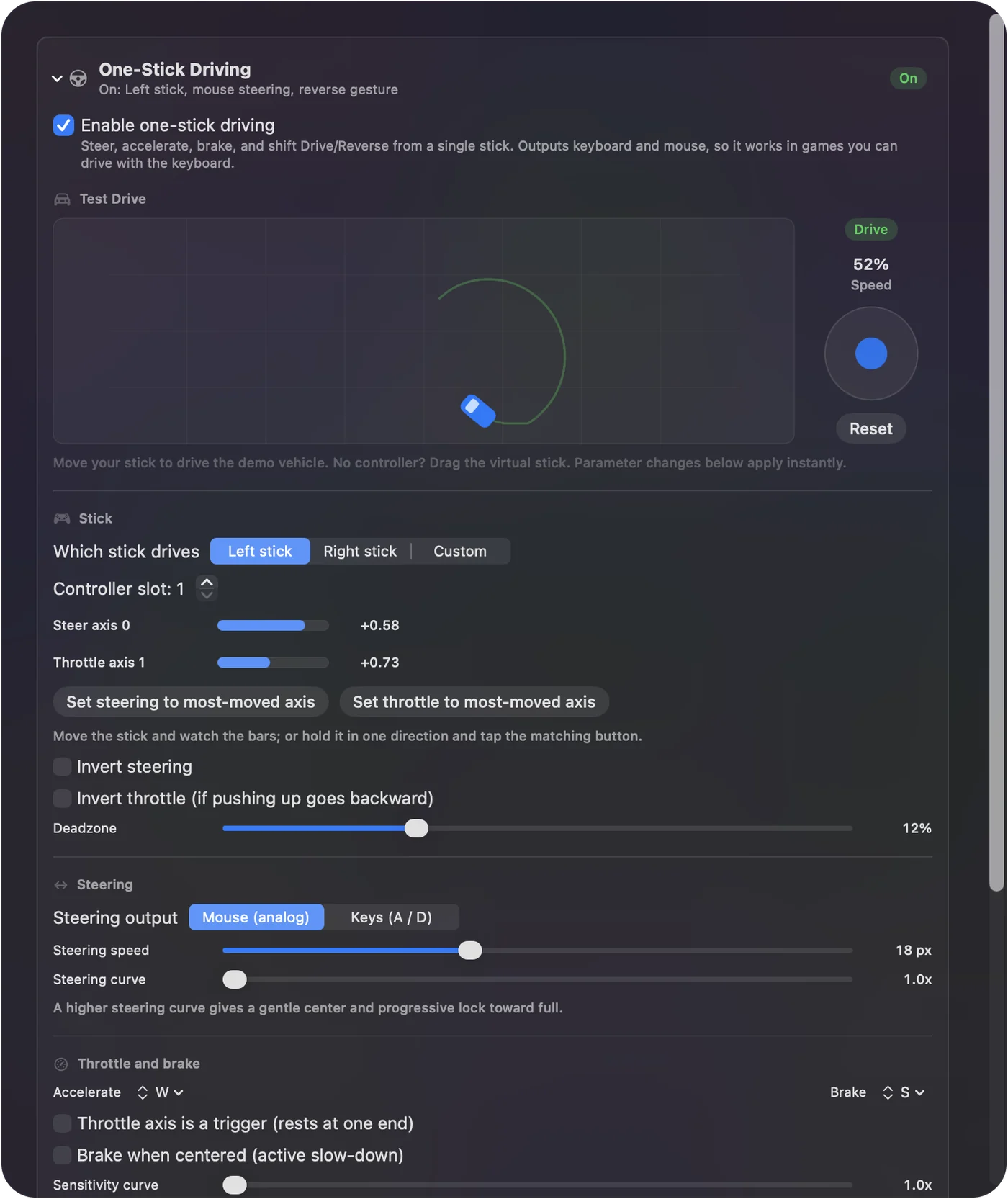
- Avaa One-Stick Driving -paneeli ja valitse, mikä tikku ajaa, tai aseta akselit liikutetuimman akselin painikkeilla.
- Aseta kaasu- ja jarrunäppäimet vastaamaan peliä. W ja S ovat oletuksia.
- Valitse hiiriohjaus tai Keys (A / D) ja nosta ohjauskäyrää pehmeämmälle keskelle.
- Viritä peruutusnapsahdukset ja niiden ikkuna koeajossa, kunnes ne sopivat käteen.
- Sido käsijarru, torvi ja muut lisät tavoitettaviin painikkeisiin ja aseta peli automaattivaihteelle.
Valitse tikku, joka ajaa
Mikä tahansa analoginen tikku käy:
- Ohjaimen tikku. Minkä tahansa gamepadin vasen tai oikea tikku.
- Mukautuva tikku. PlayStation Access Controllerin tikku, USB-joystick Xbox Adaptive Controllerissa tai pyörätuolityylinen joystick, joka esittäytyy pelin ohjaimena.
- Ajoratti. Kaasupoljin muuttuu kaasuksi. Ratit Macilla kattaa sen asetuksen.
- Sinä: Valitse One-Stick Driving -paneelissa, mikä tikku ajaa. Joystickille, joka raportoi epätavallisilla akselinumeroilla, pidä sitä yhteen suuntaan ja paina Set steering to most-moved axis tai Set throttle to most-moved axis.
- InputConfig: Näyttää palkin jokaiselle akselille, kun liikutat tikkua.
- Tarkistus: Vasen ja oikea liikuttavat ohjauspalkkia, ja eteen ja taakse liikuttavat kaasupalkkia.
InputConfig lukee Logitech-ratit täysin, polkimet lukevat 0:sta 1:een. Useimmat muut ratit ja polkimet lukevat -1:stä 1:een: niille käytä Throttle axis is a trigger (rests at one end) -asetusta, ja kaasupolkimen koko kulku käytetään. Logitech G920 ja G923 Xboxille luetaan omilla painikenimillään, ja niiden piirros Live Visualizerissa on piilotettu kokeellisena. Jos se tulee Macille tikkuna, se voi ajaa.
Aseta kaasunäppäimet
Näppäimistön näppäin on joko alhaalla tai ylhäällä, joten InputConfig pulssittaa sitä: mitä pidemmälle tikku on eteen, sitä suurempi osa jokaisesta jaksosta kaasunäppäin on pohjassa. Useimmat pelit lukevat tämän suhteellisena kaasuna.
- Sinä: Aseta kaasu- ja jarrunäppäimet vastaamaan peliä. W ja S ovat oletuksia ja yleisimpiä. Kytke Brake when centered (active slow-down) päälle, jos haluat auton hidastavan, kun päästät irti.
- InputConfig: Pulssittaa kaasunäppäintä työnnön suhteessa, ja kun Brake when centered on päällä, hidastaa autoa, kun tikku palaa keskelle, kuten sähköpyörätuoli pysähtyy, kun päästät tikun irti.
- Tarkistus: Hellä työntö hiipii, ja täysi työntö ajaa täydellä nopeudella. Jos pelissä on analoginen kaasuvaihtoehto näppäimistölle, kytke se pois. Pulssitus toimii parhaiten, kun peli käsittelee näppäimen yksinkertaisena päällä tai pois.
Versiota 1.6 ennen veto tikkua taakse saattoi kiihdyttää, ja käänteisen kaasun kytkeminen oli kiertotie. Se on korjattu, ja versio 1.6 kytkee Invert throttle pois puolestasi.
Valitse hiiriohjaus tai näppäinohjaus
Kaksi tapaa ohjata:
- Hiiriohjaus. Uusi asetelma ohjaa hiirellä: tikun vasen ja oikea muuttuvat sujuvaksi hiiren liikkeeksi. Pelit, jotka tukevat hiiriohjausta, monet arcade-kilpailijat ja useimmat simulaattorit hiiritilalla, tuntuvat lähellä rattia.
- Näppäimet (A / D). Jos peli ohjaa vain näppäimistä, valitse tämä, ja InputConfig pulssittaa nekin. Sisäänrakennettu One-Stick Driving -esiasetus alkaa näppäimillä, koska lähes jokainen kilpailija, jota voi ajaa näppäimistöllä, ottaa A:n ja D:n.
Nosta ohjauskäyrää pehmeämmälle keskelle, mikä merkitsee eniten suurella nopeudella.
Viritä peruutus koeajossa
Vedä tikku täysin taakse seinään kahdesti nopeasti, ja järjestelmä vaihtaa peruutukseen: tikun eteenpäin nyt ajaa taaksepäin. Työnnä täysin eteen palataksesi ajoon.
- Sinä: Aseta, kuinka monta napsahdusta, kuinka nopeasti niiden on seurattava toisiaan ja kuinka pitkälle taakse lasketaan seinäksi. Liikuta sitten tikkua tai vedä virtuaalista koeajossa.
- InputConfig: Ajaa demoajoneuvoa, näyttää nykyisen vaihteen elävänä ja soveltaa jokaisen muutoksen kerralla.
- Tarkistus: Peruutus kytkeytyy, kun sitä tarkoitetaan, eikä koskaan vahingossa. Hitaalle kädelle toimii yksi napsahdus pitkällä ikkunalla. Liian pitkälle menevälle kädelle vaadi kolme.
Peruutusele ei ole käytettävissä, kun kaasu on liipaisin, jolla ei ole taaksepäin vetoa. Tunne asetus koeajossa ennen kuin viet sen kilpaan.
Laita kaikki muu painikkeisiin
Käsijarru, torvi, katso taakse, kamera, tauko, auton nollaus: sido ne mihin tahansa painikkeisiin tai kytkimiin, joita on saatavilla, pidoilla ja kaksoispainalluksilla, jos niitä on vähän. Sisäänrakennetuissa One-Stick Driving- ja Racing Game -esiasetuksissa on järkevä sarja. PlayStation Access Controllerissa Sonyn perusprofiililla vain keskipainike, pistorasia 5 ja pistorasia 7 lähettävät, joten laita eniten käytetyt työt sinne.
Muuta nämä asetukset pelissä
Muutama asetus molemmilta puolilta saa sen tuntumaan oikealta:
- Ohjausavustimet. Kytke pois kaikki avustimet, jotka taistelevat suoraa syötettä vastaan, ja päälle kaikki, jotka tasoittavat näppäimistöohjausta, jos käytät A:ta ja D:tä.
- Automaattivaihde aina. Tikku hoitaa Drive ja Reverse. Peli hoitaa vaihteet.
- Pidä osoitin poissa näytön reunoilta. Esiasetuksen Automation & Gaming Utilities -paneelissa kohdassa Cursor while active kytke päälle Confine cursor away from screen edges, jotta hiiriohjaus ei koskaan ylitä näytön reunaa. Useimmat pelit piilottavat osoittimen itse ajon aikana, joten Hide system cursor voi jäädä pois päältä. Ne pysähtyvät, kun InputConfig tai Finder on etualalla, ja jos esiasetuksessa on sovelluslista, ne toimivat vain niissä sovelluksissa.
- Hiiren herkkyys. Laske pelin hiiren herkkyyttä InputConfigin sijaan, jos ohjaus on liian herkkä. Ne kertovat toisiaan.
Jos auto tekee jotain outoa
Kiipeä tikkaat, pienin askel ensin:
- Täysi nopeus heti, kun ajo alkaa. Kaasuakseli on analoginen liipaisin tai poljin, joka lepää toisessa päässä. Kytke paneelissa Throttle axis is a trigger (rests at one end) päälle tai valitse toinen akseli.
- Kaasu nykii tai sitä ei huomioida. Kytke pelin analoginen kaasuvaihtoehto näppäimistölle pois.
- Ohjaus on liian herkkä. Laske pelin hiiren herkkyyttä ja nosta sitten ohjauskäyrää.
- Peruutus vahingossa. Vaadi enemmän napsahduksia tai lyhyempi ikkuna.
Mitkä pelit toimivat ja mitkä eivät
Kaikki, missä on näppäimistöajo, toimii: kart-kilpailijat, avoimen maailman pelit, joissa on ajoneuvoja, ralli- ja rataeimulaattorit, joissa on hiiri- tai näppäimistövaihtoehto, sekä jokainen selainkilpailu. Esiasetusluettelo listaa ajopelit, jotka Smart Preset Maker tuntee.
- Pelit, jotka vaativat vain padin. InputConfig ei jäljitä ohjainta, joten pelaa niitä oikealla padilla.
- Lentopelit. Ohjaus ja kaasu kartoittuvat samalla tavalla, joten yksinkertaiset toimivat. Kallistus samalla tikulla ei ole käytettävissä, koska eteen ja taakse on kaasu.
- Sähköpyörätuolin oma joystick. Vain jos se tulee Macille joystickinä. Pyörätuoli Bluetooth-hiiritilassa lähettää osoittimen liikettä, ei tikun akseleita, joten yhden tikun ajo ei voi lukea sitä.
Lyhyesti
- Valitse tikku. Käytä liikutetuimman akselin painikkeita epätavallisessa joystickissä.
- Sovita näppäimet. W ja S kaasulle, hiiri tai A ja D ohjaukselle.
- Viritä peruutus koeajossa. Napsahdukset ja ikkuna käteen sopiviksi.
- Aseta peli automaattivaihteelle. Laske sen hiiren herkkyyttä myös, jos ohjaus nykii.
Jos peli ajetaan näppäimistöllä, yksi tikku voi ajaa sitä.
Kysymykset
Auto menee täydellä nopeudella heti, kun otan ajon käyttöön.
Kaasuakseli on analoginen liipaisin tai poljin, joka lepää toisessa päässä. Kytke paneelissa Throttle axis is a trigger (rests at one end) päälle tai valitse toinen akseli.
Voinko käyttää toista tikkua kameralle?
Sido se hiiren liikkeeseen tai kameran näppäimiin tavallisina riveinä. Yhden tikun ajo ottaa vain ne akselit, jotka annat sille.
Toimiiko se lentopeleissä?
Ohjaus ja kaasu kartoittuvat samalla tavalla, joten yksinkertaiset lentopelit toimivat. Kallistus samalla tikulla ei ole käytettävissä, koska eteen ja taakse on kaasu.
Voiko sähköpyörätuolini oma joystick ajaa pelejä?
Vain jos se tulee Macille joystickinä. Pyörätuoli Bluetooth-hiiritilassa lähettää osoittimen liikettä, ei tikun akseleita, joten yhden tikun ajo ei voi lukea sitä. Erillinen joystick tai PlayStation Access Controllerin tikku, asennettuna sinne, missä kätesi lepää, toimii.
Lisää suomeksi
Tarkemmat oppaat, englanniksi
Kuka kirjoittaa. Ryleigh Newman kehittää InputConfigia ja ohjaa omaa Maciaan joka päivä peliohjaimella, koska kädet eivät toimi hyvin. Tämä sivu on käännetty englannista. Sovelluksen käyttöliittymä ja muu sivusto ovat englanniksi.
Tämä sivu muilla kielillä: English, العربية, Čeština, Dansk, Deutsch, Español, Français, עברית, Magyar, Bahasa Indonesia, Italiano, 日本語, 한국어, Norsk, Nederlands, Polski, Português, Русский, Slovenčina, Svenska, ไทย, Türkçe, Українська, Tiếng Việt, 繁體中文, 简体中文
Ilmainen. macOS 14 tai uudempi. Ei tiliä, mikään ei lähde Macistasi. Avoin lähdekoodi GitHubissa.