Suomi
Katso, mitä jokainen ohjaimen painike tekee
 Tämä sovellus on täysin ilmainen. Tiliä ei tarvitse luoda. Ei tilauksia, ei hankalia latauksia, eikä mitään ole lukittu. Optimoitu Apple siliconille.
Avaa esiasetus InputConfigissa ja lue sen Live Visualizer. Se piirtää ohjaimesi ja kirjoittaa, mitä kukin säädin tekee, avaimeen, joka on piirroksen molemmilla puolilla, ja viiva kulkee jokaisesta merkinnästä sen säätimeen. Paina painiketta, ja sen viiva muuttuu vihreäksi.
Macilla itsessään voi vain vaihtaa yhden ohjainpainikkeen toiseen, Järjestelmäasetukset, Peliohjaimet. Kun kartoitin antaa painikkeille näppäimiä, napsautuksia ja pikanäppäimiä, tarvitset tavan nähdä, kuka tekee mitä, erityisesti esiasetuksessa, jonka joku muu teki.
InputConfigin versio 1.7, jonka odotetaan ilmestyvän lokakuussa 2026, on kokonaan saatavilla suomeksi.
Vaiheet
- Napsauta esiasetusta InputConfigin sivupalkissa. Sen ei tarvitse olla käynnissä.
- Lue avain Live Visualizer -piirroksen molemmilla puolilla.
- Paina säädintä löytääksesi sen merkinnän, joka muuttuu vihreäksi.
- Napsauta säädintä piirroksessa nähdäksesi jokaisen sitä käyttävän rivin.
Lue avain piirroksen vieressä
- Sinä: Napsauta esiasetusta InputConfigin sivupalkissa ja katso sen Live Visualizeria.
- InputConfig: Kirjoittaa merkinnän jokaiselle käytössä olevalle säätimelle samalle puolelle piirrosta kuin säädin, ylhäältä alas järjestettynä. Mikään viiva ei kulje minkään toisen säätimen tai nimikkeen alla.
- Tarkistus: Pidä painiketta alhaalla tai työnnä tikkua tai liipaisinta noin kolmanneksen kulusta yli, ja sen viiva ja merkintä muuttuvat vihreiksi.
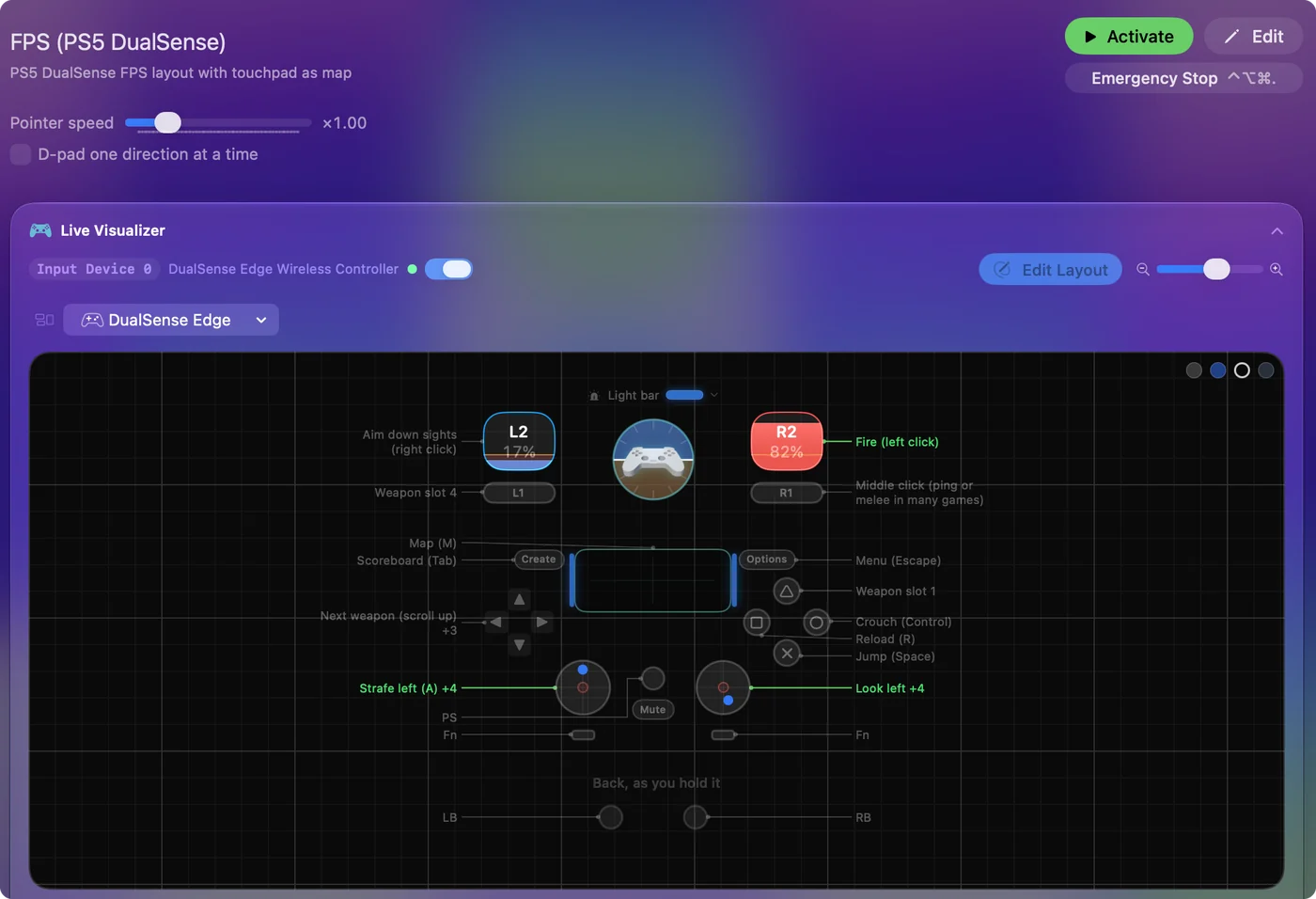
Mitä merkintä sanoo:
- Nuotti tai tulos. Rivin nuotti, jos rivillä on sellainen, muuten se, mitä rivi lähettää, kuten Left click tai Command + Tab.
- Määrä. Kun useampi rivi käyttää säädintä, merkintä näyttää ensimmäisen ja määrän, kuten Jump +1.
- Nimi ja kaksoispiste. Säädin, joka on liian pieni tulostamaan omaa nimeään, saa nimen avaimeen, kaksoispisteen ja sen, mitä se tekee.
- Ei merkintää. Säädin ei tee mitään tässä esiasetuksessa.
Painamalla säädintä löydät sen avaimesta nopeimmin.
Napsauta säädintä jokaiselle riville
- Sinä: Napsauta mitä tahansa säädintä piirroksessa.
- InputConfig: Avaa ponnahdusikkunan, joka nimeää säätimen, kertoo millä ohjaimella se on ja kuinka monta riviä esiasetuksessa käyttää sitä, ja luettelee jokaisen rivin sanoin, mukaan lukien mitä pitkä painallus tai kaksoisnapautus tekee.
- Tarkistus: Napsauta riviä, ja editori aukeaa siihen kohtaan.

Jos mikään ei käytä säädintä, ponnahdusikkuna sanoo Nothing in this preset uses it yet ja tarjoaa Open the editor. Voit antaa käyttämättömälle säätimelle tehtävän paikan päällä.

Kirjoita muistiinpanot, jotta avain lukee kuin ohjekirja
Jokaisen rivin alla editorissa on Notes-rivi. Mitä siihen kirjoitat, korvaa avaimen raakatuloksen, joten rivi, joka lähettää välilyönnin, voi lukea Jump, ja rivi, joka lähettää Command + Shift + 4:n, voi lukea Kuvakaappaus alueesta.
Useimmilla sisäänrakennetuilla esiasetuksilla on jo muistiinpanot riveillään, samoin kuin Smart Preset Makerin rakentamilla asetteluilla. Muistiinpano kannattaa minuutin, kun jaat esiasetuksen tai palaat siihen kuukauden päästä.
Lue esiasetus, joka on tehty toiselle ohjaimelle
Kun avaat FPS (Xbox) -esiasetuksen, jolloin DualSense on yhdistettynä, piirros näyttää Xbox-ohjaimen, jolle esiasetus on tehty, DualSensesi valaisemana, ja sen alla on rivi, joka sanoo juuri sen. Painikkeet ovat samoissa paikoissa, joten kartta on yhä oikein.

Nähdäksesi oman ohjaimesi sen sijaan, avaa paneelin valikko, mene kohtaan Controllers ja valitse ohjain kohdasta Connected. Valikon yläosan Automatic-kohta palauttaa oletukseen.
Katso näppäimistöt, hiiri ja näyttö
Esiasetus voi käyttää muutakin kuin ohjainta, ja jokaisella ohjainryhmällä on oma paneeli ja oma valikko: Automatic, Screen, Keyboard, Touchpad, Mouse ja MIDI, sitten Connected ja valikko kullekin valmistajalle: Xbox, PlayStation, Nintendo ja muut.
- Näppäimistö. Sidottu näppäin piirretään täydellä voimakkuudella ja sitomaton himmennettynä.
- Hiiri. Sama napsautuksille, sivupainikkeille, vierittämiselle ja Force Touch -toiminnolle.
- Näyttö. Esiasetuksen näytön alueet valitsemallasi näytöllä. Alueen napsauttaminen avaa sen rivin.
Himmennetty näppäin on vapaa, mikä tarkoittaa, että se on valmis uuteen tehtävään.
Tulosta kartta tältä sivustolta
Jos haluat kartan paperille tai toiselle näytölle:
- Sisäänrakennetut esiasetukset. Jokaisella sisäänrakennetulla esiasetuksella on sivu täällä, jossa on taulukko jokaisesta rivistä: syöte, mitä se lähettää, asetukset, jotka poikkeavat oletuksista, ja muistiinpano.
- Valmiit asettelut. Jokaisella Smart Preset Makerin asettelulla on sivu, jossa on interaktiivinen kartta, jonka voit merkitä PlayStationille, Xboxille tai Switchille.
- Ohjainkartta. Ohjainkartta voi näyttää minkä tahansa sisäänrakennetun esiasetuksen ohjaimella.
Kartta ei voi leijua pelin päällä, joten tulostettu taulukko tai toinen näyttö on tapa pitää se näkyvissä.
Lyhyesti
- Katso. Napsauta esiasetusta. Avain piirroksen vieressä kertoo, mitä kukin säädin tekee.
- Paina. Sen painikkeen merkintä, jota painat, muuttuu vihreäksi.
- Napsauta. Säätimen ponnahdusikkuna luettelee jokaisen rivin ja avaa editorin.
Lisää muistiinpanoja riveillesi, niin avaimesta tulee ohjekirja, jonka kuka tahansa voi lukea.
Kysymykset
Voiko kartta leijua pelin päällä?
Ei. Live Visualizer on InputConfigin ikkunassa. Jos tarvitset sitä pelatessasi, pidä ikkuna toisella näytöllä tai tulosta esiasetuksen taulukko tältä sivustolta.
Miksi säätimellä piirroksessa ei ole merkintää avaimessa?
Esiasetuksessa mikään ei käytä sitä. Napsauta säädintä ja valitse Open the editor, tai paina Scan uudella rivillä ja paina sitä säädintä.
Näkyvätkö pitkä painallus ja kaksoisnapautus avaimessa?
Avain näyttää rivin muistiinpanon tai sen tavallisen tuloksen. Napsauta säädintä nähdäksesi kaikki tavat, joilla se laukeaa, pitkä painallus ja kaksoisnapautus mukaan lukien. Kun kirjoitat muistiinpanoksi esimerkiksi Tap: reload, hold: melee, molemmat menevät avaimeen.
Täytyykö esiasetuksen olla käynnissä?
Ei. Piirros ja avain näyttävät sivupalkissa napsauttamasi esiasetuksen, käynnissä tai ei, ja säätimet syttyvät aina, kun ohjain on yhdistettynä.
Toimiiko se VoiceOverin kanssa?
Kyllä. Jokainen säädin piirroksessa ilmoitetaan nimellään elävine arvoineen, ja se, mitä se tekee esiasetuksessa, luetaan vihjeenä.
Lisää suomeksi
Tarkemmat oppaat, englanniksi
Kuka kirjoittaa. Ryleigh Newman kehittää InputConfigia ja ohjaa omaa Maciaan joka päivä peliohjaimella, koska kädet eivät toimi hyvin. Tämä sivu on käännetty englannista. Sovelluksen käyttöliittymä ja muu sivusto ovat englanniksi.
Tämä sivu muilla kielillä: English, العربية, Čeština, Dansk, Deutsch, Español, Français, עברית, Magyar, Bahasa Indonesia, Italiano, 日本語, 한국어, Norsk, Nederlands, Polski, Português, Русский, Slovenčina, Svenska, ไทย, Türkçe, Українська, Tiếng Việt, 繁體中文, 简体中文
Ilmainen. macOS 14 tai uudempi. Ei tiliä, mikään ei lähde Macistasi. Avoin lähdekoodi GitHubissa.