Bahasa Indonesia
Lihat apa yang dilakukan setiap tombol pada controller kamu
 Aplikasi ini sepenuhnya gratis. Kamu tidak perlu membuat akun. Tidak ada langganan, tidak ada unduhan yang merepotkan, dan tidak ada yang dikunci. Dioptimalkan untuk Apple silicon.
Buka preset di InputConfig dan baca Live Visualizer-nya: ia menggambar controller-mu dan menuliskan apa yang dilakukan setiap kontrol dalam sebuah kunci di kedua sisi gambar, dengan garis dari setiap entri ke kontrolnya. Tekan sebuah tombol dan garisnya menjadi hijau.
Dengan sendirinya, Mac hanya bisa menukar satu tombol controller dengan tombol lain, di Pengaturan Sistem, Pengontrol Game. Setelah pemeta memberi tombol-tombol itu tombol papan ketik, klik, dan pintasan, kamu butuh cara untuk melihat siapa melakukan apa, terutama di preset yang dibuat orang lain.
InputConfig versi 1.7, yang diperkirakan rilis pada Oktober 2026, akan sepenuhnya tersedia dalam bahasa Indonesia.
Langkah
- Klik preset di bilah sisi InputConfig. Preset itu tidak harus sedang berjalan.
- Baca kunci di kedua sisi gambar Live Visualizer.
- Tekan sebuah kontrol untuk menemukan entrinya, yang menjadi hijau.
- Klik sebuah kontrol pada gambar untuk melihat setiap baris yang memakainya.
Baca kunci di samping gambar
- Kamu: Klik preset di bilah sisi InputConfig dan lihat Live Visualizer-nya.
- InputConfig: Menuliskan entri untuk setiap kontrol yang dipakai, di sisi gambar yang sama dengan kontrolnya, berurutan dari atas ke bawah. Tidak ada garis yang melintasi kontrol atau label lain.
- Cek: Tahan sebuah tombol, atau dorong stik atau pemicu melewati sekitar sepertiga jaraknya, dan garis serta entrinya menjadi hijau.
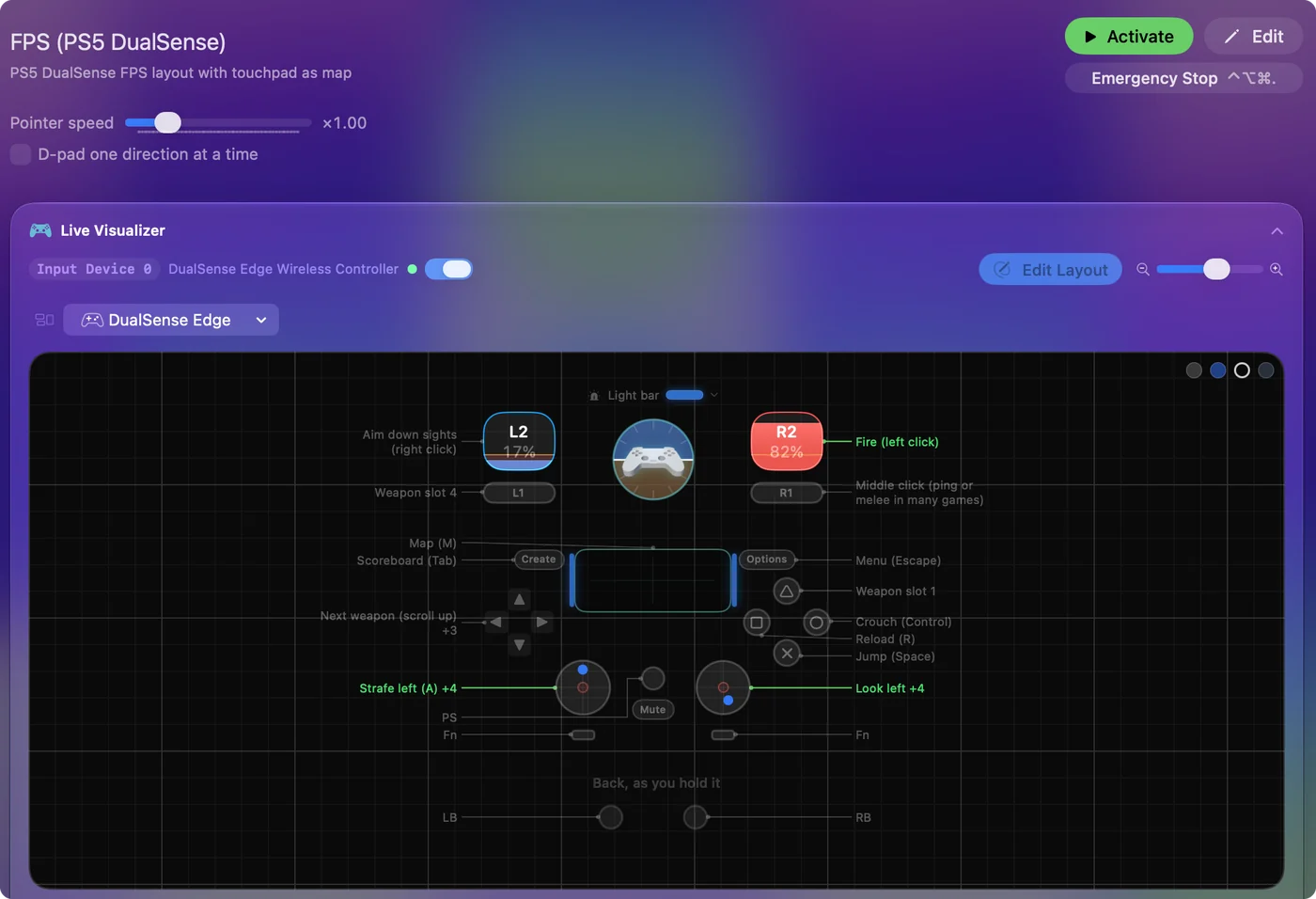
Isi sebuah entri:
- Nota atau keluaran. Nota baris jika barisnya punya, dan jika tidak, apa yang dikirim baris itu, seperti Left click atau Command + Tab.
- Jumlah. Saat lebih dari satu baris memakai sebuah kontrol, entrinya menampilkan yang pertama dan sebuah jumlah, seperti Jump +1.
- Nama, lalu titik dua. Kontrol yang terlalu kecil untuk mencetak namanya sendiri mendapat nama di kunci, lalu titik dua, lalu apa yang dilakukannya.
- Tanpa entri. Kontrol itu tidak melakukan apa-apa di preset ini.
Menekan kontrol adalah cara tercepat untuk menemukannya di kunci.
Klik kontrol untuk setiap baris
- Kamu: Klik kontrol mana pun pada gambar.
- InputConfig: Membuka popover yang menamainya, menyatakan ia ada di controller yang mana dan berapa banyak baris di preset yang memakainya, dan mencantumkan setiap baris dengan kata-kata, termasuk apa yang dilakukan tahan atau ketuk ganda.
- Cek: Klik sebuah baris dan editor terbuka di baris itu.

Jika tidak ada yang memakai kontrol itu, popover mengatakan Nothing in this preset uses it yet dan menawarkan Open the editor. Kamu bisa memberi kontrol yang tidak terpakai sebuah pekerjaan di tempat.

Tulis catatan agar kuncinya terbaca seperti manual
Di bawah setiap baris di editor ada sebuah baris Notes. Apa pun yang kamu ketik di sana menggantikan keluaran mentah di kunci, sehingga baris yang mengirim Space bisa terbaca Jump, dan baris yang mengirim Command + Shift + 4 bisa terbaca Screenshot of an area.
Sebagian besar preset bawaan sudah punya catatan di barisnya, begitu juga tata letak yang dibangun Smart Preset Maker. Catatan layak diberi waktu semenit untuk preset yang kamu bagikan, atau yang akan kamu buka lagi setelah sebulan.
Baca preset yang dibuat untuk controller lain
Buka FPS (Xbox) dengan DualSense tersambung dan gambarnya menampilkan controller Xbox yang dibuat untuk preset itu, disinari oleh DualSense-mu, dengan garis di bawahnya yang mengatakan persis itu. Tombolnya ada di posisi yang sama, sehingga petanya tetap benar.

Untuk melihat controller-mu sendiri sebagai gantinya, buka menu panel, masuk ke Controllers, dan pilih miliknya di bawah Connected. Automatic, di bagian atas menu, kembali ke bawaan.
Lihat papan ketik, tetikus, dan layar
Sebuah preset bisa memakai lebih dari controller, dan setiap grup controller mendapat panelnya sendiri dengan menunya sendiri: Automatic, Screen, Keyboard, Touchpad, Mouse dan MIDI, lalu Connected dan sebuah menu untuk setiap produsen: Xbox, PlayStation, Nintendo dan lainnya.
- Papan ketik. Tombol yang diikat digambar dengan kekuatan penuh dan tombol yang tidak diikat dibuat redup.
- Tetikus. Sama untuk klik, tombol samping, gulir dan Force Touch.
- Layar. Area layar preset di layar yang kamu pilih. Mengklik sebuah area membuka barisnya.
Tombol yang redup adalah tombol yang kosong, yang berarti siap untuk pekerjaan baru.
Cetak peta dari situs ini
Jika kamu ingin petanya di kertas atau di layar lain:
- Preset bawaan. Setiap preset bawaan punya halaman di sini dengan tabel setiap baris: masukannya, apa yang dikirimnya, opsi yang berbeda dari bawaan, dan catatannya.
- Tata letak siap pakai. Setiap tata letak di Smart Preset Maker punya halaman dengan peta interaktif yang bisa kamu beri label untuk PlayStation, Xbox atau Switch.
- Peta controller. Peta controller bisa menampilkan preset bawaan mana pun pada controller.
Peta tidak bisa melayang di atas game, jadi tabel tercetak atau layar kedua adalah cara untuk menjaganya tetap terlihat.
Versi singkatnya
- Lihat. Klik preset. Kunci di samping gambar memberi tahu apa yang dilakukan setiap kontrol.
- Tekan. Entri untuk apa yang kamu tekan menjadi hijau.
- Klik. Popover sebuah kontrol mencantumkan setiap baris dan membuka editor.
Tambahkan catatan ke barismu, dan kunci berubah menjadi manual yang bisa dibaca siapa pun.
Pertanyaan
Bisakah peta melayang di atas game?
Tidak. Live Visualizer berada di dalam jendela InputConfig. Jika kamu membutuhkannya saat bermain, biarkan jendela di layar kedua, atau cetak tabel preset dari situs ini.
Mengapa sebuah kontrol di gambar tidak punya entri di kunci?
Tidak ada yang di preset itu memakainya. Klik kontrolnya dan pilih Open the editor, atau tekan Scan pada baris baru dan tekan kontrol itu.
Apakah kunci menampilkan aksi tahan dan ketuk ganda?
Kunci menampilkan catatan baris, atau keluaran polosnya. Klik kontrolnya untuk setiap cara ia menyala, termasuk tahan dan ketuk ganda. Menulis catatan seperti Tap: reload, hold: melee memasukkan keduanya ke kunci.
Apakah preset harus sedang berjalan?
Tidak. Gambar dan kunci menampilkan preset yang kamu klik di bilah sisi, berjalan atau tidak, dan kontrolnya menyala setiap kali controller tersambung.
Apakah ini bekerja dengan VoiceOver?
Ya. Setiap kontrol pada gambar diumumkan dengan namanya beserta nilai langsungnya, dan apa yang dilakukannya di preset dibacakan sebagai petunjuknya.
Lainnya dalam bahasa Indonesia
Panduan lengkap, dalam bahasa Inggris
Siapa yang menulis. Ryleigh Newman mengembangkan InputConfig dan setiap hari mengendalikan Mac miliknya dengan controller, karena tangannya tidak berfungsi dengan baik. Halaman ini diterjemahkan dari bahasa Inggris. Tampilan aplikasi dan bagian lain situs ini berbahasa Inggris.
Halaman ini dalam bahasa lain: English, العربية, Čeština, Dansk, Deutsch, Español, Suomi, Français, עברית, Magyar, Italiano, 日本語, 한국어, Norsk, Nederlands, Polski, Português, Русский, Slovenčina, Svenska, ไทย, Türkçe, Українська, Tiếng Việt, 繁體中文, 简体中文
Gratis. macOS 14 atau lebih baru. Tanpa akun, tidak ada yang keluar dari Mac Anda. Open source di GitHub.