Bahasa Indonesia
Cara menguji controller PS5 di Mac
 Aplikasi ini sepenuhnya gratis. Kamu tidak perlu membuat akun. Tidak ada langganan, tidak ada unduhan yang merepotkan, dan tidak ada yang dikunci. Dioptimalkan untuk Apple silicon.
Gunakan Pengaturan Sistem untuk tombol dan sebuah aplikasi untuk sisanya, karena DualSense punya lebih banyak yang perlu diuji daripada kebanyakan controller, dan penguji gamepad di browser hanya melihat tombol, stik dan pemicu. Touchpad, sensor gerak dan bar lampu membutuhkan aplikasi yang membaca controller lewat macOS.
InputConfig, gratis di Mac App Store, mencakup sisanya, dan ia menggambar DualSense, DualSense Edge atau DualShock 4 yang sedang kamu pegang dengan setiap kontrol di tempatnya. Langkah yang sama berlaku untuk controller PS4.
InputConfig versi 1.7, yang diperkirakan rilis pada Oktober 2026, akan sepenuhnya tersedia dalam bahasa Indonesia.
Langkah
- Sambungkan controller dengan kabel USB-C, atau pasangkan dengan menahan PS dan Create.
- Tekan setiap tombol di Pengaturan Sistem, Pengontrol Game.
- Klik preset mana pun di InputConfig dan uji stik, pemicu, touchpad dan gerakan di Live Visualizer-nya.
- Aktifkan preset Haptic Feedback dan tekan keempat tombol muka untuk menguji getaran.
- Klik controller di bagian atas bilah sisi untuk baterai dan rincian.
Sambungkan
Kabel USB-C adalah awal tercepat, dan ia menghilangkan Bluetooth selama kamu menguji. Untuk memasangkan lewat Bluetooth, tahan tombol PS dan Create sampai bar lampu berkedip, lalu pilih controller di Pengaturan Sistem, Bluetooth. Langkah lengkapnya ada di cara menyambungkan controller PS5 ke Mac. Uji dengan kabel dulu, agar tautan Bluetooth yang lemah tidak menipumu.
Uji tombolnya di Pengaturan Sistem
- Kamu: Buka Pengaturan Sistem, klik Pengontrol Game di bilah sisi, pilih DualSense, dan tekan setiap tombol.
- macOS: Menyalakan masing-masing di gambarnya.
- Cek: Setiap tombol menyala.
Jika setiap tombol menyala, controller dan Mac sepakat tentang hal-hal dasarnya.
Uji semua yang lain di Live Visualizer
Buka InputConfig dan klik preset mana pun di bilah sisi. Tidak ada yang harus berjalan. Halaman preset menggambar controller-mu, dan setiap bagian menjawab satu pertanyaan:
- Tombol muka, D-pad, L1, R1, Create, Options, PS dan Mute. Masing-masing menyala hijau saat ditekan. Selama InputConfig terbuka, ia mengambil tombol PS dari macOS, sehingga tombol itu menyala di sini alih-alih menjalankan tugas macOS-nya.
- Stik. Sebuah titik mengikuti setiap stik dan lingkarannya menyala saat kamu menekannya ke dalam (L3, R3). Saat diam, titiknya seharusnya berada di tanda silang. Yang diam tidak di tengah berarti sedang drift.
- L2 dan R2. Masing-masing terisi sesuai tarikan dan menampilkan persentase dari 0 sampai 100. Garis oranye adalah tempat baris preset untuk pemicu itu mulai dihitung.
- Touchpad. Sebuah titik mengikuti setiap jari, yang pertama berwarna mint dan yang kedua sian, sehingga kamu bisa mengecek dua jari dan setiap sudut. Menekan pad ke bawah membuatnya menyala. Jika preset punya area touchpad, area itu digambar di pad, dan area di bawah jarimu terisi.
- Bar lampu. Digambar dengan warna preset, atau warna yang sedang ditampilkan controller. Chip Light bar di antara L2 dan R2 mengatur warna preset.
- Gerakan. Widget gerakan di bawah gambar berputar saat kamu memiringkan controller. Jika ia melenceng, letakkan controller datar dan diam, klik widget, dan pilih Reset gyroscope (re-zero now).
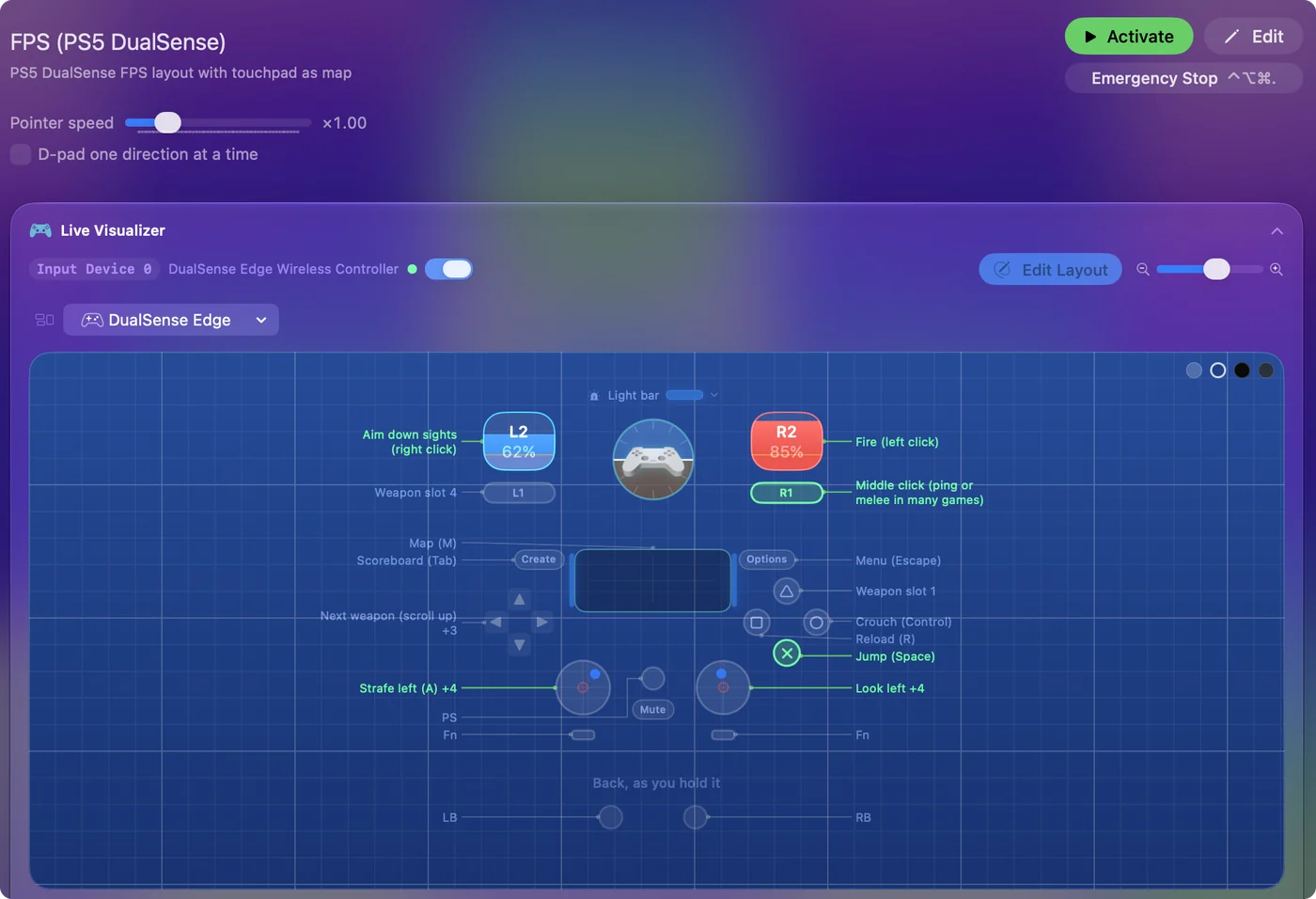
Entri setiap kontrol di kunci di samping gambar menjelaskan apa yang dilakukannya di preset itu, dan barisnya menjadi hijau saat kamu memakainya. Dua titik jari dan widget gerakan yang berputar membuktikan bagian yang tidak bisa dilihat penguji browser.
Uji tombol belakang dan Fn pada Edge
Pada Edge, dua tombol belakang digambar di strip di bawah controller, bertuliskan Back, seperti saat kamu memegangnya, dan dua tombol Fn di bawah stik. Masing-masing menyala saat ditekan.
- Tombol belakang yang menyalakan Cross. Pada profil khusus, Edge mengirim tombol yang ditetapkan untuk tombol belakang alih-alih tombolnya sendiri, sehingga ia melakukan apa yang dikatakan profil.
- Fn dengan tombol muka. Mengganti profil Edge itu sendiri.
- Fn dengan Options. Membuka pengaturan profilnya.
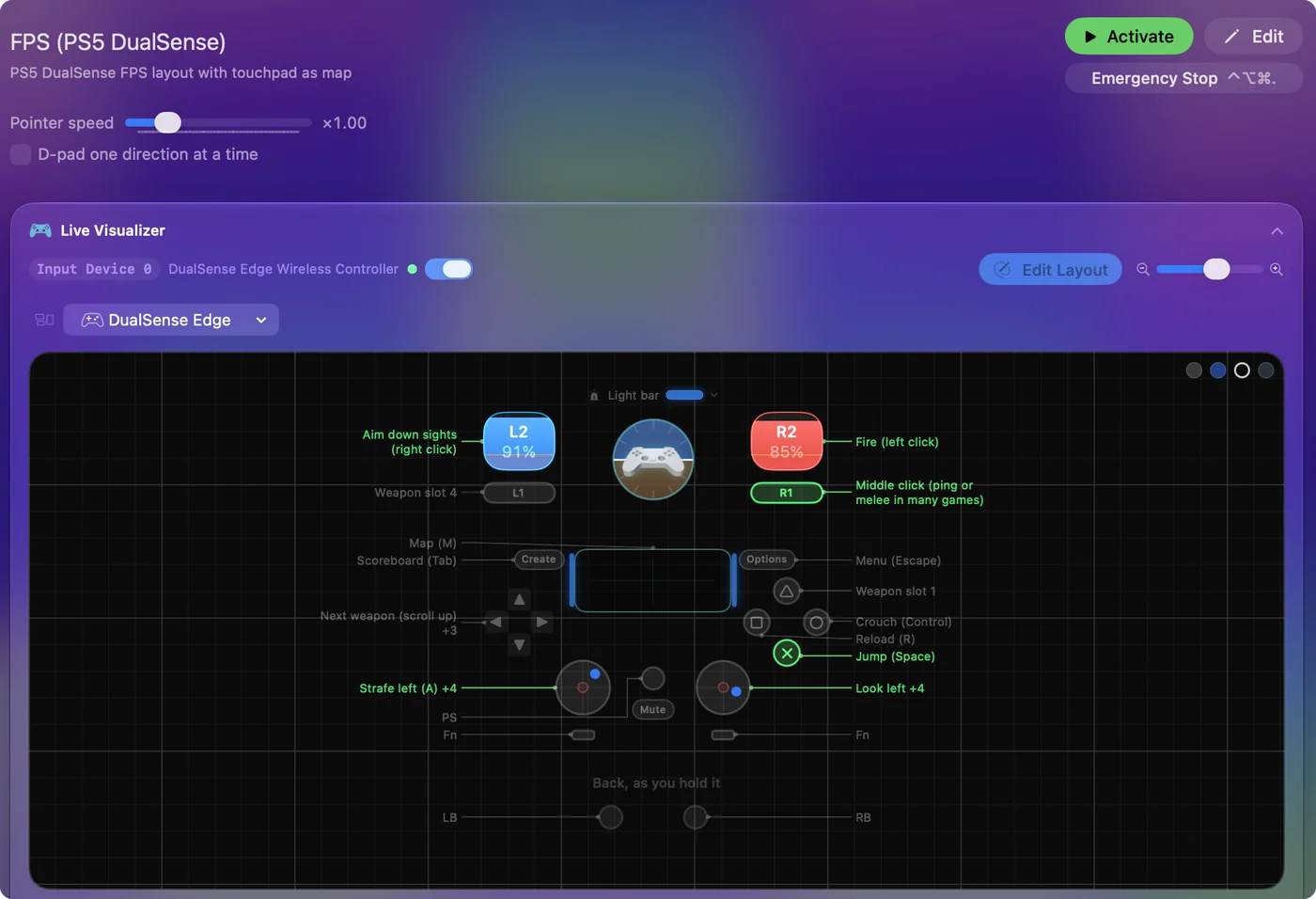
Lebih lanjut di DualSense Edge di Mac. Tombol belakang yang menyalakan tombol lain adalah profil yang bekerja, bukan kerusakan.
Uji getaran dan bar lampu
- Kamu: Letakkan kursor di tempat huruf yang nyasar tidak berbahaya, seperti jendela TextEdit yang kosong. Aktifkan preset Haptic Feedback bawaan dan tekan keempat tombol muka.
- InputConfig: Bergetar masing-masing dengan kekuatan berbeda, dari 30 persen pada Cross sampai penuh pada Triangle, mengetik sebuah huruf, a sampai d, dan membuat bar lampu menjadi oranye selama preset berjalan.
- Cek: Kamu merasakan empat kekuatan dan bar lampunya oranye.
Jika tidak ada satu pun dari keempatnya yang bergetar, lihat controller PS5 tidak bergetar di Mac. Nonaktifkan preset setelahnya, dan lampu serta tombol muka kembali normal.
Periksa baterai dan rinciannya
Klik controller di bagian atas bilah sisi InputConfig. Ia mencantumkan apa yang dilaporkan Mac:
- Merek dan jenis. Dengan berapa banyak tombol dan sumbu.
- Gerakan. Motion: Gyro + Accelerometer.
- Baterai. Tingkatnya, dengan Charging atau tidak.
- Bar lampu. Light Bar: Supported.

Entri yang sama memiliki Disconnect, untuk mematikan sambungan controller dari Mac. Memeriksa baterai controller mencantumkan tempat lain untuk dilihat. Membaca controller tidak mengubah apa pun padanya.
Baca hasilnya
Setiap tes yang gagal menunjuk ke tempat tertentu:
- Tidak ada di Pengaturan Sistem sama sekali. Itu soal pemasangan, bukan kerusakan. Lihat controller PS5 tidak mau tersambung ke Mac.
- Setiap tombol menyala, tetapi tidak ada titik jari. Mac tidak menerima data sentuhan. Sambungkan ulang controller dan coba lagi.
- Widget gerakan tidak pernah bergerak lewat Bluetooth. Beberapa pasangan Bluetooth tidak membawa gerakan. Kabel USB selalu membawanya.
- Titik stik yang diam tidak di tanda silang. Drift, dan deadzone menyembunyikannya. Lihat stick drift di Mac.
- Satu kontrol mati di setiap tes, baik dengan kabel maupun Bluetooth. Bagian controller itu aus atau rusak.
Hanya kontrol yang gagal dengan kabel dan lewat Bluetooth yang merupakan kerusakan perangkat keras.
Versi singkatnya
- Tombol. Periksa di Pengaturan Sistem, Pengontrol Game.
- Stik, pemicu, touchpad, gerakan, lampu. Live Visualizer preset mana pun di InputConfig.
- Getaran. Gunakan preset Haptic Feedback.
- Baterai. Lihat controller di bagian atas bilah sisi.
Sepuluh menit cukup untuk setiap bagian DualSense, dan tidak ada yang berubah pada controller.
Pertanyaan
Adakah penguji DualSense untuk Mac?
Ada. Pengaturan Sistem, Pengontrol Game menguji tombol tanpa memasang apa pun. InputConfig, gratis di Mac App Store, menambahkan stik, jarak tarik pemicu, touchpad, gerakan, bar lampu, getaran dan baterai, semuanya hidup.
Bisakah penguji browser memeriksa touchpad atau gyro PS5?
Tidak di Mac. Penguji browser membaca controller sebagai gamepad standar: tombol, stik dan pemicu. Touchpad dan sensor gerak membutuhkan aplikasi.
Apakah controller PS4 diuji dengan cara yang sama?
Ya. DualShock 4 digambar sebagai dirinya sendiri, dengan touchpad, bar lampu dan gerakannya. Tombol Share-nya ada di tempat DualSense memiliki Create.
Apakah menguji di InputConfig mengubah sesuatu pada controller saya?
Tidak. Membaca controller tidak mengubah apa pun. Hanya preset yang sedang berjalan dengan warna lampu atau baris getaran yang mengirim sesuatu ke controller, dan menonaktifkan preset mengembalikan lampunya.
Lainnya dalam bahasa Indonesia
Panduan lengkap, dalam bahasa Inggris
Siapa yang menulis. Ryleigh Newman mengembangkan InputConfig dan setiap hari mengendalikan Mac miliknya dengan controller, karena tangannya tidak berfungsi dengan baik. Halaman ini diterjemahkan dari bahasa Inggris. Tampilan aplikasi dan bagian lain situs ini berbahasa Inggris.
Halaman ini dalam bahasa lain: English, العربية, Čeština, Dansk, Deutsch, Español, Suomi, Français, עברית, Magyar, Italiano, 日本語, 한국어, Norsk, Nederlands, Polski, Português, Русский, Slovenčina, Svenska, ไทย, Türkçe, Українська, Tiếng Việt, 繁體中文, 简体中文
Gratis. macOS 14 atau lebih baru. Tanpa akun, tidak ada yang keluar dari Mac Anda. Open source di GitHub.