Bahasa Indonesia
Cara menguji controller di Mac
 Aplikasi ini sepenuhnya gratis. Kamu tidak perlu membuat akun. Tidak ada langganan, tidak ada unduhan yang merepotkan, dan tidak ada yang dikunci. Dioptimalkan untuk Apple silicon.
Untuk menguji controller di Mac, sambungkan, buka Pengaturan Sistem dan klik Pengontrol Game di bilah sisi, lalu tekan setiap tombol: masing-masing menyala saat kamu menekannya. Jika controller tercantum dan menyala, sisi Mac sudah berfungsi. Untuk posisi stik, jarak tarik pemicu, drift, touchpad, gerakan, dan baterai kamu butuh tampilan langsung, dan ada dua yang gratis di bawah: alat browser di situs ini, dan Live Visualizer di InputConfig.
InputConfig versi 1.7, yang diperkirakan rilis pada Oktober 2026, akan sepenuhnya tersedia dalam bahasa Indonesia.
Langkah
- Sambungkan controller lewat Bluetooth atau kabel.
- Buka Pengaturan Sistem, Pengontrol Game, dan pilih controller-nya.
- Tekan setiap tombol dan lihat masing-masing menyala.
- Untuk stik, pemicu, dan drift, buka InputConfig dan klik preset mana pun untuk melihat Live Visualizer.
Uji di Pengaturan Sistem
- Kamu: Buka Pengaturan Sistem dan klik Pengontrol Game di bilah sisi. Ia muncul setelah sebuah controller pernah tersambung. Klik controller-mu dan tekan setiap tombol.
- macOS: Mencantumkan setiap pad yang tersambung dan menyalakan setiap tombol di gambarnya saat kamu menekannya.
- Cek: Jika controller PlayStation, Xbox atau Switch tidak tercantum di sini, Mac tidak melihatnya dan masalahnya ada pada pemasangan, bukan game.
Setir, stik flight, dan pad USB generik tidak pernah muncul di sini, karena macOS tidak memperlakukannya sebagai gamepad, dan itu tidak berarti mereka rusak.
Lihat setiap sumbu di InputConfig
InputConfig gratis di Mac App Store. Klik preset mana pun di bilah sisinya dan Live Visualizer menggambar controller yang kamu pegang, dari lebih dari 40 model, dengan setiap kontrol di tempatnya dan tulisan yang tercetak di atasnya. Tidak ada yang harus berjalan.
- Tombol. Masing-masing menyala saat kamu menekannya.
- Stik. Titik setiap stik mengikuti stik.
- Pemicu. Setiap pemicu analog terisi sesuai persentasenya.
- Touchpad dan gerakan. Sebuah titik mengikuti setiap jari di touchpad DualSense atau DualShock 4, dan widget gerakan berputar saat kamu memiringkan pad yang punya sensor gerak.
- Paddle dan tombol belakang. Digambar di strip di bawah controller, seperti saat kamu memegangnya.
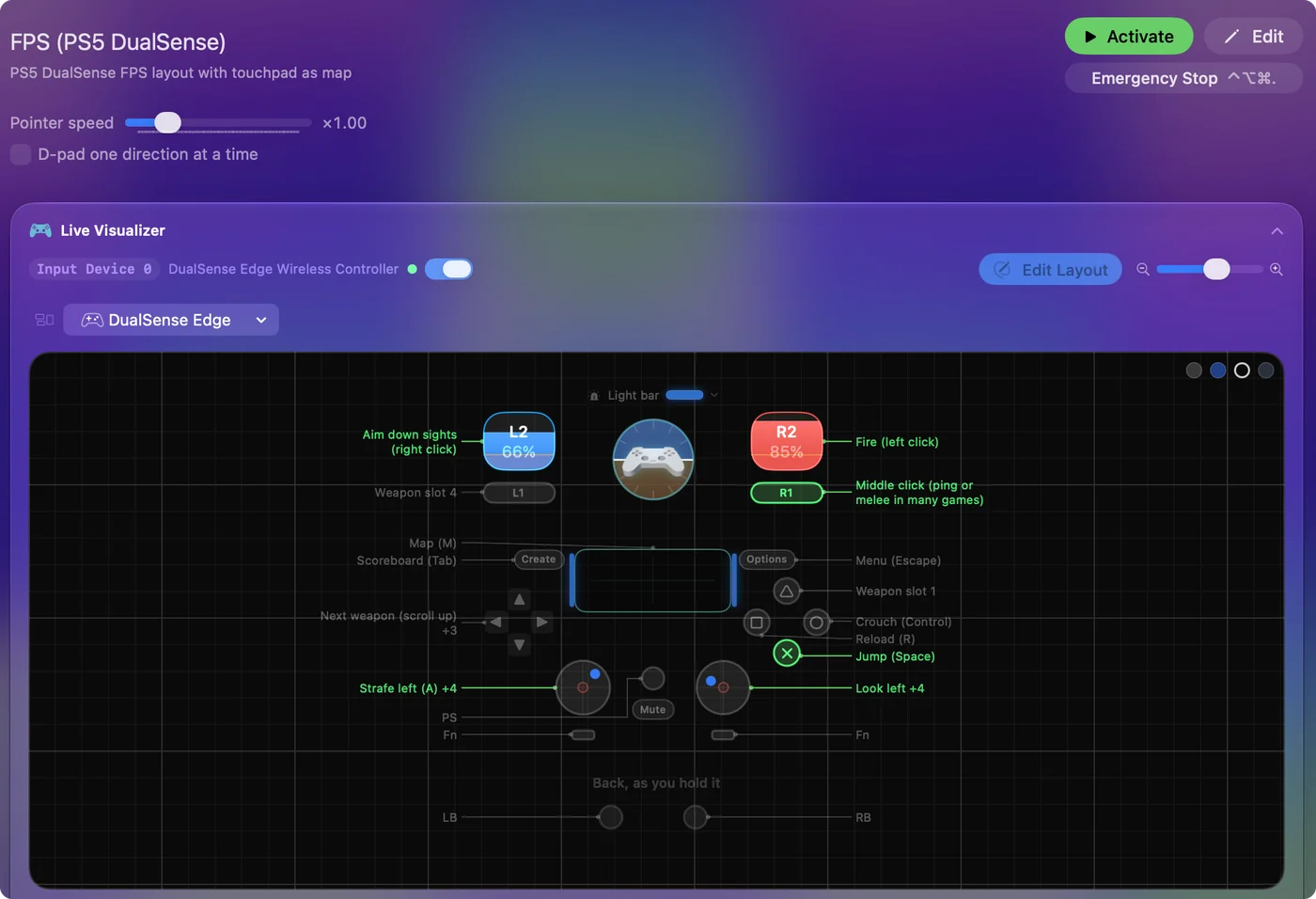
Ia juga membaca perangkat yang tidak dicantumkan Pengaturan Sistem, seperti pad USB generik, stik arcade, setir, dan stik flight, dan menggambar setiap perangkat, sebagai dirinya sendiri jika ia mengenali modelnya dan sebagai peta sederhana dari apa yang dilaporkannya jika tidak. Dua baris di bawah gambar membantu membacanya: satu mengatakan apa yang tidak pernah dikirim model itu ke Mac, sehingga kontrol yang gelap tidak disangka rusak, dan Also reported mencantumkan tombol apa pun yang tidak punya tempat di gambar. Klik controller di bagian atas bilah sisi untuk apa yang dilaporkan Mac tentangnya: merek, jenis, berapa banyak tombol dan sumbu, apakah ia punya sensor gerak, serta tingkat baterai beserta status pengisiannya. Settings, Devices menyimpan log tekanan langsung dengan nama yang diberikan macOS untuk setiap tombol yang kamu tekan.
Atau uji di browser
Penguji gamepad di situs ini membaca controller yang tersambung lewat browser dan menampilkan setiap tombol, kedua stik, dan kedua pemicu secara langsung. Tes drift stik merekam kedua stik saat diam, memberikan drift sebagai angka, dan menyarankan deadzone. Keduanya berjalan langsung di halaman. Browser hanya melihat tombol, stik dan pemicu, bukan touchpad atau sensor gerak, dan ia hanya menampilkan controller setelah kamu menekan sebuah tombol dengan tab itu di depan.
Jalankan tes berurutan
- Tombol. Tekan setiap tombol, termasuk D-pad dan klik stik, dan lihat ia menyala.
- Stik. Gerakkan masing-masing memutar penuh, lalu lepaskan. Titiknya seharusnya mencapai tepi di setiap arah dan kembali ke tanda silang.
- Pemicu. Tarik masing-masing perlahan. Pemicu analog naik dengan halus dari 0 sampai 100 persen. Pemicu digital, seperti pada pad Switch, hanya menyala. Lihat pemicu tidak berfungsi jika ada yang tidak melakukan keduanya.
- Ekstra. Touchpad, paddle, gerakan, apa pun yang dimiliki pad-mu.
- Getaran. Aktifkan preset bawaan Haptic Feedback dan tekan keempat tombol muka: masing-masing bergetar dengan kekuatan berbeda, dan masing-masing mengetik sebuah huruf, a sampai d, ke aplikasi yang ada di depan.
- Kabel, lalu Bluetooth. Kerusakan yang hanya muncul di salah satunya adalah sambungannya, bukan controller-nya.
Uji controller PS5 atau PS4
DualSense atau DualShock 4 punya paling banyak yang perlu diuji: touchpad dengan dua jari, giroskop, bar lampu, dan tombol belakang Edge, yang tidak dilihat penguji browser. Mereka punya halaman sendiri: penguji controller PS5 di Mac.
Uji controller Xbox
Pasangkan Xbox Wireless Controller dengan menahan tombol pasangan kecil di tepi atasnya sampai tombol Xbox berkedip cepat, lalu pilih di Pengaturan Sistem, Bluetooth. Pengontrol Game mencantumkannya, dan setiap tombol menyala saat kamu menekannya. Di Live Visualizer setiap stik menampilkan posisinya dan setiap pemicu persentasenya. Elite Series 2 digambar dengan empat paddle-nya di strip belakang. Paddle itu hanya terbaca di profil bawaan, dan garis di bawah gambar mengatakannya. Preset Haptic Feedback menguji getaran dengan cara yang sama seperti pada pad PlayStation.
Lewat kabel USB, Xbox One atau Series controller membutuhkan macOS 15 atau lebih baru. Controller Xbox 360 kabel adalah kasus lain: macOS tidak bisa membacanya, sehingga ia tidak akan muncul di penguji apa pun di Mac. InputConfig mencantumkannya di menu Devices-nya, dengan warna abu-abu, beserta alasannya, jadi kamu tidak perlu menebak.

Uji Switch Pro Controller, Joy-Con atau 8BitDo
- Switch Pro Controller dan Joy-Con. Keduanya berpasangan dengan macOS 13 atau lebih baru: tahan tombol Sync kecil sampai lampu pemain bergerak bolak-balik, lalu pilih controller di Pengaturan Sistem, Bluetooth. Setiap Joy-Con berpasangan sendiri. ZL dan ZR-nya digital, jadi keduanya menyala dan tidak terisi, dan macOS tidak melaporkan SL atau SR. InputConfig membaca gerakan Joy-Con saat macOS melaporkannya, dan membaca tombol muka menurut posisi, sehingga gambar dan barismu sepakat tentang mana yang A.
- Switch 2 Pro Controller. InputConfig membacanya lewat kabel USB-C, sebagai eksperimen, tanpa Bluetooth, gerakan, atau getaran. Ia belum bisa membaca Joy-Con 2.
- 8BitDo. Dalam mode yang dibaca Mac sebagai controller standar, ia muncul di Pengontrol Game. Dalam mode yang dibaca sebagai perangkat USB generik, ia tidak muncul, dan Pengaturan Sistem tampak kosong meskipun pad-nya berfungsi. InputConfig membaca kedua jenis, dan ketika ia menemukan 8BitDo dalam mode yang tidak bisa dipakai, jendela utama menyebut mode apa yang sedang aktif. Halaman 8BitDo mencantumkan mode mana yang harus dipakai.
Bedakan controller dari Mac
- Tidak tercantum di Pengontrol Game. Mac belum tersambung dengannya. Itu soal pemasangan, kabel, atau sakelar mode, bukan controller yang rusak. Mulailah dengan controller tidak terdeteksi di Mac.
- Tercantum, dan setiap tombol menyala. Controller dan Mac baik-baik saja. Jika game masih mengabaikannya, gamenya yang bermasalah: lihat controller tersambung tetapi tidak berfungsi.
- Tercantum, tetapi satu bagian tidak pernah merespons. Jika satu tombol atau stik gagal di setiap penguji, baik dengan kabel maupun Bluetooth, bagian controller itu aus atau rusak.
- Stik yang bergerak sendiri saat diam. Itu drift, dan bisa disembunyikan: perbaiki stick drift di Mac.
Kerusakan yang tampil di setiap penguji, baik dengan kabel maupun Bluetooth, adalah controller itu sendiri, sedangkan yang lebih ringan dari itu adalah sambungan atau game.
Periksa baterai
Controller yang terputus atau tertinggal setiap beberapa menit sering kali hanya sedang lemah. InputConfig menampilkan tingkat baterai di samping controller di bagian atas bilah sisinya, dan ikon bilah menu mencantumkan setiap pad yang tersambung beserta persentasenya. Lebih lanjut tentang tempat melihatnya: periksa baterai controller di Mac.
Versi singkatnya
- Tombol. Pengaturan Sistem, Pengontrol Game menyalakan masing-masing.
- Stik, pemicu, drift, touchpad, gerakan. Live Visualizer di InputConfig menampilkannya, gratis, tanpa ada yang berjalan.
- Tanpa instal. Gunakan alat deadzone browser di situs ini.
Jika Live Visualizer menampilkan setiap tekanan dan dorongan, controller-nya berfungsi, dan masalahnya ada di game atau pengaturannya.
Pertanyaan
Bagaimana cara tahu apakah Mac saya mengenali controller saya?
Pengaturan Sistem, Pengontrol Game, di bilah sisi, mencantumkannya. Jika ia ada di sana dan menyala, sisi Mac sudah berfungsi.
Bagaimana cara memeriksa controller untuk stick drift di Mac?
Lepaskan stik dan lihat di mana ia diam, di visualisasi deadzone di situs ini atau di Live Visualizer InputConfig. Titik yang tidak di tengah adalah drift. Adjust live pada baris stik di InputConfig memberi angka persisnya, dan deadzone yang sedikit di atasnya menyembunyikan drift.
Bagaimana cara menguji joystick atau setir balap di Mac?
Pengaturan Sistem hanya mencantumkan gamepad, jadi joystick USB, setir, atau stik arcade tidak akan muncul di sana. InputConfig membacanya langsung, dan Live Visualizer-nya menampilkan setiap sumbu dan tombol, dengan sudut setir dalam derajat. Lihat menguji setir atau joystick di Mac.
Bagaimana cara menguji getaran controller di Mac?
Aktifkan preset Haptic Feedback yang ada bersama InputConfig dan tekan keempat tombol muka: masing-masing bergetar dengan kekuatan berbeda, dan masing-masing mengetik sebuah huruf, a sampai d, ke aplikasi yang ada di depan. Jika tidak satu pun dari keempatnya bergetar pada pad yang seharusnya bergetar, motornya kemungkinan yang rusak.
Pengaturan Sistem menampilkan controller saya tetapi penguji browser tidak. Mengapa?
Browser menyembunyikan controller sampai kamu menekan sebuah tombol dengan tab penguji di depan, jadi tekan satu dulu. Jika tetap tidak ada yang tampil, coba browser lain: dukungan controller berbeda antara Safari, Chrome dan Firefox. Controller-nya baik-baik saja jika Pengaturan Sistem menyalakan tombolnya.
Adakah aplikasi penguji gamepad gratis untuk Mac?
Ada, beberapa. InputConfig gratis di Mac App Store, dan Live Visualizer-nya menampilkan setiap tombol, stik, pemicu, sentuhan touchpad, dan pembacaan gerakan secara langsung di gambar controller-mu, dengan tingkat baterai di bilah sisi. Ia pada dasarnya pemeta controller, jadi kamu juga bisa melakukan sesuatu dengan pad setelah tahu ia berfungsi. Ada juga aplikasi penguji khusus di App Store, dan alat browser di situs ini tidak perlu dipasang sama sekali.
Lainnya dalam bahasa Indonesia
Panduan lengkap, dalam bahasa Inggris
Siapa yang menulis. Ryleigh Newman mengembangkan InputConfig dan setiap hari mengendalikan Mac miliknya dengan controller, karena tangannya tidak berfungsi dengan baik. Halaman ini diterjemahkan dari bahasa Inggris. Tampilan aplikasi dan bagian lain situs ini berbahasa Inggris.
Halaman ini dalam bahasa lain: English, العربية, Čeština, Dansk, Deutsch, Español, Suomi, Français, עברית, Magyar, Italiano, 日本語, 한국어, Norsk, Nederlands, Polski, Português, Русский, Slovenčina, Svenska, ไทย, Türkçe, Українська, Tiếng Việt, 繁體中文, 简体中文
Gratis. macOS 14 atau lebih baru. Tanpa akun, tidak ada yang keluar dari Mac Anda. Open source di GitHub.