Bahasa Indonesia
Cara mengubah pintasan keyboard di Mac
 Aplikasi ini sepenuhnya gratis. Kamu tidak perlu membuat akun. Tidak ada langganan, tidak ada unduhan yang merepotkan, dan tidak ada yang dikunci. Dioptimalkan untuk Apple silicon.
Buka Pengaturan Sistem, pilih Papan Ketik, lalu Keyboard Shortcuts, dan klik ganda pintasan yang ingin kamu ubah. macOS memungkinkan kamu mengubah atau mematikan pintasannya sendiri di sana, dan App Shortcuts memberi perintah menu apa pun, di aplikasi mana pun, pengikatan tombol yang baru. Sebagian besar kebutuhan sudah terpenuhi tanpa perlu memasang apa pun.
Yang tidak bisa dilakukan macOS adalah menaruh pintasan di tempat baru: di F13, tombol samping tetikus, pedal kaki, controller, atau pad MIDI, atau di satu tombol yang membuka aplikasi atau mengetik satu kalimat penuh. Bagian itu dikerjakan oleh InputConfig, aplikasi Mac gratis yang saya buat. Menekan dua atau tiga tombol sekaligus sulit bagi tangan saya, jadi jujur saja saya memakai ini setiap hari.
InputConfig versi 1.7, yang diperkirakan rilis pada Oktober 2026, akan sepenuhnya tersedia dalam bahasa Indonesia.
Langkah
- Buka Pengaturan Sistem dan pilih Papan Ketik.
- Klik Keyboard Shortcuts dan pilih satu grup, misalnya Screenshots.
- Klik ganda pintasannya, lalu tekan tombol baru.
- Untuk perintah menu, pilih App Shortcuts, klik plus, dan ketik nama menu yang persis.
- Untuk menaruh pintasan di satu tombol atau tombol tetikus, tambahkan baris di InputConfig, tekan Scan, lalu pilih tombolnya.
Ubah atau matikan pintasan yang sudah dimiliki macOS
- Buka Pengaturan Sistem dan pilih Papan Ketik.
- Klik Keyboard Shortcuts.
- Pilih grup di sebelah kiri, misalnya Mission Control, Screenshots atau Spotlight.
- Klik ganda pintasan di sebelah kanan dan tekan tombol baru.
- Klik Done.
- Kamu: Ubah Save picture of selected area as a file, di grup Screenshots, ke pintasan yang mudah kamu jangkau.
- macOS: Langsung memakai tombol baru itu, di setiap aplikasi.
- Cek: Tekan pintasan baru. Kursor silang muncul.
Hapus centang di sebelah pintasan untuk mematikannya, berguna jika sebuah game atau aplikasi memakai tombol yang sama. Restore Defaults, di bagian bawah setiap grup, mengembalikan grup itu seperti semula. Jika dua pintasan bentrok, macOS menandainya dengan tanda peringatan kuning, dan hanya salah satunya yang akan berfungsi.
Panduan Apple sendiri ada di pintasan keyboard macOS.
Beri perintah menu pintasan baru
App Shortcuts menjangkau perintah apa pun yang ada di menu, jadi kamu bisa memberi Export, Paste and Match Style atau Merge All Windows tombol yang kamu inginkan:
- Di Keyboard Shortcuts, pilih App Shortcuts.
- Klik tombol plus dan pilih aplikasinya, atau All Applications.
- Ketik nama perintah menu persis seperti yang tampak di menu, termasuk tiga titik di ujungnya.
- Klik kolom Keyboard Shortcut, tekan tombolnya, lalu klik Done.
Namanya harus cocok huruf demi huruf dengan menu, atau pintasannya diam-diam tidak melakukan apa-apa. Untuk memberi tombol yang sama pekerjaan berbeda di setiap aplikasi, di luar perintah menu, lihat pintasan keyboard per aplikasi.
Tukar tombol modifier dan baris tombol fungsi
- Modifier Keys. Mengubah apa yang dilakukan Caps Lock, Control, Option, Command dan Globe, per papan ketik. Caps Lock ke Escape ada di daftar ini.
- Function Keys. Membuat F1 sampai F12 berfungsi sebagai tombol fungsi standar, sehingga kamu menahan fn untuk kecerahan dan volume.
Untuk mengubah satu tombol huruf menjadi tombol lain di mana saja, macOS tidak punya pengaturannya, dan pekerjaan itu milik Karabiner-Elements. Pemeta tombol mana yang kamu butuhkan menjelaskan ketiga alat itu.
Taruh pintasan di tombol atau tombol yang tidak kamu pakai
Mengubah pintasan tetap membuat kamu menekan dua atau tiga tombol. InputConfig memindahkan seluruh pintasan ke satu tekanan pada sesuatu yang sudah kamu miliki. Ia mendengarkan bersama macOS, jadi sebuah tombol tetap dengan pekerjaannya sendiri dan mendapat pekerjaan kedua di atasnya, dan itu membuat tombol yang tidak melakukan apa-apa menjadi pilihan terbaik:
- F13 sampai F19. Papan ketik ukuran penuh memilikinya, dan macOS tidak memberinya pekerjaan. Lihat F13 sampai F19 di Mac.
- Modifier tangan kanan yang ditahan. Preset bawaan Modifier Holds membuat Right Option yang ditahan memulai Dictation, dan tekanan biasa tetap menjadi Option biasa.
- Tombol samping tetikus. Button 4 dan Button 5 bisa mengirim Command W, Command Z atau apa pun yang lain. Lihat tombol samping tetikus di Mac.
- Pedal kaki, pad MIDI atau controller. Setiap tombol atau pad menjadi tombol pintasan. Lihat pintasan pedal kaki.
- Ketukan di MacBook. Tap the Mac membaca sensor gerak bawaan dan menjalankan pengikatan pada dua sampai lima ketukan. Fitur ini diuji di MacBook M4, dan tidak berfungsi di M1 Pro dalam pengujian kami, dan chip status di kalibrator memberi tahu apakah milikmu mendengarkan.
- Kamu: Buka preset, klik Add a new bind, tekan Scan lalu tekan tombol atau tombol tetikusnya. Atur output ke Keyboard Key, pilih Command di Modifier Keys, lalu klik tombol plus di baris itu dan pilih hurufnya.
- InputConfig: Menekan tombol-tombol itu bersamaan setiap kali kamu menekan tombol pemicu.
- Cek: Klik Save and Activate, lalu tekan di aplikasi. Pintasannya berjalan.

Pintasan di satu tombol memuat langkah lengkapnya dan tabel pintasan yang dipasang orang di tombol.
Lakukan lebih banyak daripada yang bisa dilakukan pintasan
Di sinilah bagian menyenangkannya. Pengikatan tombol di macOS hanya bisa menekan tombol lain, sedangkan satu baris di InputConfig bisa melakukan jauh lebih banyak:
| Satu tekanan yang | Caranya |
|---|---|
| Membuka aplikasi, atau membawanya ke depan | System Function, Open App |
| Membuka situs web atau tautan | System Function, Open URL |
| Mengetik alamat email kamu atau balasan yang kamu kirim setiap hari | Type Text |
| Menyalin, menunggu, lalu menempel | Makro, di Options baris |
| Menjalankan apa pun yang kamu buat di aplikasi Shortcuts | Run Siri Shortcut |
| Memulai Dictation, membuka Mission Control atau mengambil tangkapan layar | System Function |
| Terus membatalkan selama kamu menahannya | Repeat, di Options baris |
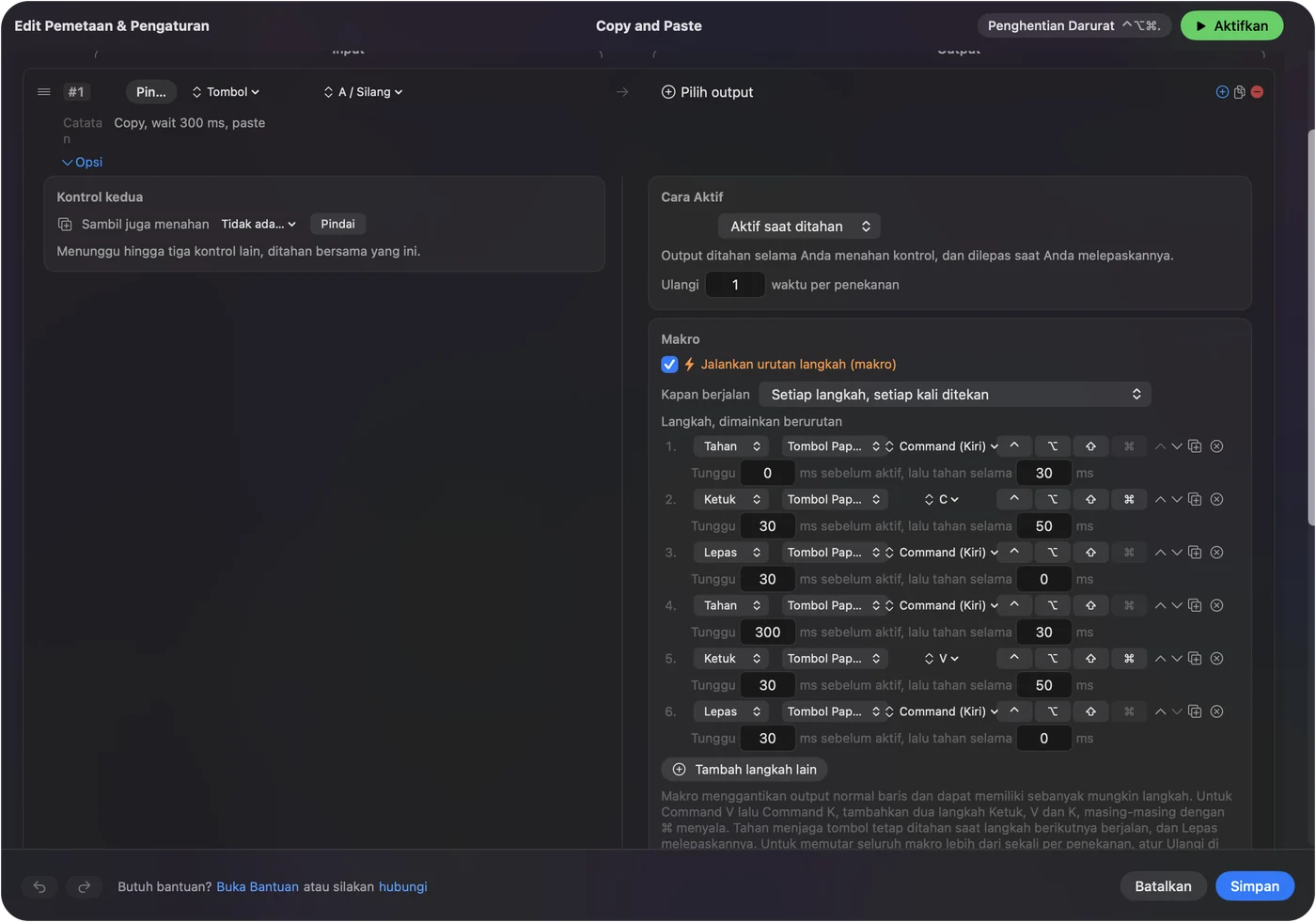
Setiap baris juga bisa punya aksi tahan dan aksi ketuk ganda, sehingga satu tombol membawa tiga pekerjaan: ketukan membatalkan, tahan mengulang, ketuk ganda menyimpan. Tombol yang sama bahkan bisa melakukan pekerjaan berbeda di setiap aplikasi, karena sebuah preset bisa beralih sendiri saat aplikasi itu dibawa ke depan. Lihat tahan dan ketuk ganda dan pintasan keyboard per aplikasi.

Jika pintasan baru tidak melakukan apa-apa
Coba langkah-langkah ini berurutan, dimulai dari perbaikan terkecil:
- Cari tanda peringatan kuning. Di Keyboard Shortcuts, tanda itu berarti pintasan lain sudah memakai tombol tersebut. Pilih tombol lain atau hapus centang pada pintasan yang lain.
- Periksa nama menunya. App Shortcut membutuhkan judul menu yang persis, termasuk tiga titik.
- Pastikan aplikasinya tidak mengambil tombol. Beberapa aplikasi, terutama game, membaca tombol sebelum macOS. Uji dulu di TextEdit atau Notes.
- Untuk InputConfig, periksa Aksesibilitas. Aplikasi ini membutuhkan izin Aksesibilitas untuk menekan tombol, di Pengaturan Sistem, Privasi & Keamanan, Aksesibilitas.
- Pastikan preset sedang berjalan. Baris tidak melakukan apa-apa sampai kamu klik Activate. Control Option Command period adalah henti darurat, dan itu mematikan semuanya.
Yang tidak bisa dilakukannya
- Tidak mengubah tombolnya sendiri. InputConfig menambahkan pekerjaan dan tidak pernah menghapus pekerjaan, sehingga tombol huruf tetap mengetik hurufnya. Gunakan tombol cadangan di atas, atau Karabiner-Elements untuk pertukaran tombol ke tombol yang sungguh-sungguh.
- Tidak membedakan dua papan ketik. Setiap papan ketik dilaporkan ke aplikasi ini sebagai satu perangkat, sehingga F13 adalah F13 di papan ketik mana pun.
- Beberapa pintasan sistem tetap. macOS tidak mencantumkan Command Tab di Keyboard Shortcuts, sehingga pintasan itu tidak bisa diubah di sana.
Versi singkatnya
- Ubah pintasan macOS. Pengaturan Sistem, Papan Ketik, Keyboard Shortcuts, lalu klik ganda pintasannya.
- Pintasan baru untuk perintah menu. Pakai App Shortcuts, dengan nama menu yang persis.
- Pintasan di satu tombol, pedal, tombol tetikus, atau ketukan. Pakai baris InputConfig, yang juga bisa membuka aplikasi, mengetik teks dan menjalankan makro.
Mulai dari F13 atau tombol samping tetikus, karena tombol yang tidak melakukan apa-apa bisa menerima pekerjaan apa pun yang kamu berikan.
Pertanyaan
Bagaimana cara mengubah pengikatan tombol di macOS?
Buka Pengaturan Sistem, Papan Ketik, Keyboard Shortcuts, pilih grupnya, klik ganda pintasannya dan tekan tombol baru. Untuk perintah menu, tambahkan di bawah App Shortcuts.
Bagaimana cara mematikan pintasan keyboard di Mac?
Di Pengaturan Sistem, Papan Ketik, Keyboard Shortcuts, hapus centang di sebelahnya. Restore Defaults mengembalikan seluruh grup.
Bisakah satu tombol menjalankan pintasan keyboard di Mac?
Bisa. InputConfig, aplikasi gratis, menaruh satu pintasan lengkap di satu tekanan pada tombol cadangan seperti F13, tombol samping tetikus, pedal kaki, pad MIDI atau tombol controller.
Mengapa pintasan baru di Mac saya tidak berfungsi?
Biasanya pintasan lain memakai tombol yang sama, yang ditandai dengan tanda peringatan kuning, atau nama App Shortcut tidak cocok persis dengan menu. Beberapa aplikasi juga membaca tombol sebelum macOS.
Bisakah pintasan Mac membuka aplikasi?
Tidak dari Keyboard Shortcuts saja. Baris InputConfig dengan fungsi sistem Open App bisa membuka atau membawa aplikasi apa pun ke depan dari satu tombol atau tombol tetikus.
Lainnya dalam bahasa Indonesia
Panduan lengkap, dalam bahasa Inggris
Siapa yang menulis. Ryleigh Newman mengembangkan InputConfig dan setiap hari mengendalikan Mac miliknya dengan controller, karena tangannya tidak berfungsi dengan baik. Halaman ini diterjemahkan dari bahasa Inggris. Tampilan aplikasi dan bagian lain situs ini berbahasa Inggris.
Halaman ini dalam bahasa lain: English, العربية, Čeština, Dansk, Deutsch, Español, Suomi, Français, עברית, Magyar, Italiano, 日本語, 한국어, Norsk, Nederlands, Polski, Português, Русский, Slovenčina, Svenska, ไทย, Türkçe, Українська, Tiếng Việt, 繁體中文, 简体中文
Gratis. macOS 14 atau lebih baru. Tanpa akun, tidak ada yang keluar dari Mac Anda. Open source di GitHub.