Bahasa Indonesia
Pakai Mac dengan satu tangan
 Aplikasi ini sepenuhnya gratis. Kamu tidak perlu membuat akun. Tidak ada langganan, tidak ada unduhan yang merepotkan, dan tidak ada yang dikunci. Dioptimalkan untuk Apple silicon.
Satu tangan yang bekerja bisa menjalankan Mac dengan nyaman, kiri atau kanan, baik setelah stroke, dengan perbedaan anggota tubuh, dengan lengan yang digips, atau dengan bayi di lengan yang lain. Kesalahannya adalah mencoba tata letak dua tangan dengan satu tangan. Panduan ini memberi pengaturan yang dirancang untuk satu tangan sejak awal: fitur mengetik satu tangan yang sudah dimiliki macOS, tetikus yang tombol cadangannya membawa tombol yang dulu ditekan tangan lain, controller di samping tetikus, dan satu Joy-Con sebagai seluruh tetikus plus tombol yang paling kamu butuhkan.
Setiap pengaturan bekerja untuk kedua tangan, dan masing-masing memakan sekitar lima belas menit.
InputConfig versi 1.7, yang diperkirakan rilis pada Oktober 2026, akan sepenuhnya tersedia dalam bahasa Indonesia.
Langkah
- Nyalakan Sticky Keys di Pengaturan Sistem, Accessibility, Keyboard, agar pintasan ditekan satu tombol dalam satu waktu.
- Tambahkan Dvorak - Left atau Dvorak - Right di Pengaturan Sistem, Keyboard, Text Input, Input Sources jika kamu banyak mengetik dengan satu tangan.
- Beri tombol tetikus cadangan dan pengubah tangan kanan sebuah pekerjaan di InputConfig, dengan Block the button's own action pada tombol samping.
- Taruh controller di samping tetikus dengan preset bawaan Easy Edit, atau gunakan satu Joy-Con dengan preset Joy-Con One Hand dari halaman ini.
- Ikat Start Dictation ke tombol yang mudah dan gunakan Type Text untuk frasa yang paling sering kamu ketik.
Cara membaca panduan ini
Pengaturannya mulai dari tanpa aplikasi sama sekali sampai controller yang melakukan segalanya. Mulailah dari posisimu:
- Jika kamu terutama mengetik, mulai dari yang sudah dimiliki macOS.
- Jika kamu tetap memakai tetikus, ke tombol tetikus dengan pekerjaan dan Easy Edit.
- Jika kamu ingin satu perangkat kecil untuk semuanya, ke satu Joy-Con.
Mengetik dengan satu tangan memakai yang sudah dimiliki macOS
Untuk mengetik satu tangan di papan ketik Mac sendiri, mulailah dari yang sudah dimiliki macOS. Naiki tangga ini, mulai dari langkah terkecil:
- Sticky Keys. Pengaturan Sistem, Aksesibilitas, Papan Ketik. Tekan Command, lalu C, satu per satu alih-alih bersamaan, dan setiap pintasan menjadi satu tangan.
- Tata letak satu tangan. macOS menyertakan Dvorak - Left dan Dvorak - Right, yang menaruh huruf umum di bawah satu tangan. Tambahkan salah satunya di Pengaturan Sistem, Papan Ketik, Text Input, Input Sources.
- Dikte. Untuk apa pun yang lebih panjang dari beberapa kata, dibahas di bawah.
Setengah papan ketik perangkat lunak, di mana menahan tombol mengetik cerminannya dari sisi lain, membutuhkan aplikasi yang bisa menghentikan tombol asli agar tidak mengetik. InputConfig tidak bisa melakukan itu: ia mendengarkan papan ketik dan tidak memblokir atau memetakan ulang tombolnya sendiri, sehingga sebuah tombol selalu mengetik hurufnya sendiri lebih dulu.
Yang bisa dilakukan InputConfig adalah memberi tombol cadangan pekerjaan kedua tanpa mengubah apa yang diketiknya. Preset bawaan Modifier Holds tidak melakukan apa-apa saat ditekan biasa dan bekerja saat pengubah tangan kanan ditahan lama:
- Tahan Right Option. Memulai Dictation.
- Tahan Right Command. Membuka Spotlight. Ketuk dua kali untuk Launchpad.
- Tahan Right Shift. Membuka Mission Control.
Pengubah kiri dan kanan dibaca terpisah, sehingga tangan kiri bisa memindai tombol tangan kiri ke baris yang sama. Pada papan ketik yang punya F13 sampai F19, tombol-tombol itu tidak mengetik apa pun, sehingga masing-masing bisa membawa pintasan apa pun. Sticky Keys membuat setiap pintasan bisa dilakukan dengan satu tangan sebelum kamu memasang apa pun.
Beri tetikus tombol tangan lainnya
Tetikus apa pun yang punya tombol samping bisa membawa tombol yang dulu ditekan tangan lain. Ini adalah masukan Mouse di InputConfig, yang membaca tombol sampai 32 dan roda kemiringan.
- Kamu: Ikat dua tombol samping ke Command dan Shift dalam mode Toggle, dan tombol tengah ke Return. Pada baris tombol tengah atau samping, nyalakan Block the button's own action di Options.
- InputConfig: Menahan Command atau Shift dari satu tekanan sampai tekanan berikutnya, dan saat preset berjalan, tombol yang diblokir hanya melakukan pekerjaan barunya, sehingga tombol samping berhenti juga berfungsi Back di browser.
- Cek: Command-klik tautan, Shift-pilih beberapa berkas, dan konfirmasi dialog, semuanya tanpa papan ketik. Klik utama dan sekunder tidak pernah diblokir.
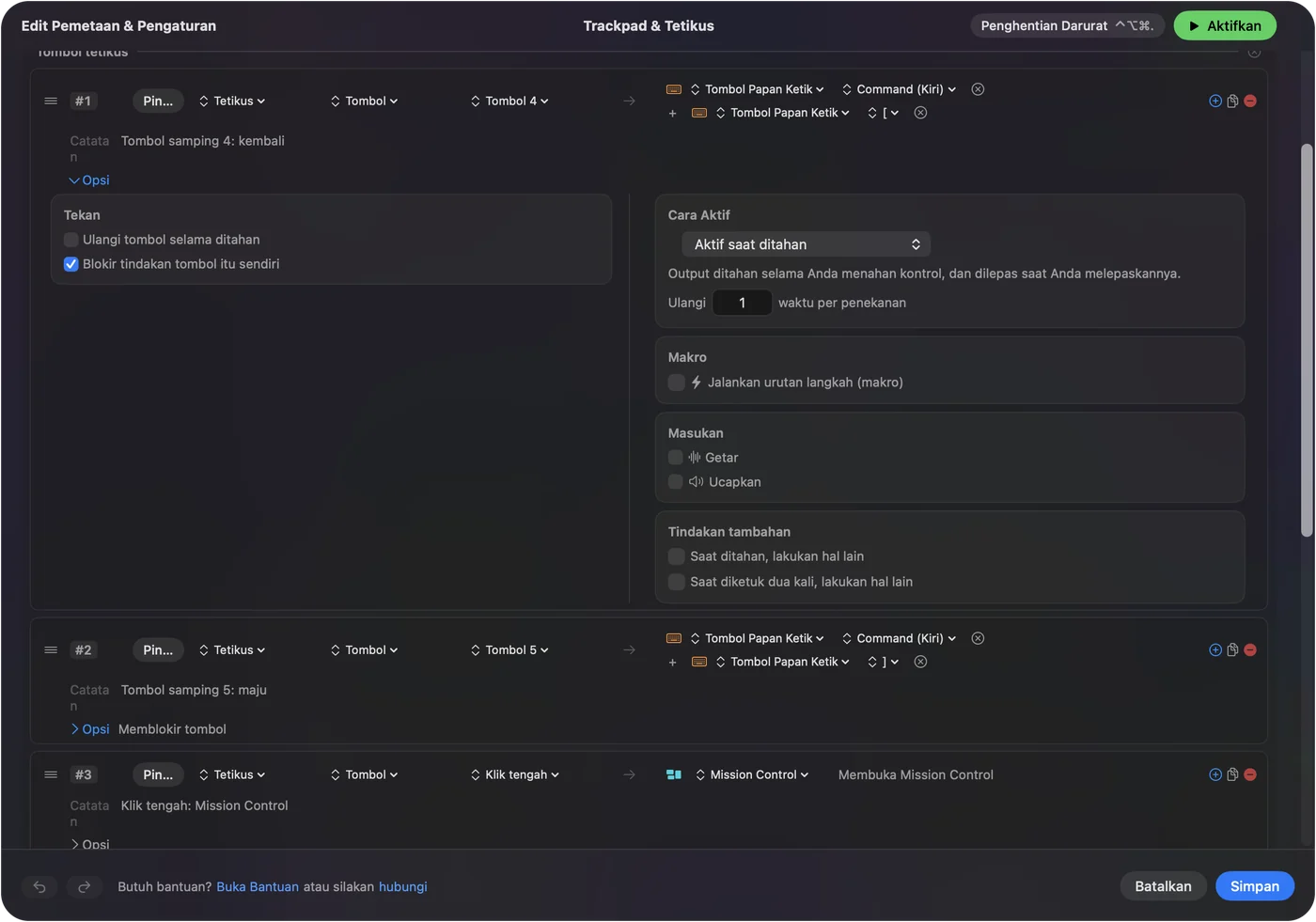
Miringkan roda gulir, pada tetikus yang memilikinya, menjadi maju dan mundur yang baik. Ketuk dua kali pada tombol samping adalah masukan terpisah, sehingga setiap tombol cadangan bisa membawa dua pekerjaan. Preset bawaan Double Click Deck menunjukkannya, dan tombol samping tetikus di Mac memuat pengaturannya. Dua tombol samping dalam mode Toggle menggantikan tombol pengubah yang dulu ditahan tangan lain.
Taruh controller di samping tetikus
Easy Edit, bawaan InputConfig, dibuat untuk tetikus atau trackpad di satu tangan dan controller di tangan lain, atau di pangkuan. Penunjuk tetap di tetikus.
- D-pad. Batalkan, Salin, Potong dan Tempel, sesuai urutannya di papan ketik. Ia menghitung satu arah dalam satu waktu, sehingga tekanan cepat tidak bisa memicu Potong alih-alih Salin.
- Tombol muka. A menghapus, B menyimpan, X mengetik spasi, Y adalah Return.
- Stik. Stik kiri membacakan pilihan dengan keras atau, jika didorong ke atas dengan tegas, memulai Dictation. Stik kanan menggulir.

Tombol muka dan D-pad menyebut pekerjaannya saat kamu mempelajarinya. Controller dan tetikus bersama memuat tabel lengkapnya.
Jalankan semuanya dari satu Joy-Con
Dipegang menyamping, Joy-Con punya stik, empat tombol muka, dua tombol bahu di rel, dan tombol sistem, semuanya di bawah satu tangan. Karena kecil, ia bisa dipegang di tangan yang juga bertumpu pada sandaran kursi atau pangkuan, berjam-jam.
Langkah 1: Pasangkan sendiri
- Kamu: Pasangkan satu Joy-Con lewat Bluetooth (cara memasangkan Joy-Con), dan tambahkan preset Joy-Con One Hand dari halaman ini.
- InputConfig: Membacanya sebagai satu controller tersendiri.
- Cek: Ia muncul di bagian atas bilah sisi.
Langkah 2: Pelajari tata letaknya
- Kamu: Aktifkan preset dan coba setiap tombol.
- InputConfig: Stik adalah penunjuk; empat tombol muka adalah klik, klik kanan, Escape, dan Return; dua tombol rel menggulir ke atas dan bawah, dengan tahan untuk Page Up dan Page Down; tombol sistem kecil memulai Dictation; tekan stik menyalakan dan mematikan seret.
- Cek: Setiap tombol muka melakukan pekerjaan yang seharusnya. Jika tombol muka menjalankan baris yang salah pada Joy-Con yang diatur sebelum InputConfig 1.6, terima pembaruan yang ditawarkan InputConfig saat pertama kali tersambung. 1.6 memperbaiki pad Switch di mana menekan A menjalankan baris yang dimaksudkan untuk B. Memindai ulang baris juga bisa.
Joy-Con kiri dan Joy-Con kanan masing-masing punya stik dan empat tombol muka saat dipegang menyamping, jadi pakai yang paling pas di tangan yang bekerja. Joy-Con itu terbatas, dan untuk satu tangan justru itu intinya: semuanya berada di bawah ibu jari.
Simpan henti dalam jangkauan satu tangan
Henti darurat mematikan preset dan melepaskan setiap tombol dan klik. Secara bawaan ia berupa tahan dua tombol di controller, dan itulah bagian yang perlu diubah saat satu tangan melakukan segalanya.
- Satu tombol, ditahan. Di Settings, General, Emergency Stop, pilih satu tombol controller dan matikan With Start (Menu / Options / Plus) held too. Satu tombol itu, ditahan selama waktu yang kamu pilih dari satu sampai lima detik, menghentikan preset.
- Baris tersendiri. Atur tipe keluaran baris ke App Action dan pilih Emergency Stop. Preset berhenti saat baris itu terpicu.
- Papan ketik. Control Option Command dan tombol titik bekerja dari mana saja.
- Bilah menu. Klik ikon InputConfig dan tekan Emergency Stop.
Joy-Con tunggal yang dipegang menyamping hanya membawa Minus atau hanya Plus, jadi tahan dua tombol bawaan tidak terjangkau: beri ia tahan satu tombol atau baris tersendiri sebelum sesi panjang pertama. Halaman henti darurat memuat setiap pilihan.
Pakai controller penuh dengan satu tangan
Controller ukuran penuh juga bisa dipakai:
- Preset penunjuk satu tangan. Preset penunjuk satu tangan menaruh penunjuk di stik kiri, gulir di D-pad, dan klik di tombol muka serta kedua pemicu. Untuk tangan kanan, pindai baris penunjuk ke stik kanan.
- Diletakkan di pangkuan. Controller bisa diletakkan di pangkuan atau bantal dan dioperasikan dari atas oleh satu tangan, yang banyak orang anggap lebih stabil daripada memegangnya.
- PlayStation Access Controller. Dibuat untuk diletakkan di meja, dengan tutup tombol dan stik yang bisa diganti. Dengan profil dasar Sony, Mac hanya melihat stiknya dan tiga tombol: tombol tengah, soket 5 dan soket 7, yang oleh preset Access Controller bawaan diubah menjadi penunjuk, klik, klik kanan, dan Spotlight. Profil yang dibuat di PS5 memberi tombol untuk soket lainnya. Panduan Access Controller membahasnya.
Biarkan dikte yang menulis
Dengan satu tangan di Joy-Con atau tetikus, dikte membawa tulisan. Ikat Start Dictation ke tempat yang mudah dan gunakan Type Text untuk sepuluh frasa yang paling sering kamu ketik. Panduan tanpa papan ketik membahas keduanya lebih dalam. Untuk dikte dengan perapian yang berjalan di Mac itu sendiri, YapToText gratis dan dimulai dari satu tombol apa pun. Ucapkan kalimatnya, dan simpan tangan untuk menunjuk dan pintasan.
Main game dengan satu tangan
Sebagian besar game bisa dimainkan dengan satu tangan:
- Joy-Con plus kombinasi. Tahan tombol rel dan tombol muka menjadi empat perintah tambahan.
- Game balap. One-stick driving adalah skema satu tangan menurut desainnya.
- Penembak. Tata letak Smart Preset Maker bisa dipangkas untuk Joy-Con: gerakan di stik, tembak dan bidik di tombol rel, dan sisanya di kombinasi.
Yang tidak bisa dilakukannya
- Memetakan ulang tombol huruf. Sebuah tombol selalu mengetik hurufnya sendiri, sehingga papan ketik setengah cermin tidak mungkin di InputConfig.
- Memblokir klik utama. Hanya tombol tengah dan samping yang bisa dicegah dari melakukan pekerjaannya sendiri.
Versi singkatnya
- Mengetik. Gunakan Sticky Keys, tata letak satu tangan Dvorak, dan dikte.
- Tetap memakai tetikus. Atur tombol samping sebagai Command dan Shift dalam mode Toggle, dan jalankan Easy Edit pada controller di sampingnya.
- Satu perangkat kecil. Gunakan Joy-Con yang dipegang menyamping dengan preset Joy-Con One Hand.
Pilih tata letak yang dibuat untuk satu tangan sejak awal, bukan tata letak dua tangan yang dijejalkan ke satu tangan.
Pertanyaan
Bisakah Joy-Con dipakai bersama tetikus sekaligus?
Semua masukan bekerja bersama. Banyak orang memakai Joy-Con atau controller untuk tombol dan tetikus untuk menunjuk. Easy Edit adalah tata letak siap pakai untuk persis itu.
Bisakah saya memakai Mac hanya dengan tangan kiri?
Setiap pengaturan di sini bekerja untuk kedua tangan: Joy-Con kiri yang dipegang menyamping, controller yang diletakkan di pangkuan dengan preset penunjuk satu tangan, Sticky Keys untuk pintasan, dan tata letak Dvorak - Left milik macOS untuk mengetik.
Adakah aplikasi papan ketik satu tangan untuk Mac?
macOS sudah punya bagian-bagiannya: Sticky Keys menjadikan setiap pintasan satu tombol dalam satu waktu, dan tata letak Dvorak - Left dan Dvorak - Right menaruh huruf umum di bawah satu tangan. Papan ketik perangkat keras satu tangan juga bekerja di Mac seperti papan ketik lainnya. InputConfig tidak bisa memetakan ulang tombol huruf, karena sebuah tombol selalu mengetik hurufnya sendiri, tetapi ia bisa memberi tombol kosong dan tombol tetikus pekerjaan tambahan.
Apakah papan permainan satu tangan dengan stik bekerja di Mac?
Tombolnya mengetik di Mac seperti papan ketik lainnya. Stiknya tergantung cara papan melaporkannya: jika ia muncul sebagai gamepad, InputConfig membacanya seperti stik controller mana pun dan bisa menjadikannya penunjuk. Jika ia mengirim tombol panah atau gerakan tetikus, ia sudah bekerja tanpa pemeta. Tekan dengan Live Visualizer terbuka untuk melihat yang mana.
Lainnya dalam bahasa Indonesia
Panduan lengkap, dalam bahasa Inggris
Siapa yang menulis. Ryleigh Newman mengembangkan InputConfig dan setiap hari mengendalikan Mac miliknya dengan controller, karena tangannya tidak berfungsi dengan baik. Halaman ini diterjemahkan dari bahasa Inggris. Tampilan aplikasi dan bagian lain situs ini berbahasa Inggris.
Halaman ini dalam bahasa lain: English, العربية, Čeština, Dansk, Deutsch, Español, Suomi, Français, עברית, Magyar, Italiano, 日本語, 한국어, Norsk, Nederlands, Polski, Português, Русский, Slovenčina, Svenska, ไทย, Türkçe, Українська, Tiếng Việt, 繁體中文, 简体中文
Gratis. macOS 14 atau lebih baru. Tanpa akun, tidak ada yang keluar dari Mac Anda. Open source di GitHub.