Bahasa Indonesia
Cara auto klik titik yang sama di Mac
 Aplikasi ini sepenuhnya gratis. Kamu tidak perlu membuat akun. Tidak ada langganan, tidak ada unduhan yang merepotkan, dan tidak ada yang dikunci. Dioptimalkan untuk Apple silicon.
Ya, auto clicker Mac bisa mengenai titik yang sama setiap kali, di mana pun tetikus berada. Di InputConfig, buka menu di sebelah klik sebuah baris, pilih At a fixed point: use the pointer's position now, dan pindahkan pointer ke titiknya. Sekitar tiga detik kemudian aplikasi mengambil posisi itu, dan sejak saat itu setiap klik dari baris itu jatuh di sana.
Setelah titik diatur, kolom X dan Y di sebelahnya memungkinkan kamu mengetik atau menyesuaikan angkanya, yang membantu siapa saja yang tidak bisa menahan pointer tetap diam. Ini bekerja pada baris klik mana pun, termasuk baris preset Auto Clicker bawaan, dan aplikasinya gratis di Mac App Store. Satu baris mengklik satu titik, jadi dua titik membutuhkan dua baris.
InputConfig versi 1.7, yang diperkirakan rilis pada Oktober 2026, akan sepenuhnya tersedia dalam bahasa Indonesia.
Langkah
- Pasang InputConfig dari Mac App Store dan izinkan akses Aksesibilitas.
- Pilih preset Auto Clicker bawaan, atau preset milikmu sendiri, dan tekan Edit.
- Pada baris klik yang kamu inginkan, buka menu yang bertuliskan at pointer dan pilih At a fixed point: use the pointer's position now.
- Pindahkan pointer ke titik dalam tiga detik dan tahan tetap diam.
- Periksa bahwa menunya bertuliskan at dan dua angka, dengan kolom X dan Y di sebelahnya, lalu simpan dan tutup editor.
- Mulai baris dengan kontrolnya, dan setiap klik jatuh di titik itu.
Tangkap titiknya
Titiknya diambil dari tempat pointer benar-benar berada, jadi kamu menunjukkan tempatnya kepada InputConfig alih-alih mengukurnya.
Langkah 1: Buat titiknya bisa dijangkau
- Kamu: Sebelum membuka editor, atur aplikasi yang ingin kamu klik supaya targetnya terlihat dan tidak berada di balik jendela InputConfig.
- InputConfig: Membuka editornya di atas jendelanya sendiri, yang bisa menutupi target jika keduanya tumpang tindih.
- Periksa: Dengan editor terbuka, kamu masih bisa melihat tombol atau titik yang ingin diklik.
Langkah 2: Ambil posisinya
- Kamu: Di sebelah tombol klik baris, buka menu yang bertuliskan at pointer dan pilih At a fixed point: use the pointer's position now. Pindahkan pointer ke titiknya segera dan tahan tetap diam.
- InputConfig: Menunggu sekitar tiga detik, supaya kamu punya waktu untuk sampai ke sana, lalu menyimpan di mana pointer berada. Dengan VoiceOver menyala, ia menghitung mundur dengan suara dan membacakan titiknya.
- Periksa: Menunya sekarang bertuliskan at dan dua angka, seperti at 812, 440, dan kolom X dan Y muncul di sebelahnya. Jika angkanya tampak salah, pilih item yang sama lagi dan ulangi.

Atur jendelanya dulu, supaya tiga detik itu hanya perlu mencakup gerakan tetikus.
Ketik titiknya sebagai gantinya
Kolom X dan Y menerima angka bulat dalam poin layar. Kolom ini cocok untuk siapa saja yang tidak bisa menahan pointer tetap diam di atas target selama hitung mundur, dan membuat koreksi kecil menjadi mudah.
- Kamu: Atur titik tetap apa pun dulu supaya kolomnya muncul, lalu ketik angka yang kamu inginkan di X dan Y.
- InputConfig: Memakai titik yang diketik untuk setiap klik dari baris itu. Setiap kolom menerima angka bulat dari minus 100.000 sampai 100.000.
- Periksa: Label menu berubah menyesuaikan, seperti at 820, 436.
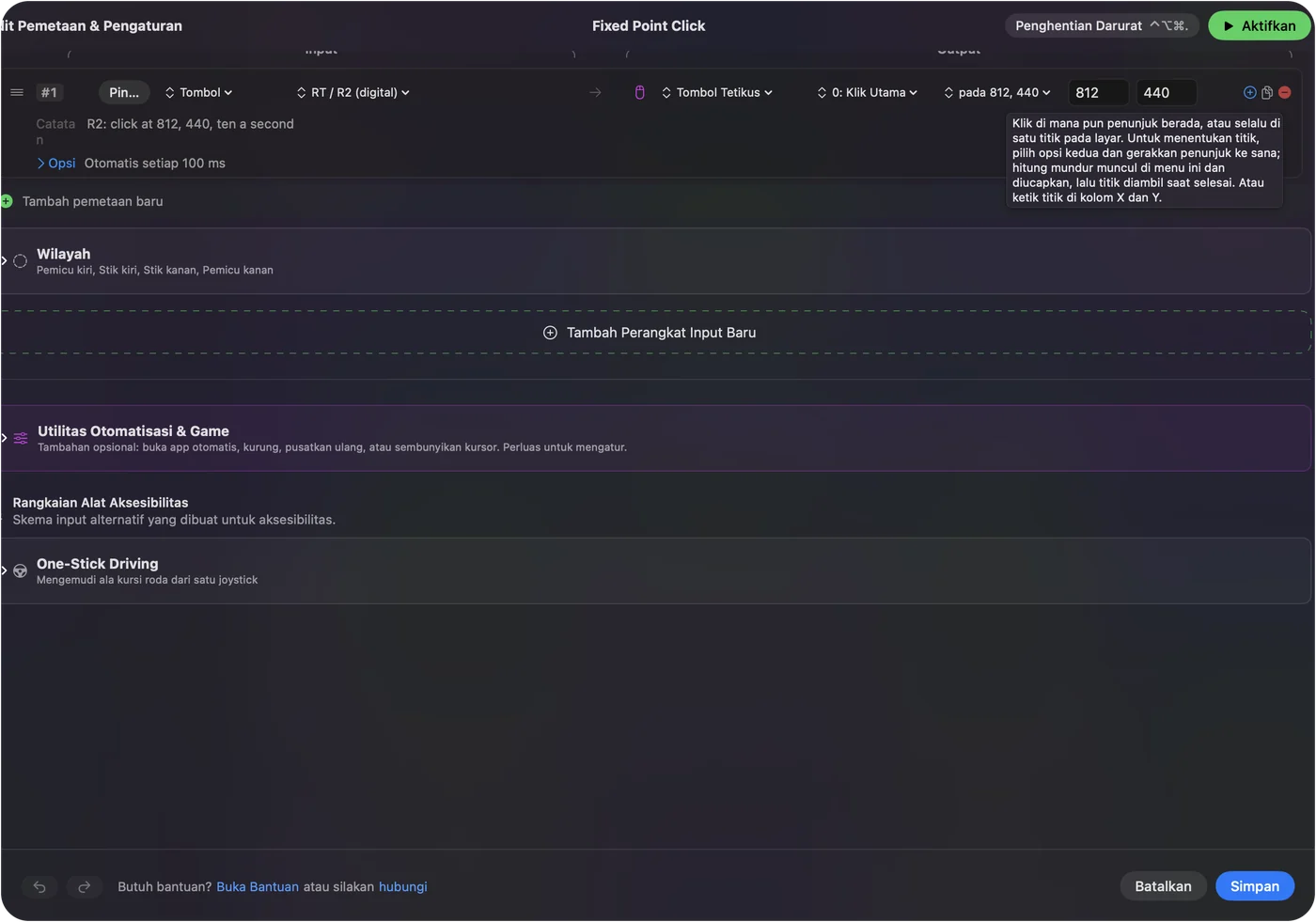
Untuk menemukan angka sebuah titik, tangkap sekali lalu baca angkanya, kemudian geser beberapa poin setiap kali. Tangkap untuk mendekati, ketik untuk tepat.
Jalankan, dan biarkan tetikus
Selama run, InputConfig memindahkan pointer ke titik sebelum setiap klik, dan pointer tetap di sana. Jika kamu menggerakkan tetikus, klik berikutnya langsung menariknya kembali, jadi tetikus tidak bisa dipakai untuk hal lain sampai run berakhir.
- Mulai dari tombol atau pengontrol. Pointer sedang sibuk, jadi hotkey seperti fn F6 atau pemicu pengontrol lebih mudah daripada apa pun di layar. Lihat hotkey auto clicker.
- Atur Stop after. Hitungan di Options baris mengakhiri run dengan sendirinya. Lihat mengklik sejumlah kali tertentu.
- Ketahui jalan keluarnya. Control Option Command titik menghentikan semuanya tanpa menyentuh tetikus.
Run dengan titik tetap memiliki pointer, jadi rencanakan jalan keluarnya sebelum memulai.
Pahami arti angkanya
- Poin dari kiri atas. X menghitung poin dari tepi kiri layar utama, yaitu yang memiliki menu bar, dan Y menghitung ke bawah dari tepi atasnya.
- Layar kedua. Layar yang diatur di sebelah kiri layar utama, atau di atasnya, memberi angka negatif. Itu normal.
- Layarnya, bukan jendelanya. Titiknya adalah tempat di layar. Jika jendela aplikasi bergerak, bergulir atau mengubah ukuran, target bergeser dari titik itu dan klik meleset.
- Resolusi baru. Mengubah penskalaan layar di Pengaturan Sistem menggeser hal-hal di layar, jadi tangkap titiknya lagi setelah itu.
Jika jendelanya bergeser, tangkap titiknya lagi atau perbaiki angkanya.
Klik dua titik dengan dua baris
Setiap keluaran Mouse Button menampung satu titik, jadi dua titik berarti dua baris, masing-masing dengan kontrolnya sendiri dan titik tetapnya sendiri. Di preset Auto Clicker, kamu bisa memberi baris pemicu kanan satu titik dan baris tombol wajah atas titik lain.
- Jalankan satu per satu. Dua run titik tetap sekaligus keduanya memindahkan pointer sebelum setiap klik, sehingga pointer melompat bolak-balik di antara titik-titik itu dan sulit dihentikan dengan tetikus.
- Rangkaian titik secara berurutan. InputConfig tidak punya daftar titik untuk diklik secara bergantian. Makro bisa menekan tombol keyboard dan tombol tetikus dalam urutan berwaktu, tetapi langkah klik-nya jatuh di tempat pointer berada. Ia tidak bisa memindahkan pointer ke sebuah titik. Untuk jalur klik yang direkam dengan banyak klik, aplikasi yang dibuat untuk merekam klik lebih cocok.
Setiap baris mengklik satu titik.
Kembali mengklik di tempat pointer berada
Buka menu yang sama dan pilih Where the pointer is. Menunya kembali bertuliskan at pointer, kolom X dan Y hilang, dan baris mengklik di mana pun pointer berada, seperti itulah baris preset bawaan saat pertama kali dipasang.
Jika klik jatuh di tempat yang salah
Naiki tangga ini, langkah terkecil dulu:
- Tangkap lagi, atau ketik. Pointer mungkin bergerak selama hitung mundur. Pilih item titik tetap sekali lagi dan tahan tetap diam, atau koreksi kolom X dan Y.
- Kembalikan jendelanya. Jika jendela aplikasi bergerak atau bergulir, target tidak lagi berada di bawah titik.
- Periksa layarnya masih ada. Jika titiknya berada di layar yang sekarang terputus, InputConfig melewati klik itu alih-alih mengkliknya di tempat lain, dan log aktivitas menyebutkan bahwa titik klik tetap berada di luar semua layar. Nyalakan Show the activity log di Settings, Advanced untuk membacanya.
- Periksa tata letaknya. Memindahkan layar di Pengaturan Sistem, Displays menggeser setiap angka, jadi tangkap titiknya lagi.
- Bawa aplikasinya ke depan. Di banyak aplikasi, klik pertama pada jendela yang berada di belakang jendela lain hanya membawa jendela itu ke depan. Klik sekali sendiri sebelum run.
Klik yang dilewati itu disengaja, karena klik di tempat yang salah lebih buruk daripada tidak sama sekali.
Yang tidak bisa dilakukannya
- Mengikuti target yang bergerak. Ia mengklik sebuah tempat di layar, bukan tombol di dalam jendela, dan ia tidak melihat apa yang ada di layar.
- Mengklik rangkaian titik. Setiap keluaran klik memiliki satu titik, dan langkah makro tidak bisa memindahkan pointer.
- Berbagi tetikus. Selama run titik tetap berjalan, pointer terus melompat kembali ke titik itu.
- Menjamin game mengizinkannya. Beberapa game melarang auto clicker dalam aturannya dan sebagian mendeteksinya, di mana pun klik jatuh.
Ringkasannya
- Tangkap. At a fixed point: use the pointer's position now, lalu tahan pointer di titik selama tiga detik.
- Sesuaikan. Ketik angka yang tepat di X dan Y.
- Jalankan. Mulai dari tombol atau pengontrol dan biarkan tetikus.
- Dua titik. Dua baris, dijalankan satu per satu.
Atur Stop after pada run titik tetap, karena pointer bukan milikmu sampai run berakhir.
Pertanyaan
Bisakah auto clicker Mac mengklik titik yang sama setiap kali?
Bisa. Di InputConfig, pilih At a fixed point: use the pointer's position now di menu sebelah klik, pindahkan pointer ke titik, dan setiap klik dari baris itu jatuh di sana.
Bisakah saya mengetik koordinatnya?
Bisa. Setelah titik tetap diatur, kolom X dan Y muncul di sebelah menu. Ketik angka bulat dalam poin, dihitung dari sudut kiri atas layar utama.
Bisakah ia mengklik dua tempat berbeda?
Bisa, dengan dua baris, masing-masing satu titik, masing-masing dimulai oleh kontrolnya sendiri. Tidak ada satu baris pun yang mengklik daftar titik secara bergantian.
Apa yang terjadi jika saya mencabut layar tempat titiknya berada?
Klik dilewati alih-alih jatuh di tempat lain, dan log aktivitas menyebutkannya. Tangkap titiknya lagi di layar yang terhubung.
Bisakah saya memakai tetikus saat ia mengklik titik tetap?
Tidak juga. Pointer pindah ke titik sebelum setiap klik, jadi ia terus melompat kembali sampai run berakhir.
Lainnya dalam bahasa Indonesia
Panduan lengkap, dalam bahasa Inggris
Siapa yang menulis. Ryleigh Newman mengembangkan InputConfig dan setiap hari mengendalikan Mac miliknya dengan controller, karena tangannya tidak berfungsi dengan baik. Halaman ini diterjemahkan dari bahasa Inggris. Tampilan aplikasi dan bagian lain situs ini berbahasa Inggris.
Halaman ini dalam bahasa lain: English, العربية, Čeština, Dansk, Deutsch, Español, Suomi, Français, עברית, Magyar, Italiano, 日本語, 한국어, Norsk, Nederlands, Polski, Português, Русский, Slovenčina, Svenska, ไทย, Türkçe, Українська, Tiếng Việt, 繁體中文, 简体中文
Gratis. macOS 14 atau lebih baru. Tanpa akun, tidak ada yang keluar dari Mac Anda. Open source di GitHub.