Русский
Как автоматически кликать в одно и то же место на Mac
 Это приложение полностью бесплатное. Создавать учётную запись не нужно. Нет подписок, нет сложных загрузок, и ничего не заблокировано. Оптимизировано для Apple Silicon.
Да, автокликер на Mac может попадать в одно и то же место каждый раз, где бы ни была мышь. В InputConfig откройте меню рядом с кликом строки, выберите At a fixed point: use the pointer's position now и наведите указатель на нужное место. Примерно через три секунды приложение берёт это положение, и с этого момента каждый клик строки попадает туда.
Когда точка задана, поля X и Y рядом позволяют ввести или поправить числа, что помогает тем, кто не может удерживать указатель неподвижно. Это работает на любой строке клика, включая строки встроенного пресета Auto Clicker, а приложение бесплатно в Mac App Store. Одна строка кликает одно место, поэтому для двух мест нужны две строки.
Версия InputConfig 1.7, ожидаемая в октябре 2026 года, будет полностью доступна на русском языке.
Шаги
- Установите InputConfig из Mac App Store и разрешите доступ «Универсальный доступ».
- Выберите встроенный пресет Auto Clicker или свой пресет и нажмите Edit.
- На нужной строке клика откройте меню, где написано at pointer, и выберите At a fixed point: use the pointer's position now.
- В течение трёх секунд наведите указатель на место и держите его неподвижно.
- Проверьте, что в меню написано at и два числа, а рядом появились поля X и Y. Затем сохраните и закройте редактор.
- Запустите строку её управлением, и каждый клик попадёт в это место.
Захватите место
Место берётся из того, где указатель находится на самом деле, поэтому вы показываете InputConfig место, а не измеряете его.
Шаг 1: сделайте место доступным
- Вы: Прежде чем открыть редактор, расположите приложение, которое нужно кликать, так чтобы цель была видна и не пряталась за окном InputConfig.
- InputConfig: Открывает редактор поверх собственного окна, которое может закрыть цель, если они перекрываются.
- Проверка: При открытом редакторе вы по-прежнему видите кнопку или место, которое нужно кликать.
Шаг 2: возьмите положение
- Вы: Рядом с кнопкой клика строки откройте меню, где написано at pointer, и выберите At a fixed point: use the pointer's position now. Сразу наведите указатель на место и держите его неподвижно.
- InputConfig: Ждёт около трёх секунд, чтобы вы успели туда добраться, затем запоминает, где находится указатель. Когда включён VoiceOver, он считает вслух и зачитывает место.
- Проверка: В меню теперь написано at и два числа, например at 812, 440, а рядом появляются поля X и Y. Если числа выглядят неверно, выберите тот же пункт ещё раз и повторите.

Сначала расположите окно, чтобы три секунды уходили только на движение мыши.
Введите место вместо этого
Поля X и Y принимают целые числа в точках экрана. Они подходят тем, кто не может удержать указатель на цели во время отсчёта, и они упрощают мелкие поправки.
- Вы: Сначала задайте любую фиксированную точку, чтобы появились поля, затем введите нужные числа в X и Y.
- InputConfig: Использует введённое место для каждого клика этой строки. Каждое поле принимает целое число от минус 100 000 до 100 000.
- Проверка: Надпись в меню меняется под введённые числа, например at 820, 436.
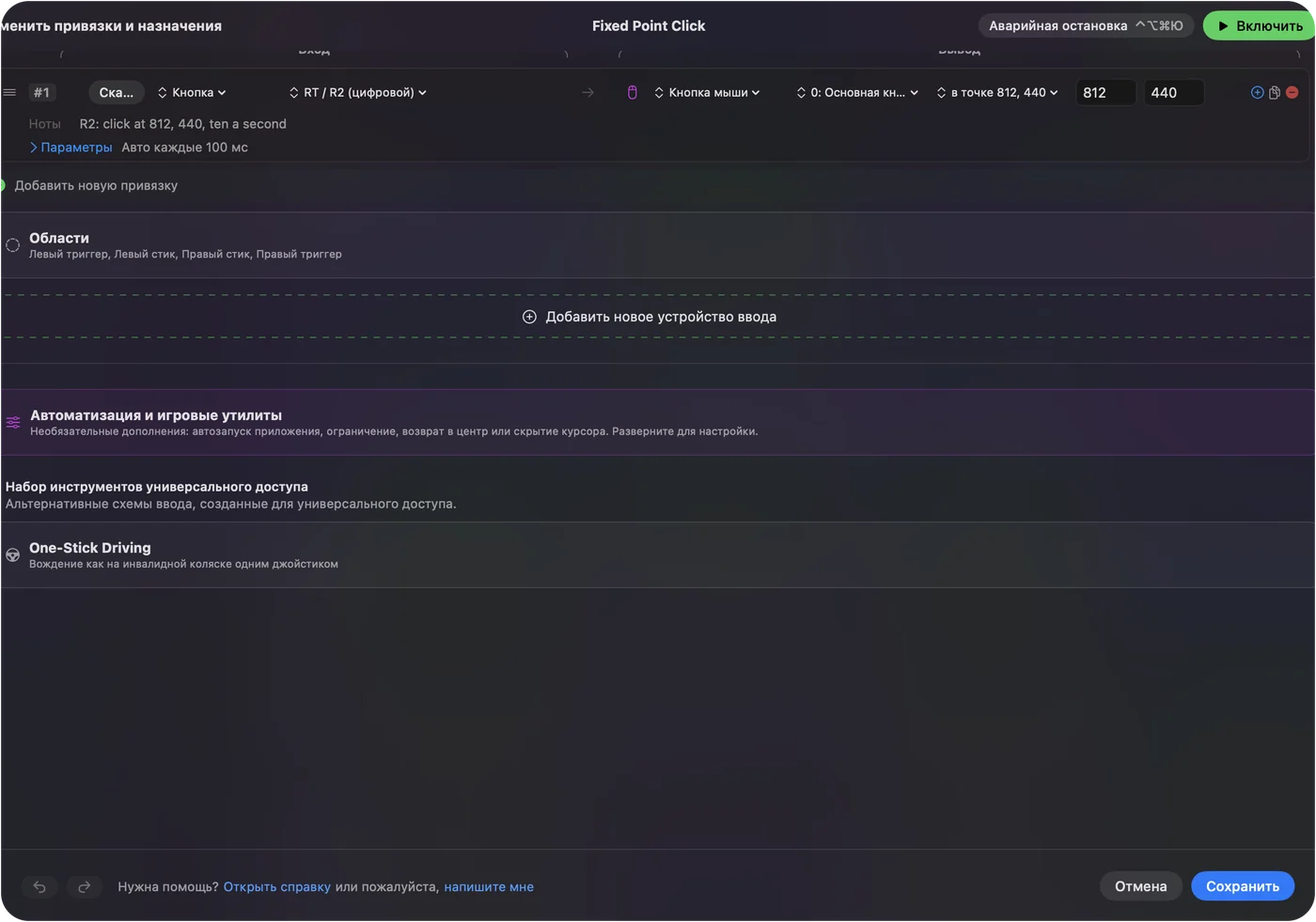
Чтобы найти числа места, захватите его один раз и прочитайте их, затем сдвигайте на несколько точек за раз. Захватывайте, чтобы подойти близко, и вводите, чтобы попасть точно.
Запускайте и не трогайте мышь
Во время серии InputConfig перед каждым кликом переводит указатель в это место, и указатель там и остаётся. Если вы двинете мышь, следующий клик потянет его обратно, поэтому до конца серии мышь вам ни для чего не принадлежит.
- Запускайте с клавиши или контроллера. Указатель занят, поэтому горячая клавиша вроде fn F6 или курок контроллера удобнее всего, что есть на экране. См. горячие клавиши автокликера.
- Задайте Stop after. Счётчик в Options строки завершает серию сам. См. клики заданное число раз.
- Знайте выход. Control Option Command и точка останавливают всё, не трогая мыши.
Серия в фиксированной точке владеет указателем, поэтому продумайте выход до запуска.
Что значат числа
- Точки от левого верхнего угла. X считает точки от левого края основного экрана, того, где строка меню, а Y считает вниз от его верхнего края.
- Второй экран. Экран, расположенный слева от основного или над ним, даёт отрицательные числа. Это нормально.
- Экран, а не окно. Место это точка на экране. Если окно приложения сдвинулось, прокрутилось или изменило размер, цель уедет от места, и клики промахнутся.
- Новое разрешение. Изменение масштабирования экрана в Системных настройках сдвигает всё на экране, поэтому после этого захватите место заново.
Если окно сдвинулось, захватите место заново или поправьте числа.
Два места, две строки
Каждый вывод Mouse Button хранит одно место, поэтому два места означают две строки, у каждой своё управление и своя фиксированная точка. В пресете Auto Clicker можно дать строке правого курка одно место, а строке верхней кнопки лицевой панели другое.
- Запускайте их по одной. Две серии в фиксированных точках сразу будут двигать указатель перед каждым своим кликом, поэтому он будет прыгать туда и обратно между местами, и его трудно остановить мышью.
- Цепочка мест по порядку. У InputConfig нет списка точек, по которым кликают по очереди. Макрос может нажимать клавиши и кнопки мыши в заданной последовательности, но его шаги кликают там, где указатель, и не могут переместить его в точку. Для записанного пути из многих кликов лучше подойдёт приложение, созданное для записи кликов.
Каждая строка кликает одно место.
Вернитесь к кликам там, где указатель
Откройте то же меню и выберите Where the pointer is. Меню снова покажет at pointer, поля X и Y исчезнут, и строка будет кликать там, где находится указатель. Так и работают строки встроенного пресета из коробки.
Если клики попадают не туда
Поднимайтесь по лестнице, начиная с самого простого шага:
- Захватите заново или введите вручную. Указатель мог сдвинуться во время отсчёта. Выберите пункт с фиксированной точкой ещё раз и держите указатель неподвижно или поправьте поля X и Y.
- Верните окно на место. Если окно приложения сдвинулось или прокрутилось, цель больше не под местом.
- Проверьте, что экран на месте. Если место на экране, который сейчас отключён, InputConfig пропускает этот клик, а не кликает в другое место, и журнал активности сообщает, что точка клика не находится ни на одном экране. Чтобы его прочитать, включите Show the activity log в Settings, Advanced.
- Проверьте расположение. Перемещение экранов в Системных настройках, в разделе Displays, сдвигает все числа, поэтому захватите место заново.
- Выведите приложение вперёд. Во многих приложениях первый клик по окну за другими лишь выводит его на передний план. Кликните по нему один раз сами перед серией.
Пропущенный клик сделан намеренно, потому что клик не в том месте хуже, чем никакого.
Чего он не умеет
- Следовать за движущейся целью. Он кликает место на экране, а не кнопку в окне, и не смотрит, что есть на экране.
- Кликать последовательность мест. Каждый вывод клика имеет одно место, а шаги макроса не могут перемещать указатель.
- Делить мышь. Пока идёт серия в фиксированной точке, указатель продолжает возвращаться на место.
- Обещать, что игра это разрешает. Некоторые игры запрещают автокликеры в правилах, а некоторые их обнаруживают, где бы ни попадали клики.
Коротко
- Захват. At a fixed point: use the pointer's position now, затем держите указатель на месте три секунды.
- Поправка. Введите точные числа в X и Y.
- Запуск. Запускайте клавишей или контроллером и не трогайте мышь.
- Два места. Две строки, запускаются по одной.
Задавайте Stop after для серии в фиксированной точке, потому что указатель не ваш, пока она не закончится.
Вопросы
Может ли автокликер на Mac каждый раз кликать в одно и то же место?
Да. В InputConfig выберите в меню рядом с кликом At a fixed point: use the pointer's position now, наведите указатель на место, и каждый клик строки попадёт туда.
Можно ли ввести координаты?
Да. Когда фиксированная точка задана, рядом с меню появляются поля X и Y. Вводите целые числа в точках, отсчитывая от левого верхнего угла основного экрана.
Может ли он кликать в два разных места?
Да, двумя строками, по одному месту на каждую, и каждая запускается своим управлением. Одной строки, которая кликает по списку мест по очереди, нет.
Что будет, если отключить экран, на котором было место?
Клик пропускается, а не уходит в другое место, и журнал активности об этом сообщает. Захватите место заново на подключённом экране.
Можно ли пользоваться мышью, пока он кликает в фиксированное место?
Не особенно. Указатель перемещается в место перед каждым кликом, поэтому он будет прыгать обратно до конца серии.
Ещё на русском
Подробные руководства на английском
Кто это пишет. Ryleigh Newman разрабатывает InputConfig и каждый день управляет своим Mac с помощью геймпада, потому что руки плохо слушаются. Эта страница переведена с английского. Если на Mac выбран русский язык, основные кнопки и меню приложения показываются по-русски; на этой странице они названы так же, с английским названием в скобках. Остальная часть приложения и сайта на английском языке.
Эта страница на других языках: English, العربية, Čeština, Dansk, Deutsch, Español, Suomi, Français, עברית, Magyar, Bahasa Indonesia, Italiano, 日本語, 한국어, Norsk, Nederlands, Polski, Português, Slovenčina, Svenska, ไทย, Türkçe, Українська, Tiếng Việt, 繁體中文, 简体中文
Бесплатно. macOS 14 или новее. Без учётной записи, ничего не покидает ваш Mac. Исходный код на GitHub.