Русский
Как назначить кнопки геймпада клавишам на Mac
 Это приложение полностью бесплатное. Создавать учётную запись не нужно. Нет подписок, нет сложных загрузок, и ничего не заблокировано. Оптимизировано для Apple Silicon.
Кнопки геймпада назначают клавишам на Mac с помощью приложения-маппера, потому что macOS сама этого не умеет. Страница Game Controllers в Системных настройках только меняет одну кнопку геймпада на другую и работает лишь в играх, которые уже читают геймпад. Я разрабатываю InputConfig именно для этой задачи. Приложение бесплатное и с открытым исходным кодом, оно читает геймпады PlayStation, Xbox, Switch и 8BitDo, а также простые USB-джойстики, а настройка занимает около двух минут.
Сравниваете приложения? Все бесплатные мапперы геймпадов для Mac собраны на одной странице, рядом друг с другом.
Версия InputConfig 1.7, ожидаемая в октябре 2026 года, будет полностью доступна на русском языке.
Шаги
- Подключите геймпад по Bluetooth или USB.
- Откройте InputConfig и разрешите доступ в Универсальном доступе.
- Создайте пресет, нажмите Scan на строке и нажмите кнопку.
- Выберите Keyboard Key в качестве выхода (или мышь, прокрутку, макрос, MIDI).
- Сохраните и нажмите Save and Activate. Назначение работает во всех приложениях.
Назначьте первую кнопку
Любой DualSense от PS5, DualShock 4 от PS4, контроллер Xbox, Switch Pro, 8BitDo или другой HID-геймпад работает без драйвера.
Шаг 1: разрешите Универсальный доступ
- Вы: подключите геймпад, откройте InputConfig из Mac App Store и разрешите Универсальный доступ, когда программа об этом попросит.
- macOS: позволяет InputConfig отправлять нажатия клавиш и события мыши в другие приложения. Для этого разрешение и нужно.
- Проверка: InputConfig включён в Системных настройках, Конфиденциальность и безопасность, Универсальный доступ.
Шаг 2: сканируйте кнопку
- Вы: нажмите New Preset или выберите готовую раскладку для редактирования. Нажмите Scan на строке и нажмите кнопку, которую хотите назначить.
- InputConfig: слушает все устройства одновременно и привязывает строку к первому элементу управления, который вы нажмёте.
- Проверка: в строке отображается название нажатой кнопки.
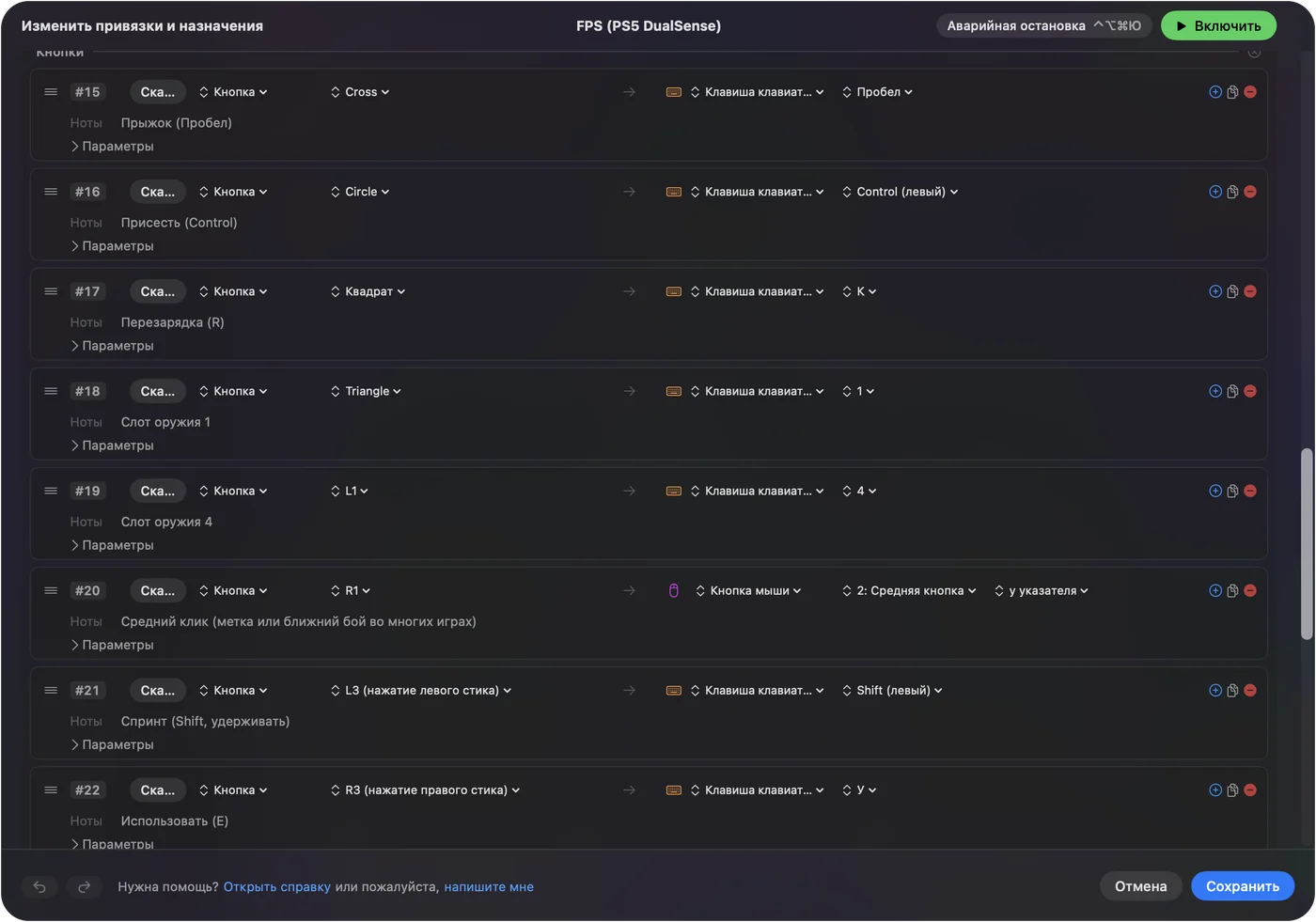
Шаг 3: выберите клавишу
- Вы: справа в строке выберите Keyboard Key и клавишу. Или выберите Mouse Motion, Mouse Button, Scroll, макрос, введённый текст, ноту MIDI или системную функцию.
- InputConfig: сохраняет назначение вместе с пресетом.
- Проверка: повторите для каждого элемента управления. Стики могут двигать указатель или отправлять четыре клавиши, триггеры могут кликать или отправлять клавиши, а крестовина может отправлять стрелки или WASD.
Шаг 4: активируйте
- Вы: сохраните и нажмите Activate.
- InputConfig: отправляет ваши клавиши приложению на переднем плане, пока вы не выключите пресет.
- Проверка: откройте TextEdit и нажмите назначенную кнопку: появится её клавиша. Аварийная остановка, Control Option Command точка, отпускает всё сразу.
Начните с готовой раскладки для рабочего стола
Встроенный пресет Desktop Navigation представляет собой полную карту клавиатуры и мыши, строка за строкой:
| Элемент управления | Отправляет |
|---|---|
| Левый стик | Движение указателя |
| Правый стик | Прокрутка |
| Правый триггер | Щелчок левой кнопкой |
| Левый триггер | Щелчок правой кнопкой |
| Крестовина | Клавиши стрелок |
| A / Cross | Щелчок левой кнопкой |
| B / Circle | Отменить (Command Z) |
| X / Square | Вырезать (Command X) |
| Y / Triangle | Вставить (Command V) |
| Нажатие правого стика | Выделить всё (Command A) |
| LB / L1 | Следующее приложение (Command Tab) |
| RB / R1 | Предыдущее приложение (Command Shift Tab) |
| Back / Share / Create | Spotlight (Command Space) |
| Start / Options / Menu | Return |
Активируйте её, и геймпад управляет всем Mac, а потом вы можете изменить любую строку.
Назначьте игре, которая не видит геймпад
Назначьте элементы управления клавишам, которые ждёт игра: WASD на левом стике, осмотр мышью на правом стике, пробел для прыжка, триггеры на кнопки мыши. Игра видит клавиатуру и мышь и ничего не замечает. Готовые раскладки есть для Minecraft, Fortnite, Roblox и сотен других.
Превратите стик в WASD или стрелки
Именно это люди имеют в виду под джойстиком в клавиатуре. У стика две оси, и каждое направление получает свою строку, поэтому один стик становится четырьмя клавишами: вверх в W, вниз в S, влево в A, вправо в D. Или четыре стрелки, или I, J, K и L, или что угодно другое.
- Когда клавиша нажимается. Направление нажимает свою клавишу один раз, как только стик выходит за мертвую зону этой строки, по умолчанию это 25 процентов хода, если вы её не измените, и отпускает клавишу, когда стик возвращается. Точка отпускания находится чуть ниже, поэтому стик, лежащий у края, не заставит клавишу дрожать.
- Диагонали. Нажмите вверх и вправо, и сработают обе строки. Игра увидит W и D, зажатые вместе, точно так же, как с клавиатуры.
- Вкл. или выкл. Стик, который отправляет клавиши, не аналоговый. Игре, которая идёт при коротком нажатии W и бежит при удержании Shift, нужен Shift на другом элементе управления. Раскладка для Minecraft ставит бег на нажатие левого стика.
- Крестовина. Четыре строки так же, что делает её естественным местом для стрелок.
USB-джойстики, авиасимуляторные рычаги и аркадные стики работают так же: каждая ось, кнопка и переключатель-хат становится строкой. Джойстик в клавиатуру на Mac разбирает эти случаи.
Удержание клавиш, комбинации и ввод текста
Строка Keyboard Key нажимает клавишу, когда кнопка опускается, и отпускает её, когда кнопка поднимается, поэтому удержание кнопки удерживает клавишу. Именно так игры ждут ходьбу, бег и прицеливание.
- Комбинации клавиш. Поместите на строку несколько клавиш, например Command и A, и они нажмутся вместе. Desktop Navigation отправляет так отмену, вырезание, вставку и выделение всего.
- Какие клавиши. Буквы, цифры, стрелки, функциональные клавиши, включая F13-F19, цифровую клавиатуру, модификаторы и специальные клавиши, всё в меню клавиш строки.
- Турбо, переключение, удержание и двойное нажатие. Турбо повторяет клавишу, пока кнопка удерживается, переключение (Toggle) удерживает клавишу до следующего нажатия, а строка может делать одно при нажатии и другое при удержании или двойном нажатии. См. макросы, турбо и переключение и удержание и двойное нажатие.
- Целые слова. Type Text печатает сохранённую строку, например адрес электронной почты, одним нажатием. Для настоящего набора текста см. ввод текста на Mac с геймпадом.
Подстройте ощущения
У каждой строки есть Options:
- Мертвая зона. Чтобы стик в покое не уплывал.
- Кривая чувствительности. Медленно у центра, быстро у края, или линейно.
- Аккорды. Строка срабатывает только тогда, когда удерживается и второй элемент управления, что даёт каждой кнопке вторую функцию.
- Гироскоп. Строки движения перемещают указатель, когда вы наклоняете геймпад PlayStation.
Всё описано на страницах справки.
Найдите страницу для своего геймпада
- PS5 DualSense и DualSense Edge. Назначение клавиш для геймпада PS5, включая сенсорную панель и гироскоп.
- PS4 DualShock 4. Назначение клавиш для геймпада PS4.
- Xbox Wireless, Series X|S, One и Elite. Назначение клавиш для геймпада Xbox.
- Switch Pro Controller и Joy-Con. Switch Pro Controller и Joy-Con.
- 8BitDo. Какой режим выбрать, чтобы Mac его видел.
- USB-джойстики, авиарычаги и аркадные стики. Джойстик в клавиатуру.
Если вы не знаете, как называется кнопка, карта кнопок геймпада показывает названия Xbox, PlayStation и Switch рядом.
Если клавиши не доходят до приложения
Пройдите эту лестницу, начиная с самого простого шага:
- Проверьте, что пресет активен. Live Visualizer подсвечивает каждый элемент управления при нажатии. Если он загорается, InputConfig читает геймпад.
- Проверьте Универсальный доступ. Если ничего не происходит ни в одном приложении, откройте Системные настройки, Конфиденциальность и безопасность, Универсальный доступ и включите InputConfig. Если она уже включена, а ничего не происходит, удалите её кнопкой минус и добавьте снова.
- Совместите клавиши с игрой. Если клавиша работает в текстовом редакторе, но не в игре, пресет должен отправлять ту клавишу, которую ждёт игра. Посмотрите экран назначения клавиш в игре и измените строку, чтобы совпадало.
- Уберите двойные нажатия. Если игра делает всё дважды, она читает геймпад сама в дополнение к клавишам. Выключите её поддержку контроллеров или остановите пресет и используйте собственную поддержку игры.
- Отпустите застрявшую клавишу. Аварийная остановка останавливает пресет и сразу отпускает все удерживаемые клавиши.
Чего он не делает
InputConfig превращает геймпады в клавиатуру и мышь, а не наоборот. Он не создаёт виртуальный геймпад, поэтому не может сделать вашу клавиатуру геймпадом. Для игр для iPhone и iPad на Mac с чипом Apple в macOS есть собственная настройка эмуляции контроллера в параметрах этой игры, добавленная в macOS 11.3.
Коротко
- Одно разрешение. Разрешите Универсальный доступ один раз.
- Одна строка на задачу. Сканируйте кнопку, выберите Keyboard Key, выберите клавишу.
- Хорошее начало. Начните с Desktop Navigation для Mac или с раскладки игры для игры.
- Выход. Control Option Command точка останавливает всё.
Scan, выберите клавишу, Activate. Для любого геймпада и любого приложения это одни и те же три шага.
Вопросы
Можно ли бесплатно назначить геймпад клавишам клавиатуры на Mac?
Да. InputConfig бесплатна в Mac App Store и имеет открытый исходный код, без учётной записи и подписки. Enjoyable: бесплатный, но более старый вариант, который больше не обновляется.
Работает ли это в приложениях, которые не являются играми?
Да. Маппер отправляет настоящие события клавиатуры и мыши, поэтому браузеры, редакторы, Anki, Final Cut, Blender и Finder реагируют так же, как на клавиатуру.
Какие геймпады работают?
Любой PS5 DualSense или DualSense Edge, PS4 DualShock 4, Xbox Wireless, Series или Elite, Switch Pro, Joy-Con, 8BitDo, PlayStation Access Controller и любой другой HID- или MFi-геймпад.
Нужно ли его выключать перед обычным набором текста?
Только если назначенная кнопка мешает тому, что вы делаете. Значок в строке меню и сочетание аварийной остановки мгновенно останавливают пресет и отпускают все удерживаемые клавиши.
Могу ли я сделать клавиатуру геймпадом на Mac?
Не с InputConfig. Программа превращает геймпады в клавиатуру и мышь, а не наоборот, и не создаёт виртуальный геймпад. Для игр для iPhone и iPad на Mac с чипом Apple в macOS есть собственная опция эмуляции контроллера в параметрах этой игры, добавленная в macOS 11.3.
Может ли стик отправлять WASD вместо движения мыши?
Да. Назначьте каждому направлению стика свою строку и выберите W, A, S и D или стрелки. Диагонали удерживают две клавиши одновременно. Второй стик может одновременно двигать мышь.
Работает ли это в браузерных играх?
Да. InputConfig отправляет клавиши и движения мыши приложению на переднем плане, поэтому Safari, Chrome, Firefox и Edge принимают их как настоящую клавиатуру. Браузерные игры, которые сами читают геймпад, в этом не нуждаются.
Ещё на русском
Подробные руководства на английском
Кто это пишет. Ryleigh Newman разрабатывает InputConfig и каждый день управляет своим Mac с помощью геймпада, потому что руки плохо слушаются. Эта страница переведена с английского. Если на Mac выбран русский язык, основные кнопки и меню приложения показываются по-русски; на этой странице они названы так же, с английским названием в скобках. Остальная часть приложения и сайта на английском языке.
Эта страница на других языках: English, Deutsch, Français, Español, Italiano, Nederlands, Português, 日本語, 简体中文, 繁體中文, 한국어, Polski, العربية, Čeština, Dansk, Deutsch, Español, Suomi, Français, עברית, Magyar, Bahasa Indonesia, Italiano, 日本語, 한국어, Norsk, Nederlands, Polski, Português, Slovenčina, Svenska, ไทย, Türkçe, Українська, Tiếng Việt, 繁體中文, 简体中文
Бесплатно. macOS 14 или новее. Без учётной записи, ничего не покидает ваш Mac. Исходный код на GitHub.