Русский
Как поменять направление прокрутки на Mac
 Это приложение полностью бесплатное. Создавать учётную запись не нужно. Нет подписок, нет сложных загрузок, и ничего не заблокировано. Оптимизировано для Apple Silicon.
Откройте Системные настройки, нажмите Мышь или Трекпад и выключите Natural scrolling. Колесо мыши тогда двигает страницу так, как многие привыкли по Windows. Подвох в том, что переключатель мыши и переключатель трекпада это одна настройка: меняете один, и другой меняется следом. Встроенного способа поменять только мышь в macOS нет, а на этой странице сказано, что поможет.
Я делаю InputConfig, бесплатное приложение для Mac для контроллеров и других устройств ввода. Для этой задачи оно не подходит, и страница объясняет почему.
Версия InputConfig 1.7, ожидаемая в октябре 2026 года, будет полностью доступна на русском языке.
Шаги
- Откройте меню Apple и выберите Системные настройки.
- Нажмите Мышь на боковой панели или Трекпад, а затем Scroll & Zoom.
- Выключите Natural scrolling или включите его снова.
- Прокрутите любое окно, чтобы проверить направление.
- Если нужна только мышь, используйте программу, которая меняет направление прокрутки мыши и трекпада раздельно.
Поменяйте в Системных настройках
- Вы: Откройте Системные настройки и нажмите Мышь, при подключённой мыши. Или нажмите Трекпад, затем Scroll & Zoom. Выключите Natural scrolling или включите его.
- macOS: Применяет изменение к мыши и трекпаду вместе.
- Проверка: Прокрутите любое окно. Страница теперь движется в другую сторону.
Apple описывает Natural scrolling как движение содержимого окна в том же направлении, что и пальцы.
Узнайте, почему оба переключателя меняются вместе
На странице Мыши и на странице Трекпада есть переключатель Natural scrolling, и это один и тот же переключатель. Проверка обеих панелей настроек на Mac с macOS 27 показала, что они читают и записывают одну настройку, и отдельной для мыши ни в одной нет. Поэтому выключение для колеса также переворачивает прокрутку двумя пальцами на трекпаде. На экране два переключателя, но под ними одна настройка.
Поменяйте только мышь
macOS этого не предлагает, поэтому нужна программа. Одну, на которую можно указать по странице её производителя, это Scroll Reverser:
- Что говорит производитель. Она меняет направление прокрутки и имеет отдельные настройки для трекпадов и мышей, включая Magic Mouse.
- Цена и исходники. Бесплатна и с открытым исходным кодом, по лицензии Apache License 2.0.
- Требования. macOS 13.5 или новее, на Intel или Apple silicon, для версии 1.9.
- Настройка, которую рекомендует производитель. Оставьте Natural scrolling включённым в Системных настройках, затем в программе включите Reverse mouse и выключите Reverse trackpad.
Проверки этой программы у меня нет. Сведения взяты со страницы программы по состоянию на 6 октября 2026 года. По словам производителя, если оставить Natural scrolling включённым и менять только мышь, жесты трекпада остаются привычными.
Что InputConfig делает здесь и чего не делает
- Он не меняет колесо мыши. InputConfig может слушать колесо как вход, но не может удержать собственную прокрутку колеса, поэтому не может поменять её направление.
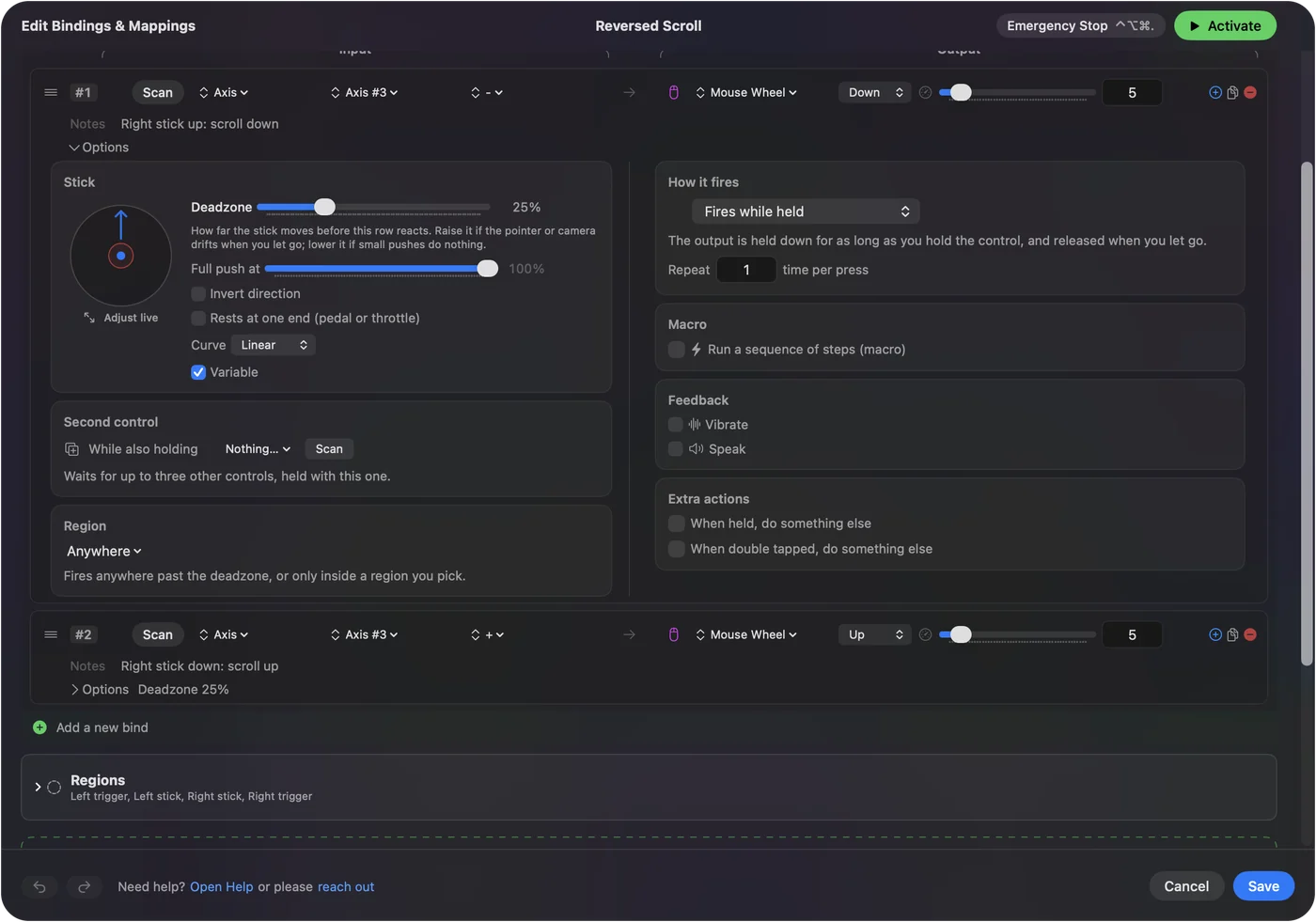
- Он прокручивает с контроллера. Стик или пара кнопок может прокручивать любое окно, а у строки стика есть Invert direction, которая переворачивает эту ось только для контроллера.
Наклонное колесо мыши на Mac описывает, что приложение делает с боковыми прокрутками. Для направления колеса мыши используйте переключатель macOS или программу прокрутки, а не назначатель.

Коротко
- Оба устройства. Системные настройки, Мышь или Трекпад, Natural scrolling.
- Почему меняются оба. Два переключателя это одна настройка.
- Только мышь. Для этого нужна программа с раздельными настройками мыши и трекпада.
macOS даёт один переключатель для обоих устройств, а всё тоньше требует программы.
Вопросы
Как поменять направление прокрутки на Mac?
Откройте Системные настройки, нажмите Мышь или Трекпад и выключите Natural scrolling. На странице Трекпада он находится в разделе Scroll & Zoom.
Можно ли поменять направление прокрутки только для мыши на Mac?
Одного macOS недостаточно. Переключатели Natural scrolling для мыши и трекпада это одна настройка. Программа вроде Scroll Reverser, по описанию её производителя, с отдельными настройками для трекпадов и мышей, справляется с этой задачей.
Почему изменение прокрутки мыши меняет и трекпад?
Оба переключателя читают и записывают одну и ту же настройку. Проверка панелей Мыши и Трекпада на macOS 27 показала, что отдельной настройки для мыши нет ни в одной из них.
Что такое Natural scrolling на Mac?
По описанию Apple, содержимое окна движется в том же направлении, что и пальцы. Если его выключить, колесо мыши прокручивает так, как многие привыкли по Windows.
Может ли InputConfig поменять направление колеса мыши?
Нет. Он может использовать колесо как вход, но не может остановить собственную прокрутку колеса, поэтому не может поменять направление. Прокрутку со стика контроллера он менять может: у него есть собственная настройка Invert direction.
Ещё на русском
Подробные руководства на английском
Кто это пишет. Ryleigh Newman разрабатывает InputConfig и каждый день управляет своим Mac с помощью геймпада, потому что руки плохо слушаются. Эта страница переведена с английского. Если на Mac выбран русский язык, основные кнопки и меню приложения показываются по-русски; на этой странице они названы так же, с английским названием в скобках. Остальная часть приложения и сайта на английском языке.
Эта страница на других языках: English, Deutsch, Français, Español, Italiano, Nederlands, Português, 日本語, 简体中文, 繁體中文, 한국어, Polski, العربية, Čeština, Dansk, Deutsch, Español, Suomi, Français, עברית, Magyar, Bahasa Indonesia, Italiano, 日本語, 한국어, Norsk, Nederlands, Polski, Português, Slovenčina, Svenska, ไทย, Türkçe, Українська, Tiếng Việt, 繁體中文, 简体中文
Бесплатно. macOS 14 или новее. Без учётной записи, ничего не покидает ваш Mac. Исходный код на GitHub.