Русский
Сочетания клавиш на ножной педали на Mac
 InputConfig бесплатно доступен в Mac App Store. macOS 14 или новее, без учётной записи, без отслеживания, открытый исходный код.
Да, ножная педаль может запускать сочетания на Mac: запрограммируйте её на отправку клавиши, которой никто не пользуется, например F13, а затем дайте этой клавише работу. Педаль это третья рука: push to talk, пока обе руки заняты игрой, воспроизведение и пауза, пока вы печатаете расшифровку, клик для того, у кого руки устают раньше, чем кончится день. Я делаю InputConfig, бесплатное приложение для Mac, которое превращает большинство педалей в сочетание, макрос, клик или системную функцию, и ниже прямо сказано, когда оно вам вообще не нужно.
Шаги
- Выясните, видит ли Mac педаль как клавиатуру, мышь, устройство MIDI или контроллер.
- Если она работает как клавиатура, запрограммируйте её на отправку F13 её собственной утилитой.
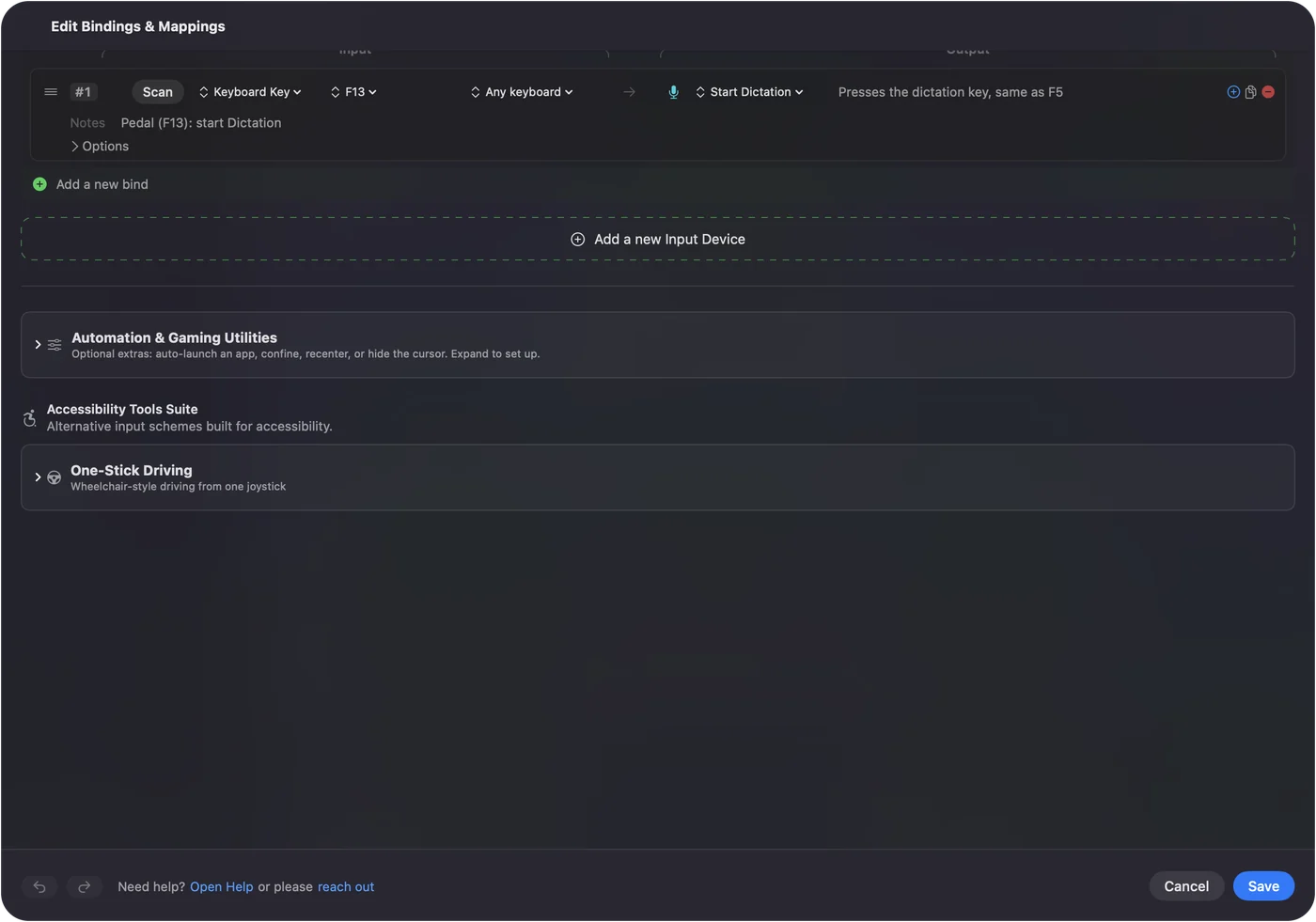
- В InputConfig добавьте строку, нажмите Scan и нажмите педаль.
- Выберите вывод: сочетание, клик, диктовку или макрос.
- Включите пресет и нажмите педаль, чтобы проверить.
Выясните, какая у вас педаль
| Педаль | Mac видит | Что делать |
|---|---|---|
| Программируемая педаль USB | Клавиатуру | Запрограммируйте её на F13, затем просканируйте в InputConfig и выберите любой вывод. |
| Педаль, которая кликает | Мышь | Средний клик или боковая кнопка привязывается к чему угодно. Включите Block the button's own action в параметрах строки (Options), чтобы педаль на Button 4 не возвращала ещё и назад в браузере. Обычный левый клик уже клик, и ему ничего не нужно. |
| Педаль сустейна в MIDI-клавиатуре или MIDI-педалборд | Устройство MIDI | Просканируйте педаль. Она отправляет Control Change, который срабатывает как выключатель. |
| Педаль-выключатель в Xbox Adaptive Controller или контроллере PlayStation Access | Кнопку игрового контроллера | Привязывайте как любую другую кнопку. |
| Педали игрового руля | Оси контроллера | Начиная с версии 1.6 InputConfig читает рули и наборы педалей в полном разрешении, а педали руля Logitech читаются от 0 до 1. Привяжите ход педали к клавише, которая нажимается после определённой точки, или к прокрутке. Смотрите игровой руль на Mac. |
| Elgato Stream Deck Pedal | Stream Deck | Экспериментально в версии 1.6: подключите его в InputConfig, Devices, и его педали сканируются как Left, Middle и Right pedal. Оставьте их пустыми в приложении Elgato или закройте его, иначе на нажатие отреагируют оба приложения. Здесь не проверялось. |
| Педаль для расшифровки или что-то другое | По-разному | Откройте InputConfig, Devices и найдите педаль. Если она указана как игровой контроллер или устройство производителя, отметьте её, и сканирование найдёт её педали. Если она приходит как медиаклавиши, привяжите как Keyboard Key, например Play / Pause. Если указана как клавиатура, это первая строка таблицы. |
Конкретные модели педалей не проверялись, поэтому считайте таблицу маршрутом, который стоит попробовать, а не обещанием для одной марки. Live Visualizer показывает, видит ли Mac клавишу, клик или сообщение MIDI от педали, ещё до того, как вы что-то привяжете.
Запрограммируйте педаль на F13, а не на букву
InputConfig слушает клавиатуру рядом с macOS. Он не может отнять клавишу, поэтому если педаль отправляет букву B, B по-прежнему печатается в приложении на переднем плане, а новая работа педали выполняется поверх. Решение в клавише, которой никто не пользуется. F13 до F19 есть в macOS, на клавиатурах MacBook их нет, а приложения их игнорируют, пока вы их не назначите, поэтому педаль на F13 ничего не делает, пока вы не дадите ей работу.
- Собственная утилита педали. Если она работает на Mac, выберите в ней F13. Некоторые утилиты только для Windows. Педаль, которая хранит настройку в собственной памяти, сохраняет её при переносе на Mac, и в руководстве сказано, так ли это у вашей.
- Педали PCsensor и Scythe. Бесплатный инструмент командной строки с открытым кодом footswitch программирует их с Mac (ставится через Homebrew) и считывает, на что настроена каждая педаль. Он принимает названия клавиш и сырые коды клавиш HID для клавиш без названия. F13 это 68 в шестнадцатеричной записи.
- Педаль, которую нельзя изменить. Используйте её там, где её клавиша безвредна, например Page Down в читалке, или привяжите только в том приложении, где она нужна.
Затем привяжите её:
- Вы: В InputConfig добавьте строку, нажмите Сканировать (Scan), нажмите педаль и выберите вывод.
- InputConfig: Заполняет строку тем, что отправила педаль, например F13.
- Проверка: Включите пресет и нажмите педаль. Новая работа срабатывает, и в приложении на переднем плане ничего не печатается.
Дайте педали работу
| Работа | Вывод |
|---|---|
| Push to talk | Клавиша push-to-talk приложения. Строка держит её нажатой, пока держится нога. |
| Выключить и включить микрофон | Сочетание приложения для отключения звука: Command Shift A в Zoom, Command Shift M в Teams и Discord. |
| Диктовка | Системная функция: Start Dictation. |
| Перелистнуть страницу | Стрелка вправо или Page Down. |
| Воспроизведение и пауза записи | Системная функция: Play / Pause или собственная клавиша приложения для расшифровки. |
| Клик | Мышь: левый клик, удерживаемый, пока педаль нажата, так что трекпад или головной указатель могут двигать указатель во время перетаскивания. |
| Всё более длинное | Макрос с задержками, Type Text, Open App или Siri Shortcut. |
Одна педаль может нести три работы: нажатие, удержание и двойное нажатие, а с версии 1.6 удержание и двойное нажатие могут отправлять и полные сочетания клавиатуры. В приложении для расшифровки это может быть воспроизведение и пауза на нажатии, клавиша перемотки приложения на удержании и сочетание для метки времени на двойном нажатии.
Настройте push to talk в Discord, Zoom и Teams
Если педаль уже отправляет F13, а ваше приложение для чатов принимает F13 как клавишу push-to-talk, задайте её там, и всё готово. InputConfig для этого не нужен. Он помогает, когда педаль работает по MIDI или как выключатель, когда в каждом приложении педаль должна делать своё, когда одна педаль должна делать три вещи или когда работа это макрос, набранный текст или системная функция, для которой ни одно приложение не предлагает клавишу.
- Discord. Задайте push to talk в настройках голоса Discord, дайте ему клавишу, которую отправляет строка педали, и добавьте её как привязку, чтобы она работала из любого приложения. Клавиши отключения микрофона и звука есть на странице Discord.
- Zoom. Push to talk в Zoom это удержание Space при выключенном микрофоне, когда окно встречи на переднем плане. Строка педали, отправляющая Space, делает ровно это. Смотрите Zoom.
- Teams. Поставьте на педаль Command Shift M как простое нажатие. Teams переключает микрофон при каждом получении сочетания, так что одно нажатие выключает, а следующее включает. Режим переключателя строки держал бы клавиши нажатыми. Смотрите Teams.
Дайте педали разную работу в каждом приложении
Поместите строку педали в пресет для каждого приложения и укажите приложение в разделе автоматизации этого пресета. Когда на переднем плане Zoom, педаль работает как push to talk. Когда на переднем плане ваш редактор, она работает как воспроизведение и пауза. Автоматическое переключение выключено, пока вы не включите его в Settings, Advanced. Подробности на странице автопереключения по приложениям.
Если что-то пошло не так
Control Option Command точка это аварийный стоп. Он останавливает пресет и отпускает все клавиши и кнопки мыши, которые удерживает приложение, а это важно, когда педаль удерживает клик. Если руками пользоваться совсем нельзя, педаль лишь часть ответа. Про голос и выключатели рассказывает страница Работа на Mac без клавиатуры.
Коротко
- Знайте, что отправляет педаль. Это будет клавиша, клик, сообщение MIDI или кнопка контроллера.
- Заставьте педаль-клавиатуру отправлять F13. Тогда ничего не напечатается случайно.
- Дайте ей до трёх работ. Нажатие, удержание и двойное нажатие.
Педаль на клавише, которой никто не пользуется, может делать что угодно и никогда ничего случайно.
Вопросы
Нужен ли драйвер для ножной педали USB на Mac?
Нет, если она работает как клавиатура или мышь: macOS читает её как таковую. Только утилита, меняющая то, что отправляет педаль, может быть только для Windows.
Может ли ножная педаль кликать мышью на Mac?
Да. Купите педаль, которая отправляет клик, или привяжите клавишу, сообщение MIDI или выключатель любой педали к левому клику в InputConfig. Клик удерживается, пока педаль нажата.
Можно ли использовать педаль сустейна от пианино?
Да, через MIDI-клавиатуру или интерфейс USB MIDI со входом для педали. Разъём педали сам по себе к Mac не подключается. InputConfig читает педаль как Control Change, который срабатывает после прохождения середины, поэтому она работает как выключатель.
Будет ли клавиша педали по-прежнему печатать?
Да, если педаль работает как клавиатура. InputConfig добавляет работу клавише и никогда не убирает, поэтому и нужно использовать F13 до F19.
Можно ли сделать так, чтобы педаль, которая кликает, перестала выполнять свой клик?
Если она отправляет средний клик или боковую кнопку, то да: включите Block the button's own action в параметрах строки (Options), и пока пресет работает, педаль выполняет только новую работу. Педаль, отправляющую левый или правый клик либо клавишу, заблокировать нельзя.
Может ли InputConfig перепрограммировать мою педаль?
Нет. Он читает то, что отправляет педаль. Менять то, что она отправляет, должна собственная утилита педали или инструмент вроде footswitch.
Бесплатен ли InputConfig?
Да. Он бесплатный и с открытым исходным кодом в Mac App Store, требует macOS 14 или новее, и в нём нет учётной записи и подписки. Копилка для чаевых не добавляет возможностей.
Ещё на русском
Подробные руководства на английском
Кто это пишет. Ryleigh Newman разрабатывает InputConfig и каждый день управляет своим Mac с помощью геймпада, потому что руки плохо слушаются. Эта страница переведена с английского. Если на Mac выбран русский язык, основные кнопки и меню приложения показываются по-русски; на этой странице они названы так же, с английским названием в скобках. Остальная часть приложения и сайта на английском языке.
Эта страница на других языках: English, العربية, Čeština, Dansk, Deutsch, Español, Suomi, Français, עברית, Magyar, Bahasa Indonesia, Italiano, 日本語, 한국어, Norsk, Nederlands, Polski, Português, Slovenčina, Svenska, ไทย, Türkçe, Українська, Tiếng Việt, 繁體中文, 简体中文
Бесплатно. macOS 14 или новее. Без учётной записи, ничего не покидает ваш Mac. Исходный код на GitHub.