Русский
Как подключить контроллер GameSir к Mac?
 Это приложение полностью бесплатное. Создавать учётную запись не нужно. Нет подписок, нет сложных загрузок, и ничего не заблокировано. Оптимизировано для Apple Silicon.
По Bluetooth, в том режиме, который в руководстве указан для ПК или Switch, а не в режиме XInput по кабелю. GameSir не указывает Mac как рабочую платформу ни в одном из пяти руководств, на которые опирается эта страница (Nova Lite, Super Nova, G7 Pro, G7 SE и G8 Galileo), поэтому ничего здесь GameSir не обещает. Решает режим: контроллер GameSir в каждом режиме представляется компьютеру как другой контроллер, и Mac читает одни из них и не читает другие.
Я делаю InputConfig, бесплатное приложение для Mac, которое назначает контроллер на клавиши и мышь, читает обычные USB и Bluetooth геймпады, которые macOS не показывает как игровые контроллеры, и объясняет, почему контроллер нельзя прочитать вовсе. Проверки на настоящем контроллере GameSir пока нет, поэтому эта страница опирается на руководства GameSir и на то, что говорит код приложения.
Версия InputConfig 1.7, ожидаемая в октябре 2026 года, будет полностью доступна на русском языке.
Шаги
- Выключите контроллер, затем зажмите пару кнопок, которую руководство указывает для режима Bluetooth: у Nova Lite это Y и Home для режима Switch или B и Home для режима PC.
- На Mac откройте Системные настройки, Bluetooth и нажмите Connect напротив имени из руководства, Pro Controller или Wireless Controller.
- Проверьте в Системных настройках, Контроллеры, работает ли контроллер в играх с поддержкой контроллеров.
- Откройте InputConfig и отметьте контроллер в меню Devices, если его нет вверху боковой панели.
- Включите пресет или нажмите Сканировать (Scan) у строки и нажмите кнопку, чтобы назначить её.
Выберите режим до сопряжения
У каждого режима своя пара кнопок, которую зажимают при выключенном контроллере, и своё имя в списке Bluetooth. Эти данные взяты из руководств GameSir:
| Контроллер | Зажать | Имя в списке Bluetooth |
|---|---|---|
| Nova Lite, режим Switch | Y и Home | Pro Controller |
| Nova Lite, режим PC | B и Home | Wireless Controller |
| Nova Lite, режим Android | A и Home | Gamesir-Nova Lite |
| Super Nova, режим PC | Home и B | Wireless Controller |
| G7 Pro | Переключатель режима в положение Bluetooth, затем кнопка Xbox | GameSir G7 Pro |
В руководстве Super Nova также названы Pro Controller и GameSir-Nova Pro для режимов Switch и Android.
- Сначала режим Switch. Switch Pro Controller macOS читает с версии 13, поэтому разумнее начать с режима, который представляется именно так.
- Затем режим PC. Это режим, который GameSir указывает для компьютера.
- Это не измерение. Порядок выведен из названий, а не из проверки. Какой режим Mac принимает на каждой модели, пока не проверено.
Имя в списке Bluetooth подскажет, в каком режиме контроллер.
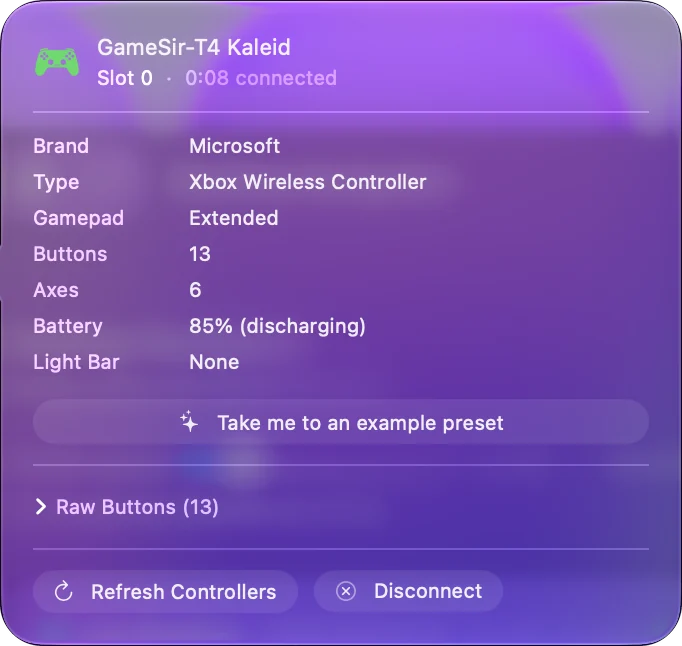
Сопрягите по Bluetooth
- Вы: При выключенном контроллере зажмите пару для режима. Затем откройте на Mac Системные настройки, Bluetooth и нажмите Connect напротив нового имени.
- macOS: Сопрягает контроллер и показывает его в Системных настройках, Контроллеры, если принимает его как игровой контроллер.
- Проверка: Откройте в браузере тестер геймпада и нажмите кнопку. Он покажет, что получает Mac, без установки приложения.
- Смена режима. Каждый режим показывается под своим именем, поэтому после смены режима сопрягайте контроллер заново.
- Старая пара. В руководстве Nova Lite есть способ принудительно включить режим сопряжения: зажмите Screenshot и Home на три секунды.
- Буквы в режиме Switch. В игре может быть раскладка Nintendo, где A и B меняются местами по сравнению с тем, что напечатано на GameSir. Scan в InputConfig читает ту кнопку, которую вы нажимаете, поэтому напечатанная буква для назначения не важна.
Контроллер, который двигает тестер геймпада, подключён, а остальное это назначение.
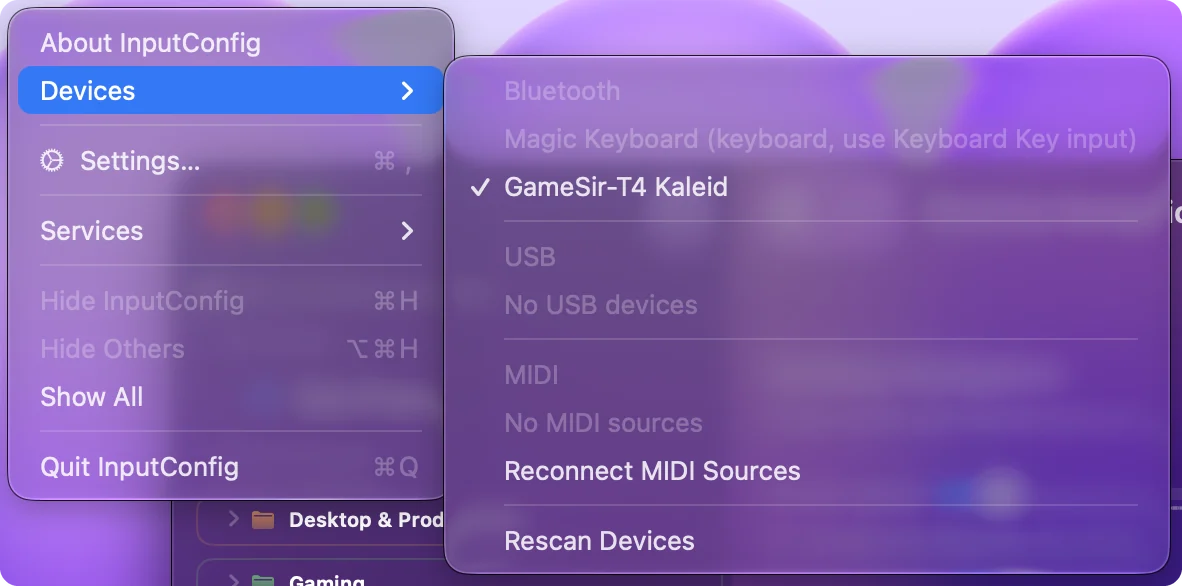
Используйте кабель или USB-приёмник
Для кабеля или приёмника руководства GameSir дают одно управление: зажмите View и Menu (на Nova Lite на две секунды), чтобы переключаться между режимами XInput, Switch и Android. В поддержке GameSir для режима XInput указан зелёный индикатор.
- Режим XInput. Большинство сторонних контроллеров XInput говорят по проводному протоколу Xbox 360. macOS его не читает, и песочничное приложение, такое как InputConfig, тоже. В меню Devices InputConfig такой пэд показан серым, с причиной.
- Режим Switch. Настоящий Switch Pro Controller по кабелю Mac ничего не читает, поэтому режим Switch может не работать по кабелю, даже если по Bluetooth работает.
- Режим Android. Руководства не говорят, что он передаёт. Если Mac видит обычный USB контроллер, InputConfig его читает, когда вы отмечаете его в меню Devices.
- XInput по Bluetooth. На этих контроллерах его нет. Поддержка GameSir пишет, что ограничения Microsoft это исключают, поэтому на Mac важны именно Bluetooth режимы выше.
Какой протокол каждая модель GameSir использует в каждом режиме, пока не подтверждено. Смените режим, затем посмотрите меню Devices: там пэд показан либо как читаемый, либо серым, с причиной.
Узнайте, как обстоит дело с линейкой G7 с лицензией Xbox
G7 SE и G7 Pro лицензированы Xbox, а GameSir указывает для них платформы Xbox Series X|S, Xbox One, Windows 10 и 11 и Android.
- G7 SE. Только по проводу, по кабелю USB-C, согласно руководству. Bluetooth нет, и другого режима нет.
- G7 Pro. По проводу для Xbox, а для ПК или телефона через приёмник и Bluetooth. Bluetooth на Mac стоит попробовать первым.
- Что macOS делает с пэдами Xbox по кабелю. macOS 15 Sequoia и новее читает контроллеры Microsoft Xbox One и Series по USB. Более ранние версии их не читают, и InputConfig показывает такой пэд серым с подсказкой обновить систему или использовать Bluetooth.
- Что неизвестно. Принимает ли macOS 15 G7 так же, как собственные контроллеры Microsoft. Проверки пока не было.
InputConfig содержит записи для Mac из общей базы контроллеров SDL для GameSir G7 Pro, X4A и T3, поэтому, когда один из них приходит как обычный контроллер, его кнопки получают обычные имена и места. В поиске ID контроллера перечислены их USB ID. Для G7 SE проверка это кабель на macOS 15 или новее, а для G7 Pro разумнее сначала попробовать Bluetooth.
Используйте телефонный грип G8 Galileo
G8 Galileo это контроллер для телефона, и руководство GameSir описывает одно подключение: USB-C штекер, встроенный в грип, который вставляется в телефон.
- Режимы. Зажмите View и Menu на две секунды, чтобы сменить режим. В руководстве белый цвет для режима Other Devices, зелёный для режима Android и синий для режима G-Touch.
- Подключение к Mac. Штекеру нужен кабель-удлинитель USB-C с разъёмом на другом конце. Проверки того, появляется ли грип на Mac, пока не было.
- В InputConfig. Когда macOS показывает G8 как игровой контроллер, InputConfig читает его как стандартный геймпад. Собственный рисунок G8 в приложении экспериментальный и в версии 1.6 выключен. Home и Capture читаются, только когда macOS их сообщает.
- M, L4 и R4. Их обрабатывает сам контроллер. Зажмите M и L4 или R4, затем нажмите кнопку, и задняя кнопка копирует её. Mac получает скопированную кнопку, но никогда не получает L4 или R4, а сама M до Mac не доходит.
Режим Other Devices, белый индикатор, это тот, который стоит попробовать на Mac.
Назначьте кнопки без GameSir Connect и Nexus
На странице загрузки GameSir предлагаются GameSir Connect для Windows, GameSir Nexus из Microsoft Store и приложение GameSir для iPhone и Android. Версии для Mac нет ни у одного из них, по состоянию на октябрь 2026 года.
- Задние кнопки. Задавайте их на самом контроллере. В руководстве G7 Pro это M вместе с L4, R4, L5 или R5, а затем кнопка, которую нужно копировать.
- Профили на G7 SE. В руководстве они переключаются на самом контроллере: M и Y для профиля по умолчанию, M и B, M и A, M и X для профилей 1 до 3.
- Кнопки на клавиши. InputConfig назначает любую кнопку на клавишу, клик, сочетание или макрос, а стики превращает в WASD и обзор мышью. В его Умном конструкторе пресетов (Smart Preset Maker) есть раскладки для более чем 450 игр и программ.
- Прошивка. GameSir говорит, что обновления прошивки идут через её приложения, поэтому для обновления нужен ПК с Windows или телефон.
Приложения GameSir настраивают контроллер, а InputConfig настраивает то, что Mac делает при каждом нажатии.
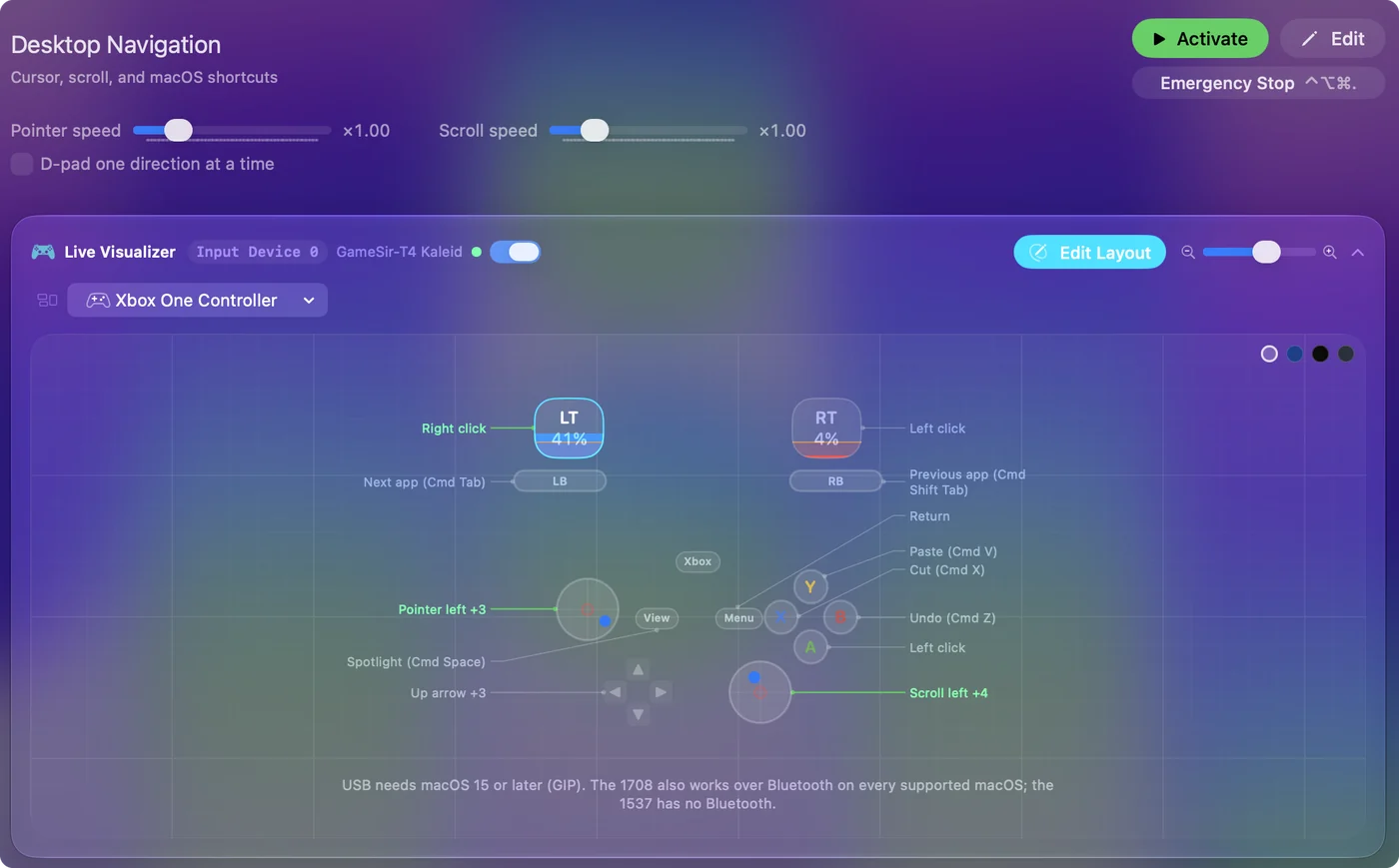
Если Mac его не видит
Пройдите эту лестницу, начиная с самого простого шага:
- Прочитайте имя. Имя в Системных настройках, Bluetooth показывает, в каком режиме контроллер. Если это не тот режим, который нужен, выключите контроллер и зажмите нужную пару.
- Сопрягите заново. Удалите старую запись в Системных настройках, Bluetooth, затем подключите новую.
- Попробуйте другой режим. Switch, затем PC, затем Android.
- Откройте меню Devices. В InputConfig, Devices пэд, который Mac может читать, показан с галочкой, а тот, который не может, серым, с причиной.
- По кабелю проверьте кабель. Он должен передавать данные, а не только питание, и хаб может мешать. Подключайтесь к Mac напрямую.
- Назначьте на клавиши. Если контроллер показан и подсвечивает Live Visualizer, но в игре ничего не делает, игра может вовсе не читать контроллеры. Назначьте ей клавиши в InputConfig.
Более длинный список на странице контроллер не распознан на Mac. Начните с имени в списке Bluetooth, потому что оно подскажет режим.
Чего оно не умеет
- Чтение режима Xbox 360. Пэд, который говорит по проводному протоколу Xbox 360, не может прочитать ни InputConfig, ни сам macOS.
- Замена приложений GameSir. InputConfig не обновляет прошивку, не меняет подсветку и не записывает настройки в контроллер.
- Превращение в контроллер Xbox. InputConfig отправляет события клавиатуры и мыши, а не виртуальный контроллер. Игре, которая принимает только геймпад, нужен тот, который распознаёт macOS.
- Отдельные входы для задних кнопок. Они копируют другую кнопку внутри контроллера, поэтому Mac не может отличить их от неё.
Если macOS или InputConfig видят контроллер в каком-то режиме, его можно назначить, а если не видят ни тот ни другой, никакая настройка ничего не изменит.
Коротко
- Bluetooth. Сначала режим Switch, затем PC, и после каждой смены сопрягайте контроллер заново.
- Кабель или приёмник. Оставьте XInput с помощью View и Menu и смотрите, что показывает меню Devices.
- Линейка G7. Кабель на macOS 15 или новее, или Bluetooth для G7 Pro.
- Назначение. Используйте пресет или Scan у строки.
Проверки этой модели на настоящем железе пока нет, поэтому сообщите, если ваша ведёт себя иначе. Режим решает, может ли Mac прочитать контроллер GameSir, поэтому сначала смените режим, а уже потом винить Mac.
Вопросы
Работают ли контроллеры GameSir на Mac?
GameSir не указывает Mac как платформу в пяти руководствах, на которые опирается эта страница, но контроллер в режиме, который Mac может читать, работает как любой другой. По Bluetooth попробуйте сначала режим Switch, а затем режим PC. По кабелю режим XInput обычно Mac не читает. Проверки на настоящем контроллере GameSir пока нет.
Есть ли GameSir Connect или GameSir Nexus для Mac?
Нет. На странице загрузки GameSir есть GameSir Connect для Windows, GameSir Nexus из Microsoft Store и приложение GameSir для iPhone и Android, версии для Mac нет по состоянию на октябрь 2026 года. На Mac задавайте задние кнопки на самом контроллере, а кнопки назначайте на клавиши с помощью InputConfig.
Работает ли GameSir G7 SE на Mac?
G7 SE это проводной контроллер, лицензированный Xbox, а GameSir указывает для него Xbox, Windows и Android. macOS 15 Sequoia и новее читает контроллеры Microsoft Xbox One и Series по USB, но проверки того, принимает ли Mac G7 SE, пока нет. Bluetooth, на который можно перейти, у него нет.
В каком режиме должен быть контроллер GameSir для Mac?
По Bluetooth разумнее сначала попробовать режим Switch, где он появляется как Pro Controller, а затем режим PC, где он появляется как Wireless Controller. Этот порядок выведен из того, что поддерживает macOS, а не из проверки.
Можно ли назначить кнопки GameSir на клавиши клавиатуры на Mac?
Да, когда Mac может прочитать контроллер. В InputConfig нажмите Scan у строки, нажмите кнопку и выберите клавишу, клик, сочетание или макрос. Приложение бесплатно в Mac App Store.
Ещё на русском
Подробные руководства на английском
Кто это пишет. Ryleigh Newman разрабатывает InputConfig и каждый день управляет своим Mac с помощью геймпада, потому что руки плохо слушаются. Эта страница переведена с английского. Если на Mac выбран русский язык, основные кнопки и меню приложения показываются по-русски; на этой странице они названы так же, с английским названием в скобках. Остальная часть приложения и сайта на английском языке.
Эта страница на других языках: English, العربية, Čeština, Dansk, Deutsch, Español, Suomi, Français, עברית, Magyar, Bahasa Indonesia, Italiano, 日本語, 한국어, Norsk, Nederlands, Polski, Português, Slovenčina, Svenska, ไทย, Türkçe, Українська, Tiếng Việt, 繁體中文, 简体中文
Бесплатно. macOS 14 или новее. Без учётной записи, ничего не покидает ваш Mac. Исходный код на GitHub.