Русский
Как выключить ускорение мыши на Mac
 Это приложение полностью бесплатное. Создавать учётную запись не нужно. Нет подписок, нет сложных загрузок, и ничего не заблокировано. Оптимизировано для Apple Silicon.
На macOS 14 Sonoma и новее откройте Системные настройки, нажмите Мышь, нажмите Advanced и выключите Pointer acceleration. Больше ничего не нужно: ни дополнительного приложения, ни команды Терминала. Ускорение включено по умолчанию: руководство Apple говорит, что указатель быстрее движется при быстрых движениях мыши и точнее при медленных.
Я делаю InputConfig, бесплатное приложение для Mac для контроллеров и других устройств ввода, а на этом сайте есть бесплатные тестеры мыши. Эта страница о настройке, которая уже есть в macOS.
Версия InputConfig 1.7, ожидаемая в октябре 2026 года, будет полностью доступна на русском языке.
Шаги
- Подключите мышь, чтобы в Системных настройках появился пункт Мышь.
- Откройте меню Apple и выберите Системные настройки.
- Нажмите Мышь на боковой панели.
- Нажмите Advanced.
- Выключите Pointer acceleration.
Выключите
- Вы: С подключённой мышью откройте меню Apple, выберите Системные настройки, нажмите Мышь на боковой панели, затем Advanced.
- macOS: Показывает один пункт, Pointer acceleration.
- Проверка: Выключите его и медленно, затем быстро проведите мышью на одно и то же расстояние. Указатель должен пройти примерно одно и то же расстояние оба раза.
Переключатель находится в Advanced в настройках мыши, на macOS 14 и новее.
Узнайте, что меняет переключатель
Когда ускорение включено, скорость имеет значение: быстрый бросок уносит указатель дальше, чем медленное движение на то же расстояние. Когда оно выключено, важно только расстояние, и так предпочитают многие, кто целится мышью. Скорость отслеживания это отдельная настройка на той же странице, в разделе Point & Click, и она всё равно масштабирует всё. Ускорение решает, важна ли скорость, а Tracking speed решает, как далеко уходит указатель.
Если переключателя нет
Пройдите эту лестницу, начиная с самого простого шага:
- Подключите мышь. Руководство Apple отмечает, что для показа настроек мыши её нужно подключить.
- Проверьте версию macOS. Откройте меню Apple и выберите About This Mac. Руководство Apple указывает Pointer acceleration для macOS 14 Sonoma и новее, а для macOS 13 Ventura его нет.
- Обновите macOS, если можете. В macOS 13 и более ранних настройки мыши Apple предлагают Tracking speed, а переключателя ускорения нет.
Другие сайты дают команду Терминала для старых версий. На актуальном Mac эту команду пока не проверяли, поэтому здесь её не повторяю. Отсутствие мыши и старая macOS это две причины, по которым переключателя нет.
У трекпадов такого переключателя нет
В настройках трекпада Apple есть Tracking speed, параметры клика и жесты, а варианта ускорения нет. Переключатель Pointer acceleration относится только к настройкам мыши.
Когда указатель это стик контроллера
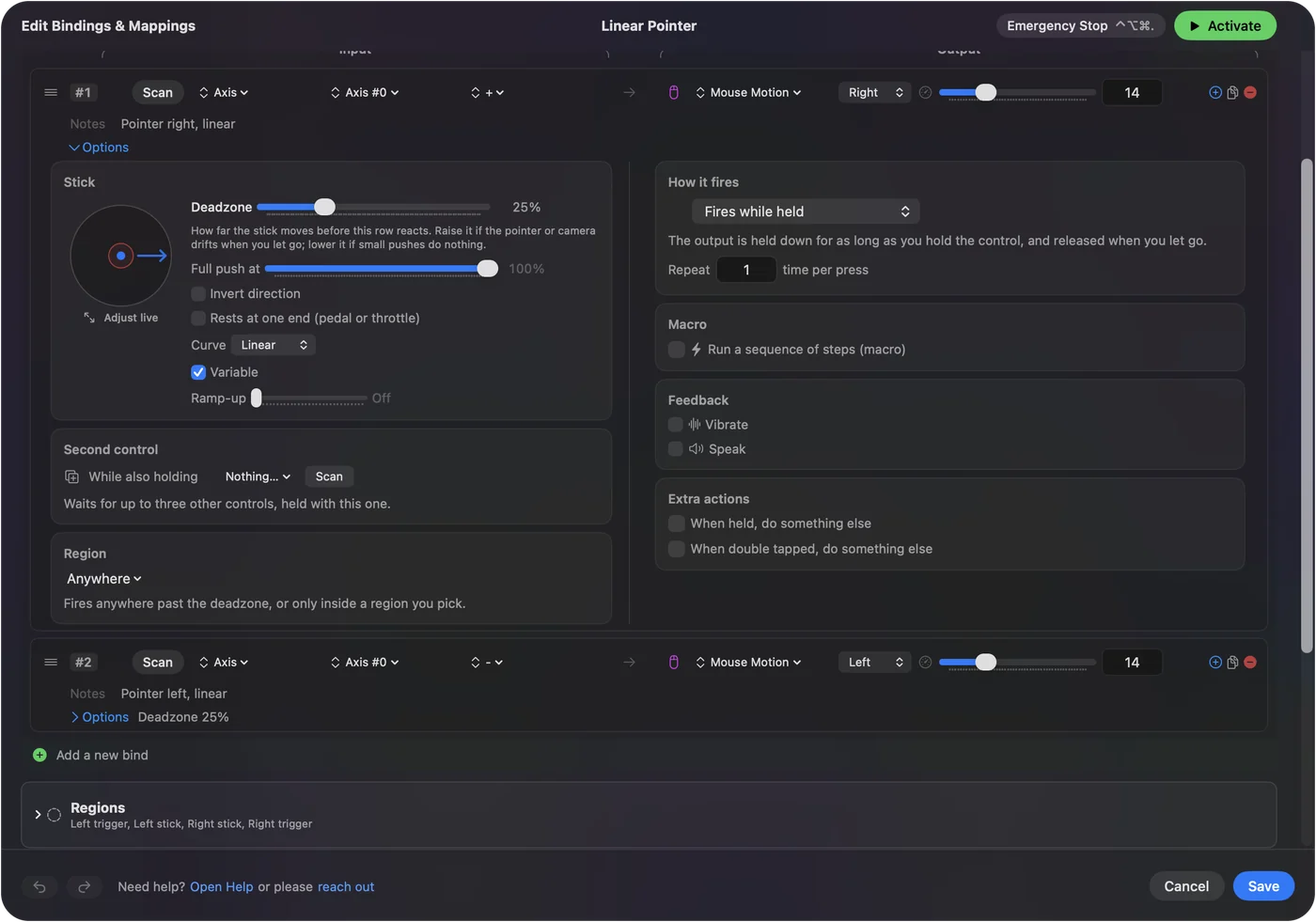
Стик не мышь, поэтому этот переключатель его не формирует. В InputConfig у строки указателя свои настройки:
- Скорость. Максимальная скорость указателя.
- Кривая отклика. Linear, Smooth или Aggressive. Linear это простая кривая: скорость указателя следует за наклоном.
- Разгон. Указатель начинает медленно, когда стик выходит из мёртвой зоны, и выходит на полную скорость за заданное вами время.
Мёртвые зоны и чувствительность разбирают каждую из них, а как использовать игровой контроллер как мышь содержит настройку. На стике кривая делает то, что на мыши делает ускорение.
Коротко
- Где. Системные настройки, Мышь, Advanced, Pointer acceleration.
- Нужно. macOS 14 или новее и подключённая мышь.
- Трекпад. Переключателя нет.
Один переключатель выключает ускорение мыши на актуальном Mac.
Вопросы
Есть ли на Mac ускорение мыши?
Да, и оно включено по умолчанию. Руководство Apple говорит, что указатель быстрее движется при быстрых движениях мыши и точнее при медленных.
Как выключить ускорение мыши на Mac?
На macOS 14 или новее откройте Системные настройки, нажмите Мышь, нажмите Advanced и выключите Pointer acceleration. Чтобы появились настройки мыши, мышь должна быть подключена.
Почему в моих настройках мыши нет кнопки Advanced?
Руководство Apple указывает пункт Pointer acceleration для macOS 14 Sonoma и новее, а для macOS 13 Ventura его нет. Если Мыши нет в Системных настройках вовсе, сначала подключите мышь.
Можно ли выключить ускорение для трекпада?
В настройках трекпада Apple нет параметра ускорения. Переключатель находится только в настройках мыши.
Нужно ли приложение, чтобы выключить ускорение мыши на Mac?
На macOS 14 или новее не нужно, потому что переключатель встроен. Для игрового контроллера, которым управляют указатель, у InputConfig есть своя скорость и кривая отклика.
Ещё на русском
Подробные руководства на английском
Кто это пишет. Ryleigh Newman разрабатывает InputConfig и каждый день управляет своим Mac с помощью геймпада, потому что руки плохо слушаются. Эта страница переведена с английского. Если на Mac выбран русский язык, основные кнопки и меню приложения показываются по-русски; на этой странице они названы так же, с английским названием в скобках. Остальная часть приложения и сайта на английском языке.
Эта страница на других языках: English, Deutsch, Français, 日本語, 繁體中文, 한국어, العربية, Čeština, Dansk, Deutsch, Español, Suomi, Français, עברית, Magyar, Bahasa Indonesia, Italiano, 日本語, 한국어, Norsk, Nederlands, Polski, Português, Slovenčina, Svenska, ไทย, Türkçe, Українська, Tiếng Việt, 繁體中文, 简体中文
Бесплатно. macOS 14 или новее. Без учётной записи, ничего не покидает ваш Mac. Исходный код на GitHub.