Русский
Как быстро автокликер может кликать на Mac: CPS и миллисекунды
 Это приложение полностью бесплатное. Создавать учётную запись не нужно. Нет подписок, нет сложных загрузок, и ничего не заблокировано. Оптимизировано для Apple Silicon.
Клики в секунду и миллисекунды переводятся одной формулой: 1 000, делённое на одно, даёт другое, поэтому 10 CPS это интервал 100 мс, а 20 CPS это 50 мс. В InputConfig, бесплатном автокликере, который я разрабатываю, вы вводите интервал в Every, от 5 мс и выше, а строка показывает темп рядом.
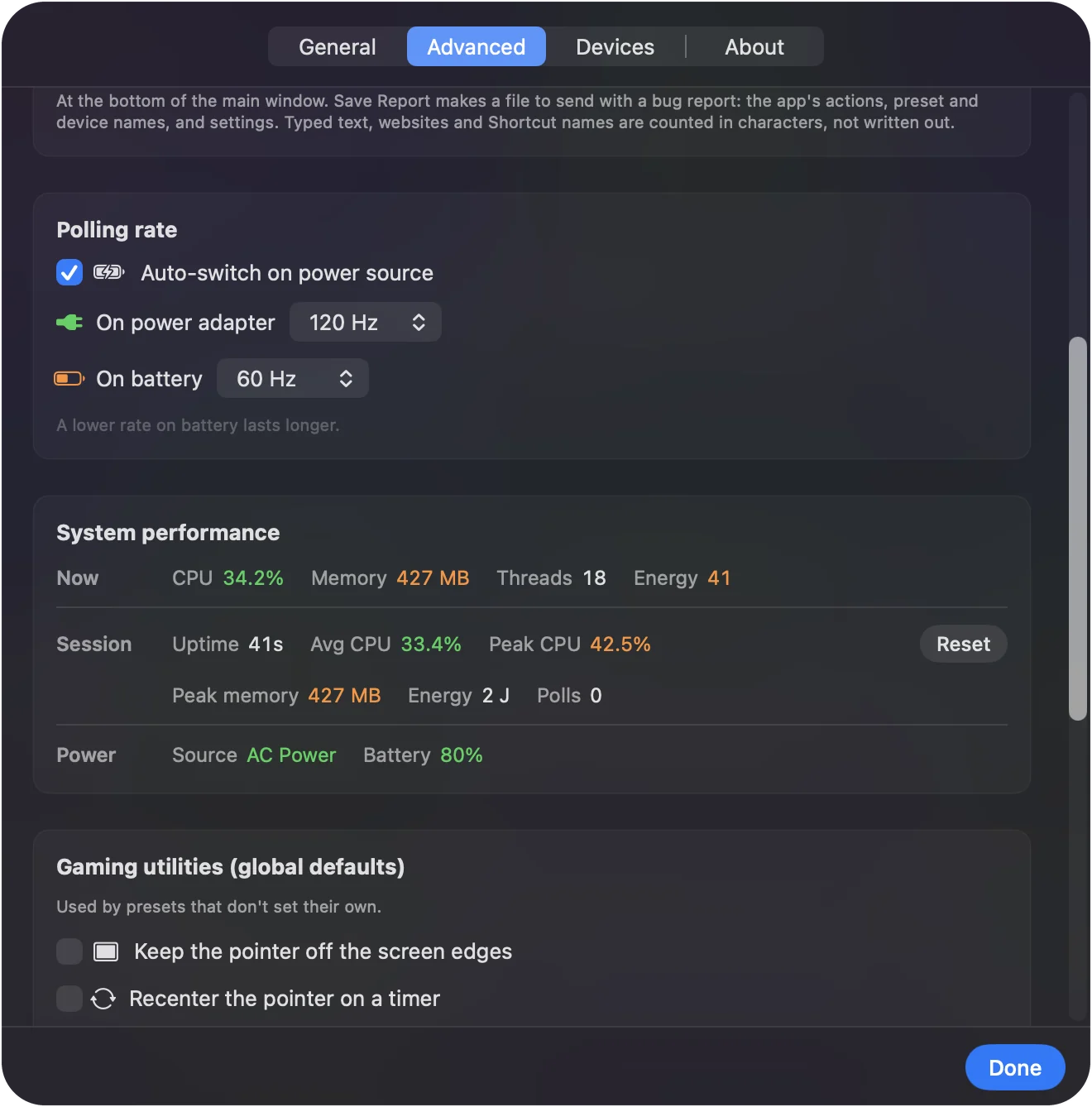
Реальный предел скорости задаёт частота опроса. InputConfig отправляет не больше одного клика из строки при каждой проверке своих управлений. По умолчанию это 120 раз в секунду от адаптера питания и 60 от батареи, поэтому это потолок, пока вы его не измените. Большинству задач нужно гораздо меньше, примерно от 5 до 20.
Версия InputConfig 1.7, ожидаемая в октябре 2026 года, будет полностью доступна на русском языке.
Шаги
- Разделите 1 000 на нужные клики в секунду, чтобы получить интервал в миллисекундах.
- Введите этот интервал в Every в настройках строки клика.
- Проверьте темп рядом с Every, например (10.0 в секунду).
- Откройте Settings, Advanced, Polling rate и посмотрите частоту для адаптера питания и для батареи.
- Держите темп не выше этой частоты опроса и запускайте серию.
Переведите CPS в миллисекунды
Every в InputConfig это промежуток между кликами в миллисекундах. Разделите 1 000 на промежуток, чтобы получить клики в секунду, или на клики в секунду, чтобы получить промежуток.
| Клики в секунду | Every (мс) | Кликов в минуту |
|---|---|---|
| 1 | 1 000 | 60 |
| 2 | 500 | 120 |
| 5 | 200 | 300 |
| 6.7 | 150 | 400 |
| 10 | 100 | 600 |
| 15 | 66 | Около 900 |
| 20 | 50 | 1 200 |
| 25 | 40 | 1 500 |
| 50 | 20 | 3 000 |
| 100 | 10 | 6 000 |

Калькулятор CPS переводит любое число и содержит проверку клика для вашей скорости. CPS, умноженное на миллисекунды, всегда даёт 1 000.
Узнайте реальный потолок: частоту опроса
InputConfig проверяет свои управления в ровном ритме, это и есть частота опроса, и отправляет не больше одного клика из строки на каждой проверке. Ниже этого потолка среднее значение следует за Every, потому что каждый клик отсчитывается от момента, когда должен был уйти предыдущий, а не от момента его отправки.
- По умолчанию. В Settings, Advanced, Polling rate включено Auto-switch on power source: 120 Гц от адаптера питания и 60 Гц от батареи. Варианты: 60, 120, 180 и 240 Гц.
- Что сейчас. Строка статуса в строке меню показывает Engine running 120 Hz или ту частоту, которая используется сейчас.
- Нижний предел. Every не может быть меньше 5 мс, что на бумаге даёт 200 в секунду.
| Every | На бумаге | 120 Гц, адаптер питания | 60 Гц, батарея |
|---|---|---|---|
| 100 мс | 10 в секунду | 10 | 10 |
| 66 мс | 15,2 в секунду | 15,2 | 15,2 |
| 50 мс | 20 в секунду | 20 | 20 |
| 20 мс | 50 в секунду | 50 | 50 |
| 10 мс | 100 в секунду | 100 | 60 |
| 5 мс | 200 в секунду | 120 | 60 |
Одиночные промежутки менее ровные, чем среднее. Каждый клик попадает на проверку, поэтому при Every 10 мс на 120 Гц промежутки чередуются примерно между 8 и 17 мс и в среднем дают 10. Быстрее любой строки не идёт 200 в секунду, при Every 5 мс и частоте опроса 240 Гц. При 180 Гц потолок равен 180.
Всё это арифметика того, как приложение планирует клики. Клики счётчиком не подсчитывались, так что таблицу считайте близкой, а не точной. Реальный предел скорости задаёт частота опроса, а не самый короткий промежуток.
Выберите темп под задачу
Это мой выбор, а не измерения, и встроенный пресет Auto Clicker использует тот же диапазон:
- 1 в секунду или медленнее. Медленная idle-игра или страница, которой нужен клик время от времени.
- От 5 до 10 в секунду. Большинство кликер-игр и повторных кликов в приложении. Курки пресета работают на 5 и 10, а его строка «человеческого темпа» около 6.7.
- От 15 до 20 в секунду. Короткие очереди, пока держите кнопку. Строка боковой кнопки пресета работает на 15, а его бампер на 20.
- Больше 20 в секунду. Редко полезно. Многие приложения и игры реагируют на гораздо меньше, а очень быстрые клики могут засчитываться не все.
Для неровного темпа вокруг любого из этих значений добавьте случайный интервал. Начните с 10 в секунду и меняйте, только если задача этого требует.
Узнайте, почему очень быстрые клики могут не засчитываться
InputConfig отправляет клики. Что с ними делать, решает приложение на переднем плане, и я не могу заглянуть внутрь конкретной игры.
- Кадры. Игра, которая смотрит на мышь раз в кадр, не может отреагировать на больше кликов, чем кадров она рисует.
- Очень короткие нажатия. Каждый клик удерживается 40 процентов от Every, но не дольше 80 мс. При 5 мс это нажатие в 2 мс, и приложение, которое лишь изредка проверяет, нажата ли кнопка, может пропустить настолько короткое.
- Ограничения намеренно. Некоторые игры ограничивают или игнорируют клики быстрее определённого темпа, а некоторые считают любое автокликание нарушением правил.
Это рассуждение, а не проверка одной игры. Если счёт в приложении отстаёт, сначала замедлитесь, а потом ускоряйтесь.
Поднимите потолок, если нужно
- Вы: Откройте Settings, Advanced, Polling rate и выставьте On power adapter или On battery на 180 или 240 Гц.
- InputConfig: С этого момента проверяет свои управления столько раз в секунду, что немного больше тратит процессор и батарею.
- Проверка: Строка статуса в строке меню показывает Engine running 240 Hz. Строка с Every 5 мс теперь в среднем даёт до 200 в секунду.
Поднимайте частоту опроса, только если строки быстрее текущего потолка.
Если клики медленнее, чем показывает число
Поднимайтесь по лестнице, начиная с самого простого шага:
- Проверьте источник питания. От батареи по умолчанию 60 Гц, а это ограничивает каждую строку 60 кликами в секунду.
- Посмотрите на Vary by up to. Разброс больше промежутка обрезается с короткой стороны, поэтому серия выходит медленнее, чем задано в Every.
- Поднимите частоту опроса. См. раздел выше.
- Дайте Mac передышку. Если Mac занят и InputConfig отстаёт, он догоняет не больше одного запоздалого клика, поэтому долгая задержка стоит кликов.
- Спросите приложение. Если InputConfig отправляет клики, а приложение всё равно считает меньше, ограничение в самом приложении.
Чего он не умеет
- Выходить за 200 в секунду. Нижний предел 5 мс задаёт это, и только при 240 Гц.
- Показывать, что посчитало приложение. Темп рядом с Every это арифметика промежутка. Живого счётчика кликов в секунду нет.
- Принимать CPS как настройку. Every задаётся в миллисекундах. Темп рядом с ним и есть способ прочитать CPS.
- Обещать, что скорость разрешена. Никакой темп не делает автокликер допустимым в игре, которая его запрещает.
Коротко
- Формула. CPS равно 1 000, делённым на промежуток в миллисекундах.
- Потолок. Потолок это частота опроса: по умолчанию 120 от адаптера питания и 60 от батареи, и не больше 200.
- Темп. От 5 до 20 в секунду покрывает почти любую задачу.
Введите промежуток, прочитайте темп рядом и помните, что последнее слово за частотой опроса.
Скорость это часть руководства по автокликеру, которое также описывает предел, фиксированную точку и остановку.
Вопросы
Сколько миллисекунд в 20 CPS?
50 мс. Разделите 1 000 на клики в секунду: 1 000, делённое на 20, равно 50.
Насколько быстро автокликер может кликать на Mac?
InputConfig до 200 кликов в секунду, при Every 5 мс и частоте опроса 240 Гц в Settings, Advanced. Сколько из них приложение на переднем плане засчитывает, решает это приложение.
Почему автокликер медленнее от батареи?
InputConfig по умолчанию проверяет свои управления 60 раз в секунду от батареи, и на каждой проверке уходит не больше одного клика. Задайте более высокую частоту для батареи в Settings, Advanced, Polling rate.
Можно ли ввести клики в секунду вместо миллисекунд?
Нет. Every принимает миллисекунды, а строка показывает темп, который получается, например 10.0 в секунду для 100 мс.
Сколько CPS это 100 мс?
10 кликов в секунду, или 600 в минуту.
Ещё на русском
Подробные руководства на английском
Кто это пишет. Ryleigh Newman разрабатывает InputConfig и каждый день управляет своим Mac с помощью геймпада, потому что руки плохо слушаются. Эта страница переведена с английского. Если на Mac выбран русский язык, основные кнопки и меню приложения показываются по-русски; на этой странице они названы так же, с английским названием в скобках. Остальная часть приложения и сайта на английском языке.
Эта страница на других языках: English, العربية, Čeština, Dansk, Deutsch, Español, Suomi, Français, עברית, Magyar, Bahasa Indonesia, Italiano, 日本語, 한국어, Norsk, Nederlands, Polski, Português, Slovenčina, Svenska, ไทย, Türkçe, Українська, Tiếng Việt, 繁體中文, 简体中文
Бесплатно. macOS 14 или новее. Без учётной записи, ничего не покидает ваш Mac. Исходный код на GitHub.