Русский
Какие геймпады работают с Mac
Большинство современных геймпадов работают с Mac без драйвера: геймпады PlayStation, Xbox и Switch подключаются в Системных настройках, Bluetooth, и игры с поддержкой геймпадов их видят. Вторая группа работает с маппером вроде InputConfig, который читает устройства, не считающиеся в macOS игровыми контроллерами: от безымянных геймпадов USB и геймпадов USB SNES до рулей, аркадных энкодеров и, в экспериментальном режиме, Switch 2 Pro Controller на кабеле. Несколько старых не работают вообще. Вот список.
 InputConfig бесплатно доступен в Mac App Store. macOS 14 или новее, без учётной записи, без отслеживания, открытый исходный код.
Геймпады, которые macOS поддерживает сама
| Геймпад | Как подключается | Примечания |
|---|---|---|
| PS5 DualSense и DualSense Edge | Bluetooth или USB-C | Шаги создания пары |
| PS4 DualShock 4 | Bluetooth или micro-USB | Шаги создания пары |
| PlayStation Access Controller | USB-C или Bluetooth | Руководство |
| Xbox Series X|S, Xbox One модели 1708 (с 2016 года. Кнопка Xbox находится в той же пластмассе, что и лицевая панель), Elite Series 2 | Bluetooth либо USB на macOS 15 Sequoia и новее | Какие геймпады Xbox поддерживают Bluetooth |
| Xbox Adaptive Controller | Bluetooth | Руководство |
| Switch Pro Controller | Bluetooth | macOS 13 и новее. Шаги создания пары |
| Joy-Con | Bluetooth, по одному или парой | macOS 13 и новее. Подробности |
| 8BitDo Pro 2, SN30 Pro, Lite 2 и другие модели из списка 8BitDo для Apple, в режиме D или запущенные с кнопками B и Start | Bluetooth или USB | Какой режим |
| Контроллеры MFi, созданные для устройств Apple | Bluetooth | Подключаются, как любое устройство Bluetooth |
Самому InputConfig нужна macOS 14 или новее, и это охватывает каждую строку выше.
Эти же геймпады работают в играх Apple Arcade с поддержкой геймпадов. Смотрите Apple Arcade на Mac с геймпадом.
Геймпады, которые работают с маппером
С точки зрения macOS это не игровые контроллеры, поэтому игры, использующие поддержку контроллеров от Apple, их не видят, но InputConfig читает их и превращает в клавиши, мышь и многое другое:
- Безымянные и дешёвые геймпады USB. В их режиме D-input или PC. InputConfig 1.6 определяет названия многих из них по базе сообщества SDL GameControllerDB, так что A, B, X, Y и стики оказываются там же, где на любом другом геймпаде. Смотрите дешёвые геймпады USB на Mac.
- Геймпады USB в стиле SNES и NES. Например, Tomee, Retrolink и iBuffalo. Эмуляторы вроде OpenEmu и RetroArch тоже читают их напрямую. Смотрите геймпады USB SNES на Mac.
- Геймпады 8BitDo в режиме X по кабелю USB. В том числе Ultimate 2C Wired, у которого нет режима Apple. Версия 1.6 считывает задние кнопки 8BitDo как задние кнопки.
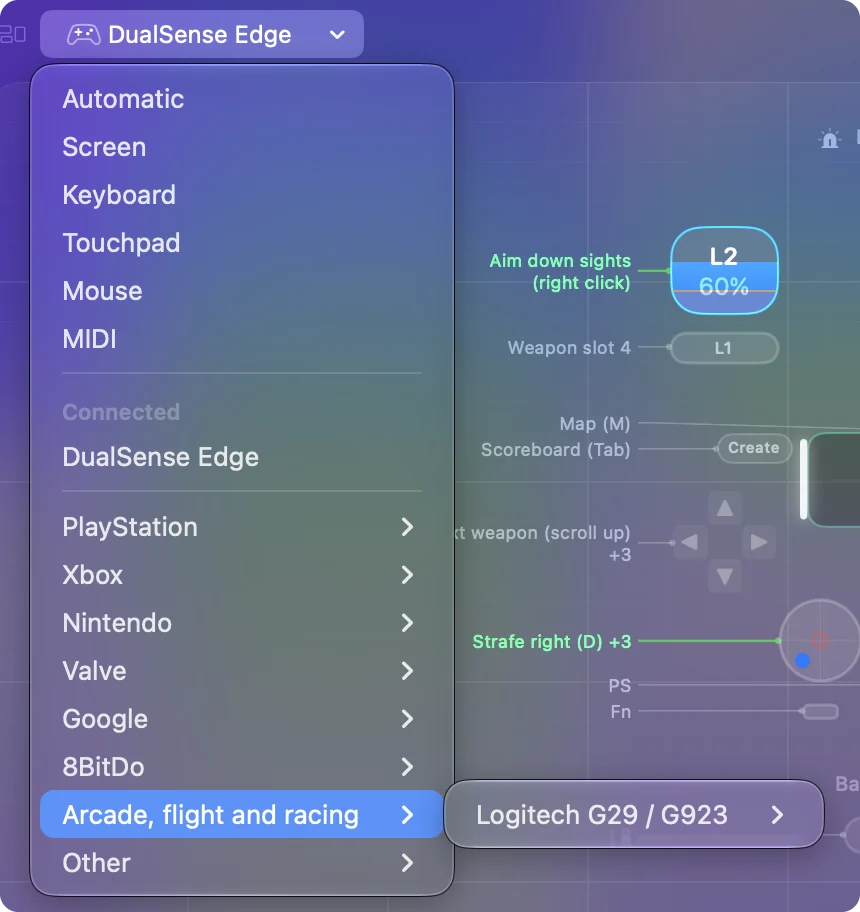
- Джойстики, авиационные ручки, рули и педали. Те, что определяются как обычные устройства HID, с каждой осью в полном разрешении и каждым хэт-переключателем. Рули Logitech от G29 и G923 вплоть до Driving Force читаются полностью. Смотрите джойстики на Mac и гоночные рули на Mac.
- Аркадные стики и файтстики. В режиме PC или DirectInput, а не Xbox: аркадные стики на Mac. Аркадные энкодеры и адаптеры для двух игроков дают каждому игроку собственный контроллер: аркадные энкодеры на Mac.
- PS3 DualShock 3. По кабелю USB. macOS не поддерживает его как игровой контроллер, поэтому игры его не видят. InputConfig читает его по кабелю. Смотрите геймпад PS3 на Mac.
- Геймпады Switch 2 и GameCube. Switch 2 Pro Controller и контроллер GameCube для Switch 2 по кабелю USB-C, а также все четыре порта адаптера контроллеров GameCube, и всё это экспериментально. Смотрите Switch 2 Pro Controller на Mac.
- Контроллеры Steam и Stadia. Steam Controller, и оригинальный, и модель Valve 2026 года (экспериментальная), и Stadia Controller после разблокировки. Смотрите другие контроллеры.
- Вообще не геймпады. MIDI-клавиатуры и пэды, а также собственные клавиатура, мышь и трекпад вашего Mac.
Геймпады, которые не работают
- Проводной геймпад Xbox 360. А также дешёвые геймпады, у которых по кабелю есть только режим Xbox или X-input: они используют собственный протокол USB от Microsoft, который macOS не поддерживает, поэтому ни одна программа для Mac не может их читать. InputConfig 1.6 показывает такой геймпад в меню Devices серым цветом с указанием причины, чтобы вы знали, что дело в протоколе, а не в кабеле. Смотрите драйверы геймпадов на Mac.
- Первые геймпады Xbox One и Elite Series 1 до Sequoia. В них нет Bluetooth, и им нужен кабель. Поддержку проводных геймпадов Xbox macOS получила в macOS 15 Sequoia. На более ранних версиях они не работают вообще.
Если у геймпада есть режим Xbox и другой режим, переключите его из режима Xbox, прежде чем сдаваться.
Выберите режим на геймпадах PowerA, GameSir и безымянных
PowerA, GameSir, Logitech и геймпады без бренда, которые продают для ПК, работают на Mac, если определяются как один из геймпадов выше. У многих есть переключатель режимов или кнопка, которую нужно удерживать при включении, и она выбирает, за что они себя выдают:
- Режим iOS, Apple, MFi или Switch по Bluetooth. Геймпад становится настоящим игровым контроллером, который видят игры.
- Режим D-input или PC. Обычное устройство HID, которое игры игнорируют, а InputConfig читает.
- Режим Xbox или X-input по кабелю. Обычно вообще не читается.
Типичный случай это Logitech F310: переведите переключатель на его задней стороне в положение D. Сочетания кнопок GameSir для каждого режима описаны на странице геймпады GameSir на Mac. Полное руководство есть на странице дешёвые геймпады USB на Mac, а если геймпад подключён и ведёт себя неправильно, смотрите безымянный геймпад USB не работает. Перед покупкой смотрите лучший геймпад для Mac.
Если он подключается, а игра его игнорирует
Во многих играх для Mac вообще нет поддержки геймпадов. Это не вина геймпада. Маппер отправляет клавиатуру и мышь, которых ждёт игра, а в InputConfig есть готовые раскладки для 450+ игр. Смотрите как играть в любую игру для Mac с геймпадом.
Коротко
- PlayStation, Xbox с Bluetooth, Switch Pro, Joy-Con, MFi, 8BitDo в режиме D. Они работают нативно, без драйвера.
- Безымянные геймпады USB, джойстики, рули и Switch 2 на кабеле (экспериментально). Они работают с маппером.
- Проводной Xbox 360 и геймпады только с X-input. Они не работают ни на одном Mac.
Если macOS показывает геймпад в Системных настройках, Game Controllers, большинство игр могут им пользоваться без чего-либо ещё.
Вопросы
Совместим ли с Mac геймпад PS5, Xbox или Switch?
Да. PS5 DualSense, PS4 DualShock 4, геймпады Xbox с Bluetooth и Switch Pro Controller совместимы с Mac без драйвера, и каждый подключается в Системных настройках, Bluetooth. Для DualSense и геймпада Xbox Series X|S нужна macOS 11.3 или новее, а для Switch Pro Controller macOS 13 или новее.
Нужен ли драйвер?
Для современных геймпадов PlayStation, Xbox, Switch, 8BitDo и MFi не нужен, как и для безымянных геймпадов USB, которые macOS читает как устройства HID. Обычное исключение это проводной геймпад Xbox 360, и на нынешней macOS его не исправит никакой драйвер.
Поддерживает ли Mac проводной геймпад Xbox?
Начиная с macOS 15 Sequoia да: подключите его и разрешите подключение, когда Mac спросит. На macOS 14 Sonoma и старше подключайте геймпады Xbox по Bluetooth. Проводной геймпад Xbox 360 macOS не поддерживает.
Работает ли Switch 2 Pro Controller с Mac?
Не нативно, по состоянию на сентябрь 2026 года. macOS поддерживает оригинальные Switch Pro Controller и Joy-Con начиная с macOS 13, но не Switch 2 Pro Controller и не Joy-Con 2, поэтому игры их не видят. InputConfig 1.6 читает Switch 2 Pro Controller по кабелю USB-C, как экспериментальную функцию, чтобы назначать его на клавиши и мышь. Смотрите Switch 2 Pro Controller на Mac.
Какой геймпад лучше всего работает с MacBook?
PS5 DualSense или геймпад Xbox Series: оба подключаются по Bluetooth без драйвера, и их видит каждая игра для Mac с поддержкой геймпадов. У DualSense есть ещё сенсорная панель и датчики движения, которые InputConfig может использовать как трекпад и для прицеливания.
Работают ли гоночные рули с Mac?
Mac видит большинство рулей USB без драйвера. Начиная с macOS 13 игры для Mac, написанные под поддержку гоночных рулей от Apple, используют такие рули, как Logitech G29 и G920. Большинство других игр руль игнорируют, а маппер вроде InputConfig превращает его в клавиши. Силовая обратная связь работает только в играх, которые сами поддерживают руль.
Работают ли адаптивные контроллеры с Mac?
PlayStation Access Controller и Xbox Adaptive Controller работают оба, без драйвера, а подключённые к ним переключатели приходят как кнопки. QuadStick и большинство интерфейсов переключателей USB тоже подключаются. В руководстве по адаптивным контроллерам сказано, как отображается каждый из них.
Ещё на русском
Подробные руководства на английском
Кто это пишет. Ryleigh Newman разрабатывает InputConfig и каждый день управляет своим Mac с помощью геймпада, потому что руки плохо слушаются. Эта страница переведена с английского. Если на Mac выбран русский язык, основные кнопки и меню приложения показываются по-русски; на этой странице они названы так же, с английским названием в скобках. Остальная часть приложения и сайта на английском языке.
Эта страница на других языках: English, العربية, Čeština, Dansk, Deutsch, Español, Suomi, Français, עברית, Magyar, Bahasa Indonesia, Italiano, 日本語, 한국어, Norsk, Nederlands, Polski, Português, Slovenčina, Svenska, ไทย, Türkçe, Українська, Tiếng Việt, 繁體中文, 简体中文
Бесплатно. macOS 14 или новее. Без учётной записи, ничего не покидает ваш Mac. Исходный код на GitHub.