Русский
Работает ли Contour ShuttlePRO на современном Mac?
 Это приложение полностью бесплатное. Создавать учётную запись не нужно. Нет подписок, нет сложных загрузок, и ничего не заблокировано. Оптимизировано для Apple Silicon.
Да. Запись Contour о драйвере, прочитанная 23 октября 2026 года, предлагает версию 5.1.1 для Sequoia, Tahoe и Golden Gate и 5.1.0 для Sonoma, Sequoia и Tahoe и сообщает, что Mac с Intel больше не поддерживаются. Шаг, который чаще всего упускают, это расширение драйвера: после установки нужно включить приложение Contour и его расширение драйвера в Системных настройках, в разделе General, Login Items & Extensions. Без этого новый драйвер ведет себя так, будто ShuttlePRO не подключен.
Я делаю InputConfig, бесплатное приложение для Mac. Начиная с версии 1.8 оно само читает ShuttlePRO, то есть джог-колесо, кольцо шаттла и кнопки, так что вы можете построить свою раскладку для Final Cut Pro, Premiere Pro, DaVinci Resolve или Logic Pro, с удержаниями, макросами и раскладкой, которая меняется вместе с активной программой. ShuttlePRO лично не проверялся, поэтому проверить свой можно через Scan.
Версия InputConfig 1.7, ожидаемая в октябре 2026 года, будет полностью доступна на русском языке.
Шаги
- Установите самый новый драйвер для Mac со страницы Contour с драйверами Pro v2 и Xpress.
- Откройте Системные настройки, General, Login Items & Extensions, включите приложение Contour и включите его расширение драйвера в разделе Driver Extensions.
- Для своей раскладки откройте InputConfig, добавьте строку, нажмите Scan и поверните джог-колесо, кольцо шаттла или нажмите кнопку.
- Задайте каждой строке сочетание монтажной программы, например L для шаттла, повернутого вправо.
- Сделайте один пресет на каждую монтажную программу и перечислите каждую программу в разделе Activate when these apps are in front.
Установите драйвер, который подходит вашей macOS
Страница Contour драйверы Pro v2 и Xpress на его сайте поддержки перечисляет текущие драйверы для Mac. Как она выглядела 23 октября 2026 года:
| Драйвер | macOS, которые указывает Contour |
|---|---|
| 5.1.1 | Sequoia, Tahoe и Golden Gate |
| 5.1.0 | Sonoma, Sequoia и Tahoe |
| Более старые драйверы | Архив драйверов Contour, для более старых версий macOS |
Та же страница сообщает, что Contour поддерживает Apple silicon и больше не поддерживает Mac с Intel. Страница продукта Contour описывает ShuttlePRO v2 как 15 программируемых кнопок вокруг джог-колеса посередине, для шагов по кадрам, и кольца шаттла вокруг него, для перемотки вперед и назад. Кольцо возвращается в середину, когда вы его отпускаете. На Sonoma и новее начните с драйверов 5.1 и обращайтесь к архиву, только если они не сработают.
Исправьте ShuttlePRO, который новый драйвер не видит
Частая жалоба на форуме Contour в октябре 2026 года такова: драйвер 5.1 устанавливается, а потом ведет себя так, будто ShuttlePRO не подключен, часто после переезда на новый Mac. Поднимайтесь по этой лестнице, начиная с самого малого шага:
- Включите приложение. В Системных настройках, General, Login Items & Extensions, включите приложение Contour.
- Включите расширение. На той же странице нажмите кнопку информации рядом с Driver Extensions и включите переключатель расширения Contour. Сотрудники поддержки Contour дают эти два шага для Sequoia, Tahoe и Golden Gate.
- Удалите устаревшее расширение. Один пользователь, переехавший на другой Mac через Ассистент миграции, обнаружил, что удаление приложения не удаляет его расширение драйвера. Удаление расширения из списка Driver Extensions, перезагрузка и повторная установка 5.1.1 заставили macOS предложить его активировать, и ShuttlePRO вернулся.
- Подключите напрямую. Проверьте на порту самого Mac, затем снова попробуйте хаб или переходник.
- Используйте старый драйвер. Другой пользователь заставил работать старый драйвер 3.1.0 на Golden Gate и импортировал с ним старые профили. Для старых версий macOS Contour отсылает к своему архиву драйверов.
Если драйвер ничего не видит, первым делом смотрите на переключатель расширения, а не на кабель.
Читайте джог, шаттл и кнопки в InputConfig
InputConfig 1.8 читает ShuttlePRO как отдельное устройство: джог-колесо, кольцо шаттла и каждая кнопка это входы.
- Вы: Добавьте строку, нажмите Scan и поверните кольцо шаттла до упора в одну сторону и удерживайте. То же сделайте на новых строках для другой стороны, для джог-колеса в каждую сторону и для каждой нужной кнопки.
- InputConfig: Привязывает каждую строку к первому услышанному элементу и показывает его название.
- Проверка: Поверните и нажмите каждый элемент при запущенном пресете. Если строка получила другое название, снова нажмите Scan и ничего другого не трогайте, пока он слушает.
Если ShuttlePRO нет в списке, отметьте его в Devices InputConfig в строке меню. Если InputConfig ничего не слышит, пока работает приложение Contour, закройте приложение Contour и отсканируйте снова. Не подтверждено, как они делят устройство на каждом Mac.
Отсканируйте каждый элемент один раз, и названия точно покажут, что услышал InputConfig.
Используйте эти монтажные раскладки
Шаттл, повернутый вправо, воспроизводит вперед, повернутый влево воспроизводит назад, джог шагает на кадр, а кнопки ставят метки, режут и отменяют. Вот сочетания каждой программы по умолчанию:
| Задача | Final Cut Pro | Premiere Pro | DaVinci Resolve | Logic Pro |
|---|---|---|---|---|
| Шаттл вправо | L | L | L | Точка (вперед) |
| Шаттл влево | J | J | J | Запятая (назад) |
| Стоп или воспроизведение | K или пробел | K или пробел | K или пробел | Пробел |
| Джог | Стрелка влево и вправо | Стрелка влево и вправо | Стрелка влево и вправо | Запятая и точка |
| Метки начала и конца | I и O | I и O | I и O | C для цикла |
| Разрез в позиции воспроизведения | Command B | Command K | Command B | Command T |
| Отмена | Command Z | Command Z | Command Z | Command Z |
| Уместить таймлайн | Shift Z | Обратная косая черта | Shift Z | Клавиши масштаба нет, Return переходит в начало |
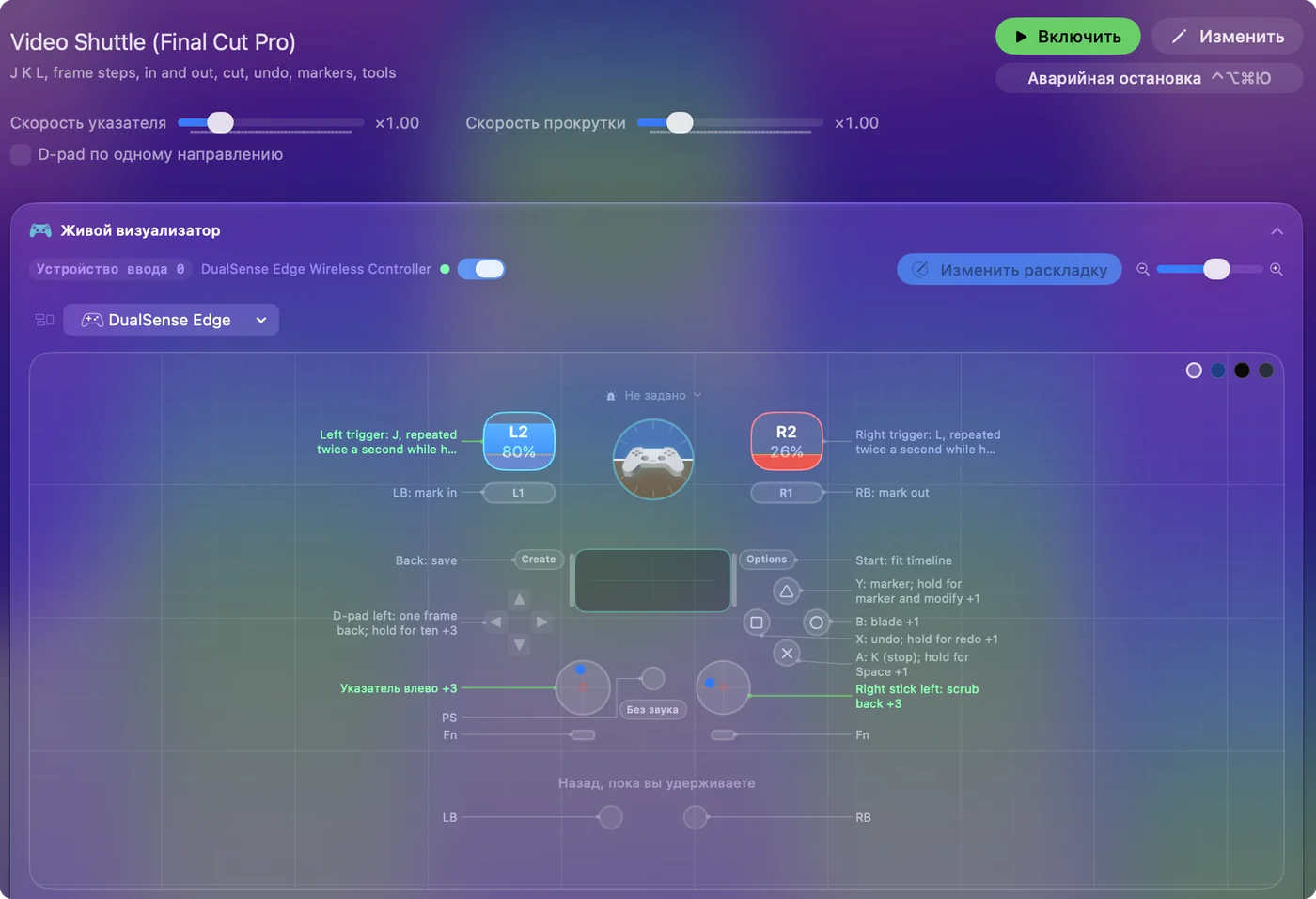
Final Cut, Premiere и Resolve воспроизводят быстрее при каждом повторном нажатии L, поэтому строка с ускорением на правой стороне шаттла разгоняется по скоростям, пока вы ее держите, как триггеры в руководстве по шаттлу для видеомонтажа. J, K, L и стрелки работают в трех редакторах, так что большая часть одной раскладки подходит для всех трех.
Добавьте больше на 15 кнопок
- Удержание и двойное нажатие. У каждой строки есть действие на удержание и действие на двойное нажатие, полноценные вторые выходы. Отмена на нажатие, повтор на удержание.
- Тройное нажатие. Начиная с 1.8 строка может делать что-то еще и на три быстрых нажатия.
- Макросы. В Options строки Run a sequence of steps (macro) соединяет клавиши с ожиданием между ними, например добавить маркер, подождать, затем назвать его.
- Программы и текст. Open App, Type Text и Run Siri Shortcut работают с любой кнопки.

Пятнадцать кнопок по три задачи на каждую это больше, чем нужно большинству редакторов.
Переключайте раскладку вместе с монтажной программой
- Вы: Сделайте один пресет на каждую монтажную программу, откройте Automation & Gaming Utilities и добавьте программу в Activate when these apps are in front. Включите Switch presets when the front app changes в Settings, Advanced.
- InputConfig: Запускает пресет монтажной программы, когда эта программа выходит вперед, и возвращается к предыдущему, когда вы уходите.
- Проверка: Выведите Premiere вперед и нажмите кнопку разреза. Она отправит Command K, а не Command B.

Если у приложения Contour тоже есть настройка для того же элемента в этой монтажной программе, на каждое нажатие сработают оба. Отдайте каждый элемент одному приложению: оставьте его пустым в приложении Contour, если оно позволяет, или закройте приложение Contour, пока работает InputConfig. Один элемент у одного приложения, и разрез не произойдет дважды.
Чего это не умеет
- Чинить драйвер Contour. Если вам нужны собственные настройки приложения Contour, исправляют их шаги с расширением, описанные выше.
- Импортировать профили Contour. InputConfig начинает со своих строк.
- Общаться с собственной поддержкой ShuttlePRO в монтажной программе. InputConfig отправляет клавиши, клики и прокрутку, и ничего больше.
- Обещать работу с каждой моделью. ShuttlePRO и ShuttleXpress лично не проверялись. Scan покажет, что приходит.
Коротко
- Драйвер. 5.1.1 или 5.1.0 от Contour, с включенными приложением и расширением драйвера.
- Не виден. Удалите старое расширение, перезагрузитесь и установите заново.
- Своя раскладка. Отсканируйте в InputConfig джог, шаттл и кнопки, по одному пресету на каждую монтажную программу.
Сначала включите расширение, а потом решайте, что вам больше подходит, настройки Contour или собственные строки.
Вопросы
Работает ли ShuttlePRO v2 на macOS Tahoe?
Contour указывает на странице драйверов драйвер 5.1.0 для Sonoma, Sequoia и Tahoe и 5.1.1 для Sequoia, Tahoe и Golden Gate, по состоянию на 23 октября 2026 года.
Почему драйвер Contour не распознает мой ShuttlePRO?
Включите приложение Contour и его расширение драйвера в Системных настройках, General, Login Items & Extensions. Если не помогло, удалите старое расширение из списка Driver Extensions, перезагрузитесь и установите заново.
Работает ли ShuttlePRO на Mac с Intel?
Страница драйверов Contour сообщает, что Mac на Intel больше не поддерживаются. Старые драйверы лежат в его архиве драйверов.
Можно ли использовать ShuttlePRO в DaVinci Resolve на Mac?
Contour называет Resolve среди программ, с которыми он работает. В InputConfig можно также построить свою раскладку для Resolve: J и L на шаттле, стрелки на джоге и Command B для разреза.
Можно ли использовать ShuttlePRO в Logic Pro?
Contour называет Logic Pro среди поддерживаемых программ. В InputConfig запятая и точка на кольце, пробел для воспроизведения и Command T для разделения образуют простую раскладку для Logic.
Ещё на русском
Подробные руководства на английском
Кто это пишет. Ryleigh Newman разрабатывает InputConfig и каждый день управляет своим Mac с помощью геймпада, потому что руки плохо слушаются. Эта страница переведена с английского. Если на Mac выбран русский язык, основные кнопки и меню приложения показываются по-русски; на этой странице они названы так же, с английским названием в скобках. Остальная часть приложения и сайта на английском языке.
Эта страница на других языках: English, العربية, Čeština, Dansk, Deutsch, Español, Suomi, Français, עברית, Magyar, Bahasa Indonesia, Italiano, 日本語, 한국어, Norsk, Nederlands, Polski, Português, Slovenčina, Svenska, ไทย, Türkçe, Українська, Tiếng Việt, 繁體中文, 简体中文
Бесплатно. macOS 14 или новее. Без учётной записи, ничего не покидает ваш Mac. Исходный код на GitHub.