Русский
Работает ли Razer Synapse на Mac?
 Это приложение полностью бесплатное. Создавать учётную запись не нужно. Нет подписок, нет сложных загрузок, и ничего не заблокировано. Оптимизировано для Apple Silicon.
Да, на Mac с Apple silicon и для короткого списка устройств. Razer Synapse для Mac по-прежнему помечен как предварительная версия, поддерживает тринадцать мышей и набор клавиатур BlackWidow, Huntsman и других и не работает на Mac с Intel. Страницы Razer расходятся в минимальной версии macOS: статьи поддержки называют macOS 13 Ventura, а страница загрузки macOS 15 Sequoia. Все они прочитаны 22 октября 2026 года.
Мышь Razer работает на любом Mac как мышь без установки чего-либо, и для ее кнопок Synapse не нужен. Я делаю InputConfig, бесплатное приложение для Mac, и проверено оно с мышью Razer: кнопки сканируются и привязываются как у любой другой мыши.
Версия InputConfig 1.7, ожидаемая в октябре 2026 года, будет полностью доступна на русском языке.
Шаги
- Найдите свою модель в списке поддерживаемых устройств Razer для Synapse для Mac.
- На Mac с Apple silicon установите предварительную версию Synapse для Mac со страницы загрузки Razer.
- Выдайте все разрешения, которые он перечисляет, включая Driver Extensions, и отключите Karabiner-Elements, если вы им пользуетесь.
- Чтобы удалить его, откройте Программы, Razer и запустите Razer Uninstaller.
- Для любой мыши Razer нажмите Scan на строке InputConfig, нажмите кнопку и выберите, что она отправляет.
Узнайте, что Razer предлагает на Mac сегодня
Приложение Razer для Mac называется Razer Synapse for Mac, и его страница загрузки по-прежнему помечает его как предварительную версию. Эта страница и статьи поддержки Razer описывают, что оно делает: настройки поддерживаемых мышей и клавиатур, макросы на клавишах или кнопках, профили, которые переключаются при открытии программы или игры, подсветку Chroma через отдельную предварительную версию приложения Chroma и облачную синхронизацию с Razer ID. FAQ Razer сообщает, что при первом входе нужен интернет, а страница загрузки предлагает Continue as guest.
- Только Apple silicon. Каждая прочитанная страница Razer сообщает, что Synapse for Mac поддерживает Mac с Apple silicon.
- Минимальная версия macOS спорна. Статья поддержки Razer, обновленная 8 мая 2026 года, и страница поддержки Mac OS, обновленная 13 августа 2026 года, называют macOS 13 Ventura и новее. Страница загрузки называет macOS 15 Sequoia и новее.
- Отобранный список устройств. FAQ Razer сообщает, что поддержка будет добавляться для отобранной подборки устройств, поэтому модель, которой нет сегодня, не обещана и позже.
Все это прочитано 22 октября 2026 года. Если у вас macOS 13 или 14, считайте, что Razer может потребовать Sequoia, и проверьте страницу загрузки, прежде чем покупать устройство ради этой программы.
Проверьте список поддерживаемых устройств
Список устройств, поддерживаемых Synapse for Mac, был обновлен Razer 21 августа 2026 года и прочитан 22 октября 2026 года. В нем нет гарнитур, клавиатуры Tartarus и Naga V3 Pro.
| Категория | Модели в списке Razer |
|---|---|
| Мыши | Basilisk Mobile, Basilisk V3 35K, Basilisk V3 Pro, Basilisk V3 Pro 35K, Cobra Pro, DeathAdder V3 Pro, DeathAdder V4 Pro, Naga V2 Pro, Pro Click V2, Pro Click V2 Vertical Edition, Viper V3 Pro, Viper V3 Pro SE, Viper V4 Pro |
| Клавиатуры | BlackWidow V4, V4 75%, V4 75% Barebones, V4 Low-profile HyperSpeed, V4 Low-profile Tenkeyless HyperSpeed, V4 Pro, V4 Pro 75%, V4 Tenkeyless HyperSpeed, Huntsman Signature Edition, Huntsman V3 Pro 8KHz, Huntsman V3 Pro Mini, Huntsman V3 Pro Tenkeyless 8KHz, Joro, Pro Type Ergo |
| Коврики | Firefly V2 Pro |
| Аксессуары | HyperPolling Wireless Dongle, Mouse Dock Pro and Wireless Charging Puck, Thunderbolt 5 Dock Chroma |
| Создание контента | Kiyo V2 |
Razer добавляет, что специальные расцветки и лицензионные издания перечисленного устройства поддерживаются лишь частично и отображаются как стандартное издание. Прежде чем покупать, стоит проверить страницу Razer о поддерживаемых устройствах. В список попали тринадцать мышей, так что большинство мышей Razer на Mac работают без приложения Razer.
Mac с Intel и старые версии Synapse
На странице поддержки Mac OS у Razer есть уведомление о конце поддержки. Облачные функции Razer Synapse 2.0 прекратились 28 октября 2025 года, а то же уведомление сообщает, что обновления и облачные службы Synapse 3 закончились 3 февраля 2026 года. Razer сообщает, что Synapse 2.0 продолжает работать там, где установлен, с локальными профилями и макросами, и указывает поддержку Synapse 2.0 только для Mac OS X с 10.6 по 10.14 Mojave.
- Mac с Apple silicon. Synapse for Mac, если ваша модель есть в списке.
- Mac с Intel на текущей macOS. Razer не указывает для него никакого Synapse. Мышь по-прежнему работает как мышь, а ее кнопки может привязать приложение, не принадлежащее Razer.
- Mac с Intel на Mojave или старше. Synapse 2.0, для некоторых устройств, без облачных функций.
На Mac с Intel план для мыши Razer это встроенная память плюс программа назначения, а не Synapse.
Если Synapse для Mac не видит вашу мышь
Поднимайтесь по этой лестнице, начиная с самого малого шага:
- Проверьте список. Модель, которой в нем нет, не будет настроена, как бы вы ни устанавливали приложение.
- Выдайте все разрешения. Статья Razer о разрешениях перечисляет Driver Extensions, Мониторинг ввода, Bluetooth, Универсальный доступ, Screen & System Audio Recording, Full Disk Access и Notifications. Нажимайте значок System Permission Needed в Synapse и идите по нему, пока у каждого пункта не появится зеленая галочка. Razer сообщает, что без них устройство может не определиться.
- Отключите Karabiner-Elements. Razer сообщает, что Karabiner-Elements вызывает конфликт драйверов, из-за которого устройства Razer не определяются. Откройте Системные настройки, General, Login Items & Extensions, прокрутите до Driver Extensions и отключите Karabiner-Elements или удалите его.
- Подключите напрямую. Используйте кабель или ключ HyperSpeed в самом Mac, а не в хабе, и проверьте, что переключатель мыши стоит на том подключении, которым вы пользуетесь.
- Переустановите. Удалите его так, как показано в следующем разделе, перезагрузитесь и установите текущую предварительную версию со страницы загрузки Razer.
Driver Extensions и конфликт с Karabiner это две причины, которые люди упускают, потому что приложения для Mac редко просят ту или другую.
Удалите Synapse для Mac
У Razer есть собственная программа удаления. Статья об удалении, обновленная 2 ноября 2025 года, дает такие шаги:
- Откройте Finder и перейдите в Программы.
- Откройте папку Razer.
- Дважды щелкните Razer Uninstaller.app.
- Нажмите Uninstall и следуйте диалогу.
Та же программа удаления убирает и приложение Razer Chroma. Пользуйтесь Razer Uninstaller, а не перетаскиванием Synapse в Корзину, потому что именно этот путь описывает Razer. После этого мышь по-прежнему работает как мышь.
Узнайте, что работает без Synapse
- Указатель, клики и прокрутка. Любая мышь Razer для Mac это стандартная мышь, в списке она или нет.
- Скорость указателя. Ее задают в Системных настройках, в разделе Мышь. Кнопка DPI на мыши по-прежнему переключает уровни, сохраненные в мыши.
- Боковые кнопки. Обычно они доходят до Mac как Button 4 и Button 5, и любая программа может дать им задачу.
- Профили в памяти мыши. На моделях, у которых, по словам Razer, профили хранятся в мыши, кнопки, настроенные в Synapse на другом компьютере, продолжают работать на Mac.
- Подсветка. Без Synapse или приложения Chroma Mac не может ее менять.
Synapse важен только для подсветки, уровней DPI и того, что хранит сама мышь. Основы для каждого семейства описывает страница мышь Razer на Mac.
Привяжите кнопки Razer в InputConfig
Я делаю InputConfig, бесплатное приложение для Mac, которое работает на Mac с Apple silicon и с Intel под macOS 14 или новее. Проверено оно с мышью Razer, и ее кнопки сканируются и привязываются как у любой другой мыши.
- Вы: Добавьте устройство ввода, выбрав мышь или трекпад этого Mac, добавьте строку, нажмите Scan и нажмите боковую кнопку.
- InputConfig: Называет ее, Button 4, Button 5 или больший номер, до Button 32.
- Проверка: Выберите, что она отправляет, нажмите Save и Activate и нажмите кнопку. Если кнопка уже что-то делала, включите Block the button's own action в Options строки.
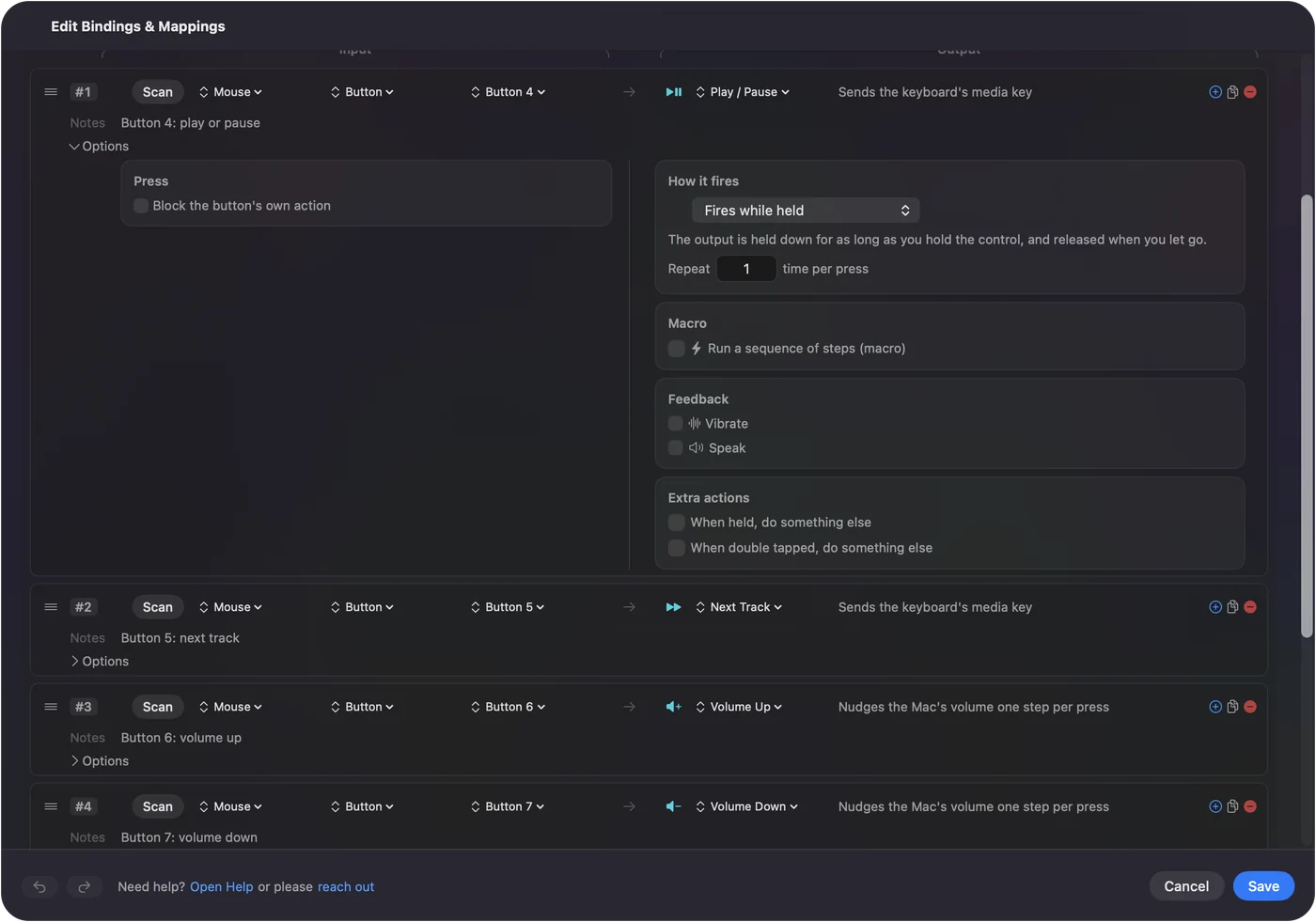
Блок Naga под большой палец это другое дело, потому что он обычно отправляет цифровой ряд как клавиши, а InputConfig слушает клавиши, не блокируя их. Задайте блоку F13 до F20 в Synapse, на этом Mac для Naga V2 Pro или на другом компьютере для модели со встроенной памятью, а затем привяжите эти клавиши. F21 до F24 macOS программам не передает. Кнопкам, которые сканируются как кнопки мыши, от Razer ничего не нужно, а Synapse один раз нужен только клавишам в маскировке.


Подробнее о моделях рассказывают страницы: Naga, Basilisk, DeathAdder, Viper, Pro Click, Orochi и Cobra, Atheris и клавиатура Tartarus.
Чего это не умеет
- Аппаратные настройки. InputConfig не меняет DPI, частоту опроса, подсветку или ускорение. Это делают Synapse или собственная память мыши.
- Кнопки, которые мышь оставляет себе. Кнопка DPI или профиля ничего не отправляет в macOS, поэтому ничего не сканируется.
- Блокировка клавиш. Клавиша под большой палец, которая печатает 1, по-прежнему печатает 1, поэтому смена на F13 до F20 важна.
- Различие двух мышей. Все подключенные мыши считаются одной.
Пусть Razer занимается тем, что живет в мыши, а программа назначения тем, что получает Mac.
Коротко
- Apple silicon и модель из списка. Synapse for Mac, пока предварительная версия.
- Mac с Intel или модель не из списка. Без Synapse, и мышь все равно работает.
- Synapse ее не видит. Выдайте Driver Extensions и остальные разрешения и отключите Karabiner-Elements.
- Кнопки. Отсканируйте их в InputConfig и дайте каждой задачу.
Сначала проверьте список Razer, и если вашей мыши в нем нет, вы потеряли немного.
Вопросы
Работает ли Razer Synapse на Mac?
Razer Synapse for Mac работает на Mac с Apple silicon и поддерживает модели из списка Razer, в котором на момент обновления 21 августа 2026 года было тринадцать мышей. Razer по-прежнему называет его предварительной версией.
Работает ли Razer Synapse на Mac с Intel?
Текущая версия нет. Razer сообщает, что Synapse for Mac поддерживает только Apple silicon, а более старый Synapse 2.0 указан лишь до macOS 10.14 Mojave.
Какая macOS нужна Razer Synapse для Mac?
Статьи поддержки Razer называют macOS 13 Ventura или новее, а страница загрузки macOS 15 Sequoia или новее. Перед установкой проверьте страницу загрузки.
Почему Razer Synapse не обнаруживает мою мышь на Mac?
Проверьте, что модель есть в списке Razer, выдайте все запрошенные разрешения, включая Driver Extensions, и отключите Karabiner-Elements, который, по словам Razer, конфликтует с его драйвером.
Как удалить Razer Synapse на Mac?
Откройте Программы, откройте папку Razer, дважды щелкните Razer Uninstaller.app и нажмите Uninstall.
Ещё на русском
Подробные руководства на английском
Кто это пишет. Ryleigh Newman разрабатывает InputConfig и каждый день управляет своим Mac с помощью геймпада, потому что руки плохо слушаются. Эта страница переведена с английского. Если на Mac выбран русский язык, основные кнопки и меню приложения показываются по-русски; на этой странице они названы так же, с английским названием в скобках. Остальная часть приложения и сайта на английском языке.
Эта страница на других языках: English, العربية, Čeština, Dansk, Deutsch, Español, Suomi, Français, עברית, Magyar, Bahasa Indonesia, Italiano, 日本語, 한국어, Norsk, Nederlands, Polski, Português, Slovenčina, Svenska, ไทย, Türkçe, Українська, Tiếng Việt, 繁體中文, 简体中文
Бесплатно. macOS 14 или новее. Без учётной записи, ничего не покидает ваш Mac. Исходный код на GitHub.