ไทย
Razer Synapse ใช้บน Mac ได้ไหม
 แอปนี้ใช้ฟรีทั้งหมด ไม่ต้องสร้างบัญชี ไม่มีการสมัครสมาชิก ไม่มีการดาวน์โหลดที่ยุ่งยาก และไม่มีอะไรถูกล็อก ปรับให้เหมาะกับ Apple silicon
ได้ บน Mac Apple silicon สำหรับอุปกรณ์ในรายการสั้น ๆ Razer Synapse สำหรับ Mac ยังติดป้ายว่าเป็นรุ่นพรีวิว รองรับเมาส์สิบสามรุ่นและคีย์บอร์ดชุดหนึ่ง เช่น BlackWidow, Huntsman และอื่น ๆ และไม่ทำงานบน Mac แบบ Intel หน้าต่าง ๆ ของ Razer ไม่ตรงกันเรื่อง macOS ขั้นต่ำ: บทความสนับสนุนบอกว่า macOS 13 Ventura ส่วนหน้าดาวน์โหลดบอกว่า macOS 15 Sequoia ฉันอ่านทั้งหมดเมื่อวันที่ 22 ตุลาคม 2026
เมาส์ Razer ใช้เป็นเมาส์ได้บน Mac ทุกเครื่องโดยไม่ต้องติดตั้งอะไร และปุ่มของมันก็ไม่ต้องใช้ Synapse เพื่อมีงานทำ ฉันทำ InputConfig แอป Mac ฟรี และฉันตรวจมันกับเมาส์ Razer แล้ว: ปุ่มสแกนและผูกได้เหมือนเมาส์ตัวอื่น
InputConfig เวอร์ชัน 1.7 ซึ่งคาดว่าจะออกในเดือนตุลาคม 2026 จะรองรับภาษาไทยอย่างเต็มรูปแบบ
ขั้นตอน
- เช็กรายการอุปกรณ์ที่รองรับของ Synapse สำหรับ Mac ของ Razer ว่ามีรุ่นของคุณไหม
- บน Mac Apple silicon ติดตั้ง Synapse สำหรับ Mac รุ่นพรีวิวจากหน้าดาวน์โหลดของ Razer
- ให้ทุกสิทธิ์ที่มันระบุ รวม Driver Extensions และปิด Karabiner-Elements ถ้าคุณใช้อยู่
- ถ้าจะถอนการติดตั้ง เปิด Applications, Razer แล้วรัน Razer Uninstaller
- สำหรับเมาส์ Razer ตัวใดก็ได้ กด Scan บนแถวของ InputConfig กดปุ่ม แล้วเลือกสิ่งที่มันส่ง
รู้ว่า Razer มีอะไรให้บน Mac ตอนนี้
แอปบน Mac ของ Razer ชื่อ Razer Synapse for Mac และหน้าดาวน์โหลดของมันยังติดป้ายว่าเป็นรุ่นพรีวิว หน้านั้นและบทความสนับสนุนของ Razer อธิบายสิ่งที่มันทำ: การตั้งค่าอุปกรณ์สำหรับเมาส์และคีย์บอร์ดที่รองรับ แมโครที่ผูกกับคีย์หรือปุ่ม โปรไฟล์ที่สลับเมื่อแอปหรือเกมเปิด แสง Chroma ผ่านแอป Chroma รุ่นพรีวิวแยกต่างหาก และการซิงก์คลาวด์ด้วย Razer ID คำถามที่พบบ่อยของ Razer บอกว่าต้องมีอินเทอร์เน็ตตอนเข้าสู่ระบบครั้งแรก และหน้าดาวน์โหลดมีตัวเลือก Continue as guest
- Apple silicon เท่านั้น ทุกหน้าของ Razer ที่ฉันอ่านบอกว่า Synapse สำหรับ Mac รองรับ Mac ที่ใช้ Apple silicon
- macOS ขั้นต่ำยังโต้แย้งกัน บทความสนับสนุนของ Razer ที่อัปเดตเมื่อ 8 พฤษภาคม 2026 และหน้าการสนับสนุน Mac OS ที่อัปเดตเมื่อ 13 สิงหาคม 2026 บอกว่า macOS 13 Ventura ขึ้นไป หน้าดาวน์โหลดบอกว่า macOS 15 Sequoia ขึ้นไป
- รายการอุปกรณ์ที่คัดมา คำถามที่พบบ่อยของ Razer บอกว่าจะเพิ่มการรองรับอุปกรณ์ที่คัดเลือกมา ดังนั้นรุ่นที่ไม่มีในวันนี้จึงไม่มีสัญญาว่าจะมาทีหลัง
ฉันอ่านทั้งหมดนี้เมื่อวันที่ 22 ตุลาคม 2026 ถ้าคุณใช้ macOS 13 หรือ 14 ให้คาดว่า Razer อาจต้องการ Sequoia และเช็กหน้าดาวน์โหลดก่อนซื้อเพื่อซอฟต์แวร์
เช็กรายการอุปกรณ์ที่รองรับ
รายการอุปกรณ์ที่ Synapse สำหรับ Mac รองรับของ Razer อัปเดตเมื่อ 21 สิงหาคม 2026 และฉันอ่านเมื่อวันที่ 22 ตุลาคม 2026 มันไม่มีหูฟัง ไม่มีคีย์แพด Tartarus และไม่มี Naga V3 Pro
| หมวด | รุ่นในรายการของ Razer |
|---|---|
| เมาส์ | Basilisk Mobile, Basilisk V3 35K, Basilisk V3 Pro, Basilisk V3 Pro 35K, Cobra Pro, DeathAdder V3 Pro, DeathAdder V4 Pro, Naga V2 Pro, Pro Click V2, Pro Click V2 Vertical Edition, Viper V3 Pro, Viper V3 Pro SE, Viper V4 Pro |
| คีย์บอร์ด | BlackWidow V4, V4 75%, V4 75% Barebones, V4 Low-profile HyperSpeed, V4 Low-profile Tenkeyless HyperSpeed, V4 Pro, V4 Pro 75%, V4 Tenkeyless HyperSpeed, Huntsman Signature Edition, Huntsman V3 Pro 8KHz, Huntsman V3 Pro Mini, Huntsman V3 Pro Tenkeyless 8KHz, Joro, Pro Type Ergo |
| แผ่นรองเมาส์ | Firefly V2 Pro |
| อุปกรณ์เสริม | HyperPolling Wireless Dongle, Mouse Dock Pro and Wireless Charging Puck, Thunderbolt 5 Dock Chroma |
| การสร้างคอนเทนต์ | Kiyo V2 |
Razer เพิ่มเติมว่าสีพิเศษและรุ่นลิขสิทธิ์ของอุปกรณ์ในรายการรองรับเพียงบางส่วน และปรากฏเป็นรุ่นมาตรฐาน หน้าอุปกรณ์ที่รองรับของ Razer คือหน้าที่ควรเช็กก่อนซื้อ เมาส์สิบสามรุ่นอยู่ในรายการ ดังนั้นเมาส์ Razer ส่วนใหญ่บน Mac จึงใช้งานได้โดยไม่ต้องมีแอปของ Razer
Mac แบบ Intel และ Synapse เวอร์ชันเก่า
หน้าการสนับสนุน Mac OS ของ Razer มีประกาศสิ้นสุดการสนับสนุน ฟีเจอร์คลาวด์ของ Razer Synapse 2.0 หยุดเมื่อ 28 ตุลาคม 2025 และประกาศเดียวกันบอกว่าการอัปเดตและบริการคลาวด์ของ Synapse 3 สิ้นสุดเมื่อ 3 กุมภาพันธ์ 2026 Razer บอกว่า Synapse 2.0 ทำงานต่อได้ในที่ที่ติดตั้งไว้ พร้อมโปรไฟล์และแมโครในเครื่อง และระบุการรองรับ Synapse 2.0 เฉพาะ Mac OS X 10.6 ถึง 10.14 Mojave
- Mac Apple silicon Synapse สำหรับ Mac ถ้ารุ่นของคุณอยู่ในรายการ
- Mac Intel บน macOS ปัจจุบัน Razer ไม่ระบุ Synapse สำหรับมัน เมาส์ยังใช้เป็นเมาส์ได้ และปุ่มของมันผูกด้วยแอปที่ไม่ใช่ของ Razer ได้
- Mac Intel บน Mojave หรือเก่ากว่า Synapse 2.0 สำหรับอุปกรณ์บางรุ่น โดยไม่มีฟีเจอร์คลาวด์
บน Mac แบบ Intel แผนสำหรับเมาส์ Razer คือหน่วยความจำในตัวเมาส์บวกแอปแมป ไม่ใช่ Synapse
ถ้า Synapse สำหรับ Mac มองไม่เห็นเมาส์ของคุณ
ไล่ตามบันไดนี้ เริ่มจากขั้นเล็กที่สุด:
- เช็กรายการ รุ่นที่ไม่อยู่ในรายการจะไม่ถูกตั้งค่า ไม่ว่าคุณจะติดตั้งแอปอย่างไร
- ให้ทุกสิทธิ์ บทความเรื่องสิทธิ์ของ Razer ระบุ Driver Extensions, การตรวจสอบสัญญาณเข้า, Bluetooth, การช่วยการเข้าถึง, Screen & System Audio Recording, Full Disk Access และ Notifications คลิกไอคอน System Permission Needed ใน Synapse แล้วทำตามจนแต่ละอันมีเครื่องหมายถูกสีเขียว Razer บอกว่าอุปกรณ์อาจตรวจไม่พบถ้าไม่มีสิทธิ์เหล่านี้
- ปิด Karabiner-Elements Razer บอกว่า Karabiner-Elements ทำให้ไดรเวอร์ขัดแย้งกันจนอุปกรณ์ Razer ตรวจไม่พบ เปิดการตั้งค่าระบบ, General, Login Items & Extensions เลื่อนไปที่ Driver Extensions แล้วปิด Karabiner-Elements หรือถอนการติดตั้ง
- เสียบตรง ใช้สายหรือดองเกิล HyperSpeed ที่ Mac เอง ไม่ผ่านฮับ และเช็กว่าสวิตช์ของเมาส์ตั้งไว้ที่การเชื่อมต่อที่คุณใช้
- ติดตั้งใหม่ ถอนตามที่ส่วนถัดไปแสดง รีสตาร์ต แล้วติดตั้งรุ่นพรีวิวล่าสุดจากหน้าดาวน์โหลดของ Razer
Driver Extensions และความขัดแย้งกับ Karabiner คือสองสาเหตุที่คนมักพลาด เพราะแอป Mac แทบไม่ขอทั้งสองอย่าง
ถอนการติดตั้ง Synapse สำหรับ Mac
Razer มีตัวถอนการติดตั้งของตัวเอง บทความถอนการติดตั้งของมันที่อัปเดตเมื่อ 2 พฤศจิกายน 2025 ให้ขั้นตอนเหล่านี้:
- เปิด Finder แล้วไปที่ Applications
- เปิดโฟลเดอร์ Razer
- ดับเบิลคลิก Razer Uninstaller.app
- คลิก Uninstall แล้วทำตามกล่องโต้ตอบ
ตัวถอนการติดตั้งเดียวกันนี้ลบแอป Razer Chroma ด้วย ใช้ Razer Uninstaller แทนการลาก Synapse ไปที่ถังขยะ เพราะนั่นคือเส้นทางที่ Razer บันทึกไว้ หลังจากนั้นเมาส์ก็ยังใช้เป็นเมาส์ได้
รู้ว่าอะไรใช้ได้โดยไม่มี Synapse
- ตัวชี้ การคลิก และการเลื่อน เมาส์ Razer ทุกตัวเป็นเมาส์มาตรฐานสำหรับ Mac ไม่ว่าจะอยู่ในรายการหรือไม่
- ความเร็วในการติดตาม การตั้งค่าระบบ, เมาส์ ตั้งได้ ปุ่ม DPI ของเมาส์ยังเดินผ่านระดับที่เก็บในเมาส์
- ปุ่มด้านข้าง มักมาถึง Mac เป็น Button 4 และ Button 5 และแอปใดก็ให้งานมันได้
- โปรไฟล์ในตัว บนรุ่นที่ Razer บอกว่าเก็บโปรไฟล์ในเมาส์ ปุ่มที่ตั้งใน Synapse บนคอมพิวเตอร์เครื่องอื่นยังใช้งานได้บน Mac
- แสง ถ้าไม่มี Synapse หรือแอป Chroma Mac เปลี่ยนมันไม่ได้
Synapse สำคัญเฉพาะเรื่องแสง ระดับ DPI และสิ่งที่ตัวเมาส์เก็บเอง เมาส์ Razer บน Mac ครอบคลุมพื้นฐานของทุกตระกูล
ผูกปุ่ม Razer ใน InputConfig
ฉันทำ InputConfig แอป Mac ฟรีที่ทำงานบน Mac Apple silicon และ Intel ที่ใช้ macOS 14 ขึ้นไป ฉันตรวจมันกับเมาส์ Razer แล้ว และปุ่มของมันสแกนและผูกได้เหมือนเมาส์ตัวอื่น
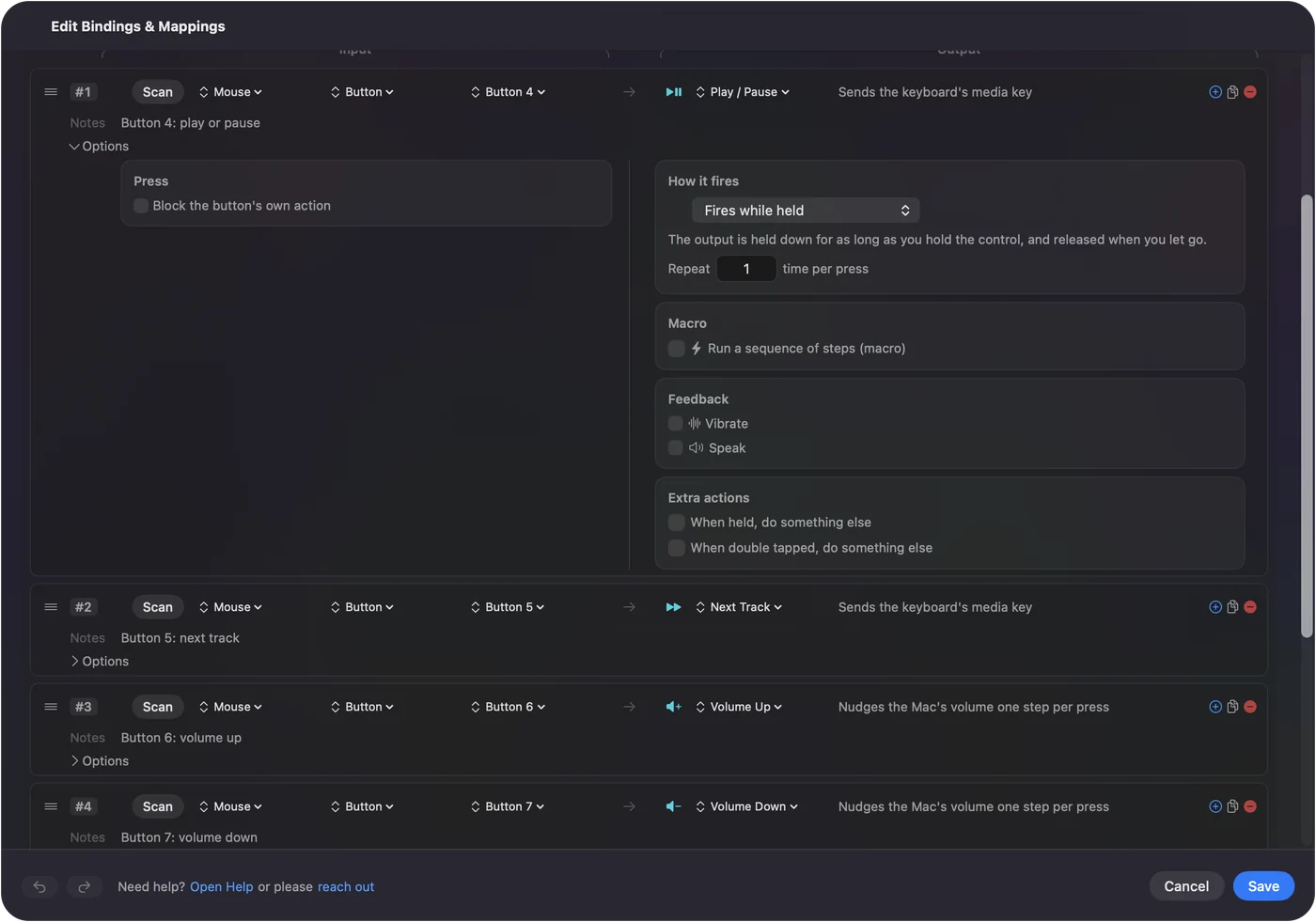
- คุณ: เพิ่มอุปกรณ์อินพุตที่ตั้งเป็น This Mac's mouse or trackpad เพิ่มแถว กด Scan แล้วกดปุ่มด้านข้าง
- InputConfig: ระบุชื่อ คือ Button 4, Button 5 หรือหมายเลขที่สูงกว่า ไปจนถึง Button 32
- เช็ก: เลือกสิ่งที่มันส่ง กด Save และ Activate แล้วกดปุ่ม ถ้าปุ่มทำอะไรอยู่แล้ว ให้เปิด Block the button's own action ใน Options ของแถว
ตารางปุ่มนิ้วโป้งของ Naga ต่างออกไป เพราะมันมักส่งแถวตัวเลขเป็นคีย์ และ InputConfig ฟังคีย์โดยไม่บล็อก ให้ตั้งตารางเป็น F13 ถึง F20 ใน Synapse บน Mac เครื่องนี้สำหรับ Naga V2 Pro หรือบนคอมพิวเตอร์เครื่องอื่นสำหรับรุ่นที่มีหน่วยความจำในตัว แล้วผูกคีย์เหล่านั้น F21 ถึง F24 ไม่ถูก macOS ส่งต่อให้แอป ปุ่มที่สแกนเป็นปุ่มเมาส์ไม่ต้องใช้อะไรจาก Razer และมีแต่คีย์ที่ปลอมตัวเท่านั้นที่ต้องใช้ Synapse ครั้งเดียว


หน้าของแต่ละรุ่นลงลึกกว่านี้: Naga, Basilisk, DeathAdder, Viper, Pro Click, Orochi และ Cobra, Atheris และคีย์แพด Tartarus
สิ่งที่มันทำไม่ได้
- การตั้งค่าฮาร์ดแวร์ InputConfig ไม่เปลี่ยน DPI อัตราโพลลิ่ง แสง หรือความเร่ง ต้องเป็น Synapse หรือหน่วยความจำของเมาส์เอง
- ปุ่มที่เมาส์เก็บไว้เอง ปุ่ม DPI หรือโปรไฟล์ไม่ส่งอะไรให้ macOS จึงไม่มีอะไรให้สแกน
- การบล็อกคีย์ ปุ่มนิ้วโป้งที่พิมพ์ 1 ก็ยังพิมพ์ 1 นั่นคือเหตุที่การเปลี่ยนเป็น F13 ถึง F20 สำคัญ
- แยกเมาส์สองตัว เมาส์ทุกตัวที่เชื่อมต่อนับเป็นหนึ่งเดียว
ให้ Razer จัดการสิ่งที่อยู่ในเมาส์ และให้แอปแมปจัดการสิ่งที่ Mac ได้รับ
สรุปสั้น ๆ
- Apple silicon และรุ่นที่อยู่ในรายการ Synapse สำหรับ Mac ซึ่งยังเป็นรุ่นพรีวิว
- Mac Intel หรือรุ่นที่ไม่อยู่ในรายการ ไม่มี Synapse และเมาส์ยังใช้งานได้
- Synapse มองไม่เห็น ให้สิทธิ์ Driver Extensions และสิทธิ์อื่น แล้วปิด Karabiner-Elements
- ปุ่ม Scan ใน InputConfig แล้วให้แต่ละปุ่มมีงานทำ
เช็กรายการของ Razer ก่อน และถ้าเมาส์ของคุณไม่อยู่ในนั้น คุณก็ไม่ได้เสียอะไรมาก
คำถาม
Razer Synapse ใช้บน Mac ได้ไหม
Razer Synapse สำหรับ Mac ทำงานบน Mac Apple silicon และรองรับรุ่นในรายการของ Razer ซึ่งมีเมาส์สิบสามรุ่นเมื่อมีการอัปเดตวันที่ 21 สิงหาคม 2026 Razer ยังเรียกมันว่ารุ่นพรีวิว
Razer Synapse ใช้บน Mac แบบ Intel ได้ไหม
รุ่นปัจจุบันไม่ได้ Razer บอกว่า Synapse สำหรับ Mac รองรับ Apple silicon เท่านั้น และ Synapse 2.0 รุ่นเก่าระบุไว้ถึง macOS 10.14 Mojave เท่านั้น
Razer Synapse สำหรับ Mac ต้องใช้ macOS เวอร์ชันไหน
บทความสนับสนุนของ Razer บอกว่า macOS 13 Ventura ขึ้นไป ส่วนหน้าดาวน์โหลดบอกว่า macOS 15 Sequoia ขึ้นไป เช็กหน้าดาวน์โหลดก่อนติดตั้ง
ทำไม Razer Synapse ไม่ตรวจพบเมาส์ของฉันบน Mac
เช็กว่ารุ่นอยู่ในรายการของ Razer ให้ทุกสิทธิ์ที่มันขอ รวม Driver Extensions และปิด Karabiner-Elements ซึ่ง Razer บอกว่าขัดแย้งกับไดรเวอร์ของมัน
ถอนการติดตั้ง Razer Synapse บน Mac อย่างไร
เปิด Applications เปิดโฟลเดอร์ Razer ดับเบิลคลิก Razer Uninstaller.app แล้วคลิก Uninstall
หน้าอื่นเป็นภาษาไทย
คู่มือฉบับเต็ม เป็นภาษาอังกฤษ
ผู้เขียน Ryleigh Newman เป็นผู้พัฒนา InputConfig และใช้คอนโทรลเลอร์ควบคุม Mac ของตัวเองทุกวัน เพราะมือใช้งานได้ไม่ดีนัก หน้านี้แปลมาจากภาษาอังกฤษ หน้าตาแอปและส่วนอื่นของเว็บไซต์เป็นภาษาอังกฤษ
หน้านี้ในภาษาอื่น: English, العربية, Čeština, Dansk, Deutsch, Español, Suomi, Français, עברית, Magyar, Bahasa Indonesia, Italiano, 日本語, 한국어, Norsk, Nederlands, Polski, Português, Русский, Slovenčina, Svenska, Türkçe, Українська, Tiếng Việt, 繁體中文, 简体中文
ฟรี macOS 14 ขึ้นไป ไม่ต้องมีบัญชี ไม่มีข้อมูลออกจาก Mac ของคุณ โอเพนซอร์สบน GitHub.