Deutsch
Läuft Razer Synapse an einem Mac?
 Diese App ist komplett kostenlos. Du musst kein Konto anlegen. Es gibt keine Abos, keine umständlichen Downloads, und nichts ist gesperrt. Optimiert für Apple Silicon.
Ja, auf Macs mit Apple Silicon, für eine kurze Liste von Geräten. Razer Synapse für Mac ist weiterhin als Vorschau gekennzeichnet, es unterstützt dreizehn Mäuse und eine Reihe von BlackWidow-, Huntsman- und anderen Tastaturen und läuft nicht auf Intel-Macs. Razers Seiten widersprechen sich beim minimalen macOS: Seine Supportartikel sagen macOS 13 Ventura, und seine Downloadseite sagt macOS 15 Sequoia. Ich habe sie alle am 22. Oktober 2026 gelesen.
Eine Razer-Maus funktioniert an jedem Mac als Maus, ohne dass etwas installiert ist, und ihre Tasten brauchen Synapse nicht, um Aufgaben zu haben. Ich entwickle InputConfig, eine kostenlose Mac-App, und habe sie mit einer Razer-Maus geprüft: Die Tasten lassen sich scannen und belegen wie die jeder anderen Maus.
Version 1.7 von InputConfig, voraussichtlich im Oktober 2026, bringt vollständige Unterstützung für Deutsch.
Schritte
- Prüfe in Razers Liste der unterstützten Geräte für Synapse für Mac dein Modell.
- Installiere auf einem Mac mit Apple Silicon die Vorschau von Synapse für Mac von Razers Downloadseite.
- Erteile alle Berechtigungen, die aufgelistet sind, Driver Extensions eingeschlossen, und schalte Karabiner-Elements aus, wenn du es nutzt.
- Zum Entfernen öffne Programme, Razer und starte Razer Uninstaller.
- Für jede Razer-Maus drücke in einer InputConfig-Zeile Scannen (Scan), drücke eine Taste und wähle, was sie sendet.
Wissen, was Razer heute für den Mac bietet
Razers Mac-App heißt Razer Synapse für Mac, und ihre Downloadseite kennzeichnet sie weiterhin als Vorschau. Diese Seite und Razers Supportartikel beschreiben, was sie kann: Geräteeinstellungen für unterstützte Mäuse und Tastaturen, Makros auf Tasten oder Schaltflächen, Profile, die wechseln, wenn sich eine App oder ein Spiel öffnet, Chroma-Beleuchtung über eine separate Vorschau der Chroma-App und Cloud-Sync mit einer Razer-ID. Razers FAQ sagt, dass du beim ersten Anmelden Internet brauchst, und die Downloadseite bietet Continue as guest an.
- Nur Apple Silicon. Jede Razer-Seite, die ich gelesen habe, sagt, dass Synapse für Mac Macs mit Apple Silicon unterstützt.
- Das macOS-Minimum ist umstritten. Razers Supportartikel, aktualisiert am 8. Mai 2026, und seine Seite zur Mac-OS-Unterstützung, aktualisiert am 13. August 2026, sagen macOS 13 Ventura und neuer. Die Downloadseite sagt macOS 15 Sequoia und neuer.
- Eine ausgewählte Geräteliste. Razers FAQ sagt, es werde Unterstützung für eine ausgewählte Menge von Geräten ergänzen, ein heute fehlendes Modell ist also später nicht versprochen.
Ich habe all das am 22. Oktober 2026 gelesen. Bist du unter macOS 13 oder 14, rechne damit, dass Razer Sequoia verlangen könnte, und prüfe die Downloadseite, bevor du für die Software kaufst.
Die Liste der unterstützten Geräte prüfen
Razers Liste der von Synapse für Mac unterstützten Geräte wurde am 21. August 2026 aktualisiert, und ich habe sie am 22. Oktober 2026 gelesen. Sie enthält keine Headsets, kein Tartarus-Keypad und keine Naga V3 Pro.
| Kategorie | Modelle auf Razers Liste |
|---|---|
| Mäuse | Basilisk Mobile, Basilisk V3 35K, Basilisk V3 Pro, Basilisk V3 Pro 35K, Cobra Pro, DeathAdder V3 Pro, DeathAdder V4 Pro, Naga V2 Pro, Pro Click V2, Pro Click V2 Vertical Edition, Viper V3 Pro, Viper V3 Pro SE, Viper V4 Pro |
| Tastaturen | BlackWidow V4, V4 75%, V4 75% Barebones, V4 Low-profile HyperSpeed, V4 Low-profile Tenkeyless HyperSpeed, V4 Pro, V4 Pro 75%, V4 Tenkeyless HyperSpeed, Huntsman Signature Edition, Huntsman V3 Pro 8KHz, Huntsman V3 Pro Mini, Huntsman V3 Pro Tenkeyless 8KHz, Joro, Pro Type Ergo |
| Unterlagen | Firefly V2 Pro |
| Zubehör | HyperPolling Wireless Dongle, Mouse Dock Pro und Wireless Charging Puck, Thunderbolt 5 Dock Chroma |
| Content-Erstellung | Kiyo V2 |
Razer ergänzt, dass besondere Farbvarianten und lizenzierte Editionen eines aufgelisteten Geräts nur teilweise unterstützt werden und als Standardedition erscheinen. Razers Seite zu den unterstützten Geräten ist die, die du vor dem Kauf prüfen solltest. Dreizehn Mäuse haben es auf die Liste geschafft, die meisten Razer-Mäuse laufen an einem Mac also ohne Razers App.
Intel-Macs und ältere Synapse-Versionen
Razers Seite zur Mac-OS-Unterstützung hat einen Hinweis zum Supportende. Die Cloud-Funktionen von Razer Synapse 2.0 endeten am 28. Oktober 2025, und derselbe Hinweis sagt, Updates und Cloud-Dienste für Synapse 3 seien am 3. Februar 2026 ausgelaufen. Razer sagt, Synapse 2.0 laufe dort weiter, wo es installiert ist, mit lokalen Profilen und Makros, und es führt die Unterstützung von Synapse 2.0 nur für Mac OS X 10.6 bis 10.14 Mojave auf.
- Ein Mac mit Apple Silicon. Synapse für Mac, wenn dein Modell auf der Liste steht.
- Ein Intel-Mac mit aktuellem macOS. Razer listet dafür kein Synapse auf. Die Maus funktioniert weiter als Maus, und ihre Tasten kann eine App belegen, die nicht von Razer ist.
- Ein Intel-Mac mit Mojave oder älter. Synapse 2.0, für bestimmte Geräte, ohne Cloud-Funktionen.
An einem Intel-Mac lautet der Plan für eine Razer-Maus: Speicher in der Maus plus ein Mapper, nicht Synapse.
Wenn Synapse für Mac deine Maus nicht sieht
Steige diese Leiter hinauf, kleinster Schritt zuerst:
- Die Liste prüfen. Ein Modell, das nicht darauf steht, wird nicht konfiguriert, wie du die App auch installierst.
- Alle Berechtigungen erteilen. Razers Artikel zu den Berechtigungen nennt Driver Extensions, Eingabeüberwachung, Bluetooth, Bedienungshilfen, Screen & System Audio Recording, Full Disk Access und Notifications. Klicke in Synapse auf das Symbol System Permission Needed und folge ihm, bis jede einen grünen Haken hat. Razer sagt, ohne sie werde ein Gerät eventuell nicht erkannt.
- Karabiner-Elements ausschalten. Razer sagt, Karabiner-Elements verursache einen Treiberkonflikt, der verhindert, dass Razer-Geräte erkannt werden. Öffne die Systemeinstellungen, Allgemein, Login Items & Extensions, scrolle zu Driver Extensions und schalte Karabiner-Elements aus oder deinstalliere es.
- Direkt anstecken. Nimm das Kabel oder den HyperSpeed-Dongle direkt in den Mac, nicht in einen Hub, und prüfe, ob der Schalter der Maus auf die Verbindung steht, die du nutzt.
- Neu installieren. Entferne es so, wie der nächste Abschnitt zeigt, starte neu und installiere die aktuelle Vorschau von Razers Downloadseite.
Driver Extensions und der Konflikt mit Karabiner sind die beiden Ursachen, die man übersieht, weil Mac-Apps selten nach einer der beiden fragen.
Synapse für Mac deinstallieren
Razer liefert einen eigenen Deinstaller mit. Sein Deinstallationsartikel, aktualisiert am 2. November 2025, nennt diese Schritte:
- Öffne den Finder und gehe zu Programme.
- Öffne den Ordner Razer.
- Doppelklicke auf Razer Uninstaller.app.
- Klicke auf Uninstall und folge dem Dialog.
Derselbe Deinstaller entfernt die Razer Chroma App. Nimm Razer Uninstaller, statt Synapse in den Papierkorb zu ziehen, denn das ist der Weg, den Razer dokumentiert. Danach funktioniert die Maus weiterhin als Maus.
Wissen, was ohne Synapse funktioniert
- Zeiger, Klicks und Scrollen. Jede Razer-Maus ist für einen Mac eine Standardmaus, aufgelistet oder nicht.
- Tracking-Geschwindigkeit. Die Systemeinstellungen, Maus, setzen sie. Die DPI-Taste der Maus schaltet weiterhin durch die in der Maus gespeicherten Stufen.
- Seitentasten. Sie erreichen den Mac meist als Taste 4 und Taste 5 (Button 4 und Button 5), und jede App kann ihnen eine Aufgabe geben.
- Profile in der Maus. Bei Modellen, die laut Razer Profile in der Maus halten, funktionieren in Synapse an einem anderen Computer eingerichtete Tasten auch am Mac weiter.
- Beleuchtung. Ohne Synapse oder die Chroma App kann der Mac sie nicht ändern.
Synapse zählt nur für Beleuchtung, DPI-Stufen und das, was die Maus selbst speichert. Razer-Maus am Mac behandelt die Grundlagen für jede Familie.
Razer-Tasten in InputConfig belegen
Ich entwickle InputConfig, eine kostenlose Mac-App, die auf Macs mit Apple Silicon und Intel mit macOS 14 oder neuer läuft. Ich habe sie mit einer Razer-Maus geprüft, und ihre Tasten lassen sich scannen und belegen wie die jeder anderen Maus.
- Du: Füge ein Eingabegerät hinzu, das auf This Mac's mouse or trackpad steht, füge eine Zeile hinzu, drücke Scannen (Scan) und drücke eine Seitentaste.
- InputConfig: Nennt sie Button 4, Button 5 oder eine höhere Nummer, bis zu Button 32.
- Prüfen: Wähle, was sie sendet, sichere, aktiviere und drücke dann die Taste. Tat die Taste schon etwas, schalte in den Optionen der Zeile Block the button's own action ein.
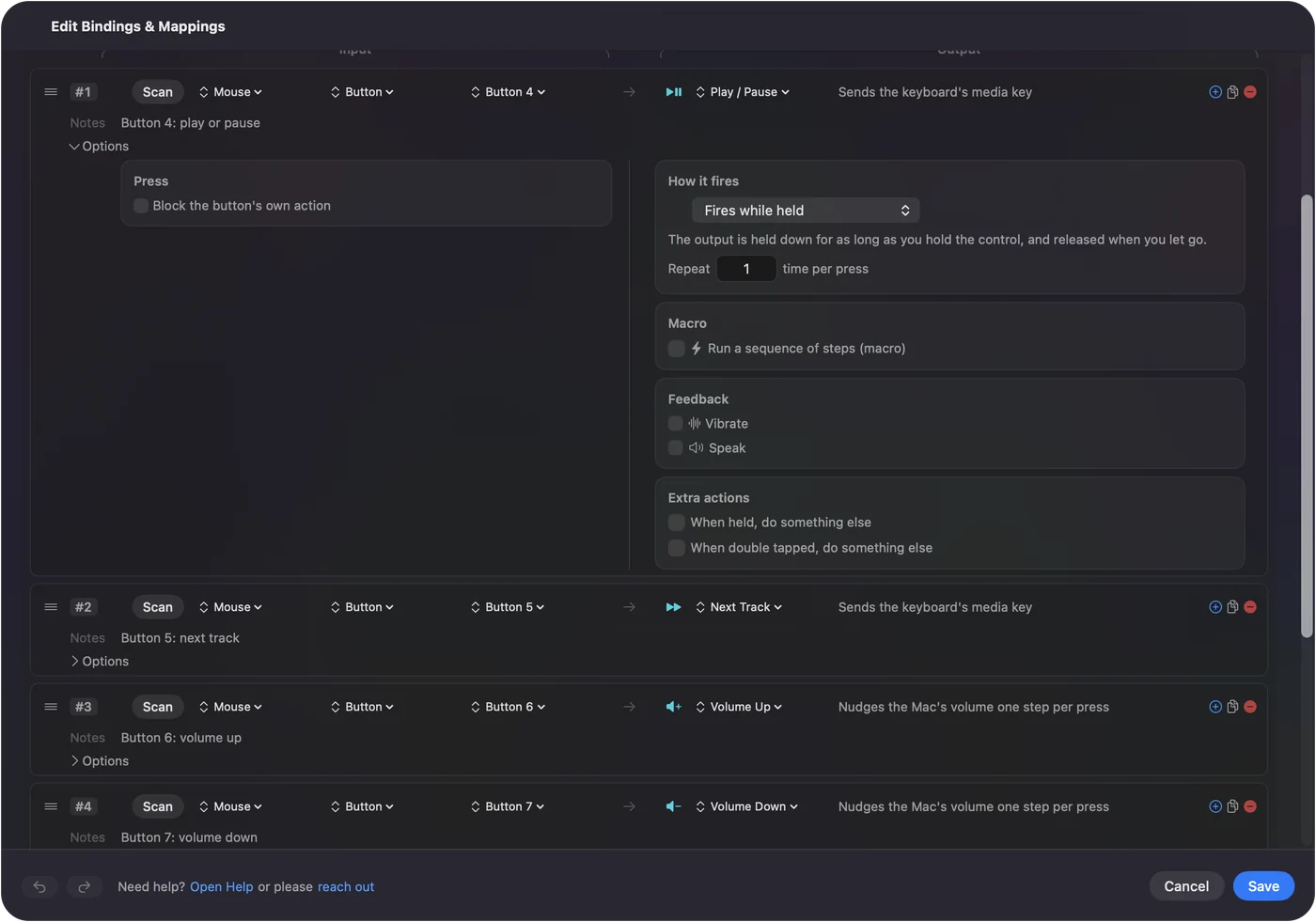
Ein Naga-Daumenfeld ist anders, denn es sendet meist die Zahlenreihe als Tasten, und InputConfig hört Tasten ab, ohne sie zu blockieren. Setze das Feld in Synapse auf F13 bis F20, an diesem Mac bei einer Naga V2 Pro oder an einem anderen Computer bei einem Modell mit Speicher in der Maus, und belege dann diese Tasten. F21 bis F24 gibt macOS nicht an Apps weiter. Tasten, die als Maustasten scannen, brauchen nichts von Razer, und nur verkleidete Tasten brauchen Synapse einmal.


Die Modellseiten gehen weiter: Naga, Basilisk, DeathAdder, Viper, Pro Click, Orochi und Cobra, Atheris und das Tartarus-Keypad.
Was es nicht kann
- Hardware-Einstellungen. InputConfig ändert weder DPI noch Abfragerate, Beleuchtung oder Beschleunigung. Das tun Synapse oder der eigene Speicher der Maus.
- Tasten, die die Maus für sich behält. Eine DPI- oder Profiltaste sendet nichts an macOS, also scannt nichts.
- Tasten blockieren. Eine Daumentaste, die 1 tippt, tippt weiterhin 1, deshalb zählt die Änderung auf F13 bis F20.
- Zwei Mäuse unterscheiden. Jede angeschlossene Maus zählt als eine.
Lass Razer erledigen, was in der Maus lebt, und einen Mapper, was der Mac empfängt.
Die Kurzfassung
- Apple Silicon und ein aufgelistetes Modell. Synapse für Mac, weiterhin eine Vorschau.
- Intel-Mac oder ein nicht aufgelistetes Modell. Kein Synapse, und die Maus funktioniert weiter.
- Synapse sieht sie nicht. Erteile Driver Extensions und die anderen Berechtigungen und schalte Karabiner-Elements aus.
- Die Tasten. Scanne sie in InputConfig und gib jeder eine Aufgabe.
Prüfe zuerst Razers Liste, und steht deine Maus nicht darauf, hast du nicht viel verloren.
Fragen
Läuft Razer Synapse an einem Mac?
Razer Synapse für Mac läuft auf Macs mit Apple Silicon und unterstützt die Modelle auf Razers Liste, die bei der Aktualisierung am 21. August 2026 dreizehn Mäuse hatte. Razer nennt es weiterhin eine Vorschau.
Läuft Razer Synapse an einem Intel-Mac?
Nicht die aktuelle Version. Razer sagt, Synapse für Mac unterstütze nur Apple Silicon, und das ältere Synapse 2.0 ist nur bis macOS 10.14 Mojave aufgeführt.
Welches macOS braucht Razer Synapse für Mac?
Razers Supportartikel sagen macOS 13 Ventura oder neuer, während seine Downloadseite macOS 15 Sequoia oder neuer sagt. Prüfe die Downloadseite vor dem Installieren.
Warum erkennt Razer Synapse meine Maus am Mac nicht?
Prüfe, ob das Modell auf Razers Liste steht, erteile alle Berechtigungen, nach denen es fragt, Driver Extensions eingeschlossen, und schalte Karabiner-Elements aus, das laut Razer mit seinem Treiber in Konflikt steht.
Wie deinstalliere ich Razer Synapse an einem Mac?
Öffne Programme, öffne den Ordner Razer, doppelklicke auf Razer Uninstaller.app und klicke auf Uninstall.
Mehr auf Deutsch
Ausführliche Anleitungen, auf Englisch
Wer hier schreibt. Ryleigh Newman entwickelt InputConfig und steuert den eigenen Mac jeden Tag mit einem Controller, weil die Hände nicht gut mitmachen. Diese Seite ist aus dem Englischen übersetzt. Die wichtigsten Tasten und Menüs der App erscheinen auf Deutsch, wenn der Mac auf Deutsch eingestellt ist; diese Seite nennt sie so, mit dem englischen Namen in Klammern. Der Rest der App und der Website ist auf Englisch.
Diese Seite in anderen Sprachen: English, العربية, Čeština, Dansk, Español, Suomi, Français, עברית, Magyar, Bahasa Indonesia, Italiano, 日本語, 한국어, Norsk, Nederlands, Polski, Português, Русский, Slovenčina, Svenska, ไทย, Türkçe, Українська, Tiếng Việt, 繁體中文, 简体中文
Kostenlos. macOS 14 oder neuer. Kein Konto, nichts verlässt deinen Mac. Open Source auf GitHub.