Svenska
Fungerar Razer Synapse på en Mac?
 Den här appen är helt gratis. Du behöver inte skapa något konto. Det finns inga prenumerationer, inga krångliga nedladdningar och inget är låst. Optimerad för Apple silicon.
Ja, på Mac med Apple silicon, för en kort lista med enheter. Razer Synapse för Mac är fortfarande märkt som en förhandsversion, den stöder tretton möss och en uppsättning BlackWidow-, Huntsman- och andra tangentbord, och den körs inte på Intel-Mac. Razers sidor säger emot varandra om lägsta macOS: supportartiklarna säger macOS 13 Ventura, och nedladdningssidan säger macOS 15 Sequoia. Jag läste alla den 22 oktober 2026.
En Razer-mus fungerar på vilken Mac som helst som en mus utan att något är installerat, och dess knappar behöver inte Synapse för att få uppgifter. Jag gör InputConfig, en gratis Mac-app, och jag har kontrollerat den med en Razer-mus: knapparna skannas och binds som på vilken annan mus som helst.
Version 1.7 av InputConfig, som väntas i oktober 2026, blir helt tillgänglig på svenska.
Steg
- Kontrollera Razers lista över enheter som stöds av Synapse för Mac för din modell.
- På en Mac med Apple silicon, installera förhandsversionen av Synapse för Mac från Razers nedladdningssida.
- Ge varje behörighet som den listar, Driver Extensions inräknat, och stäng av Karabiner-Elements om du använder det.
- För att ta bort den, öppna Program, Razer och kör Razer Uninstaller.
- För vilken Razer-mus som helst, tryck på Scan på en rad i InputConfig, tryck på en knapp och välj vad den skickar.
Se vad Razer erbjuder på en Mac i dag
Razers Mac-app heter Razer Synapse för Mac, och dess nedladdningssida märker den fortfarande som en förhandsversion. Den sidan och Razers supportartiklar beskriver vad den gör: enhetsinställningar för möss och tangentbord som stöds, makron bundna till tangenter eller knappar, profiler som byts när en app eller ett spel öppnas, Chroma-belysning genom en separat förhandsversion av appen Chroma, och molnsynkronisering med ett Razer ID. Razers FAQ säger att du behöver internet första gången du loggar in, och nedladdningssidan erbjuder Continue as guest.
- Bara Apple silicon. Varje Razer-sida som jag läste säger att Synapse för Mac stöder Mac med Apple silicon.
- Lägsta macOS är omtvistat. Razers supportartikel, uppdaterad den 8 maj 2026, och dess sida om stöd för Mac OS, uppdaterad den 13 augusti 2026, säger macOS 13 Ventura och senare. Nedladdningssidan säger macOS 15 Sequoia och senare.
- En utvald enhetslista. Razers FAQ säger att de lägger till stöd för ett utvalt urval av enheter, så en modell som saknas i dag är inte lovad senare.
Jag läste allt det här den 22 oktober 2026. Om du kör macOS 13 eller 14, räkna med att Razer kan kräva Sequoia, och kontrollera nedladdningssidan innan du köper för programvaran.
Kontrollera listan över enheter som stöds
Razers lista över enheter som stöds av Synapse för Mac uppdaterades den 21 augusti 2026, och jag läste den den 22 oktober 2026. Den har inga headset, inget tangentbord av typen Tartarus och ingen Naga V3 Pro.
| Kategori | Modeller på Razers lista |
|---|---|
| Möss | Basilisk Mobile, Basilisk V3 35K, Basilisk V3 Pro, Basilisk V3 Pro 35K, Cobra Pro, DeathAdder V3 Pro, DeathAdder V4 Pro, Naga V2 Pro, Pro Click V2, Pro Click V2 Vertical Edition, Viper V3 Pro, Viper V3 Pro SE, Viper V4 Pro |
| Tangentbord | BlackWidow V4, V4 75%, V4 75% Barebones, V4 Low-profile HyperSpeed, V4 Low-profile Tenkeyless HyperSpeed, V4 Pro, V4 Pro 75%, V4 Tenkeyless HyperSpeed, Huntsman Signature Edition, Huntsman V3 Pro 8KHz, Huntsman V3 Pro Mini, Huntsman V3 Pro Tenkeyless 8KHz, Joro, Pro Type Ergo |
| Musmattor | Firefly V2 Pro |
| Tillbehör | HyperPolling Wireless Dongle, Mouse Dock Pro and Wireless Charging Puck, Thunderbolt 5 Dock Chroma |
| Innehållsskapande | Kiyo V2 |
Razer lägger till att särskilda färgvarianter och licensierade utgåvor av en listad enhet bara stöds delvis och visas som standardutgåvan. Razers sida om enheter som stöds är den att kontrollera innan du köper. Tretton möss kom med på listan, så de flesta Razer-möss på en Mac körs utan Razers app.
Intel-Mac och äldre versioner av Synapse
Razers sida om stöd för Mac OS har ett meddelande om att stödet upphör. Molnfunktionerna i Razer Synapse 2.0 upphörde den 28 oktober 2025, och samma meddelande säger att uppdateringar och molntjänster för Synapse 3 upphörde den 3 februari 2026. Razer säger att Synapse 2.0 fortsätter att köras där det är installerat, med lokala profiler och makron, och det listar stöd för Synapse 2.0 bara för Mac OS X 10.6 till och med 10.14 Mojave.
- En Mac med Apple silicon. Synapse för Mac, om din modell finns på listan.
- En Intel-Mac med en aktuell macOS. Razer listar ingen Synapse för den. Musen fungerar fortfarande som en mus, och dess knappar kan bindas av en app som inte är Razers.
- En Intel-Mac med Mojave eller äldre. Synapse 2.0, för vissa enheter, utan molnfunktioner.
På en Intel-Mac är planen för en Razer-mus det inbyggda minnet plus en mappare, inte Synapse.
Om Synapse för Mac inte ser din mus
Klättra upp för den här stegen, med det minsta steget först:
- Kontrollera listan. En modell som inte finns på den blir inte konfigurerad, hur du än installerar appen.
- Ge varje behörighet. Razers artikel om behörigheter listar Driver Extensions, Övervakning av inmatning, Bluetooth, Hjälpmedel, Screen & System Audio Recording, Full Disk Access och Notifications. Klicka på ikonen System Permission Needed i Synapse och följ den tills var och en har en grön bock. Razer säger att en enhet kanske inte upptäcks utan dem.
- Stäng av Karabiner-Elements. Razer säger att Karabiner-Elements orsakar en drivrutinskonflikt som hindrar Razer-enheter från att upptäckas. Öppna Systeminställningar, General, Login Items & Extensions, rulla till Driver Extensions och stäng av Karabiner-Elements, eller avinstallera det.
- Anslut direkt. Använd kabeln eller HyperSpeed-dongeln direkt i Mac, inte i en hubb, och kontrollera att musens omkopplare står på den anslutning du använder.
- Installera om. Ta bort den som nästa avsnitt visar, starta om och installera den aktuella förhandsversionen från Razers nedladdningssida.
Driver Extensions och konflikten med Karabiner är de två orsakerna som folk missar, eftersom Mac-appar sällan ber om någondera.
Avinstallera Synapse för Mac
Razer levererar sitt eget avinstallationsprogram. Dess artikel om avinstallation, uppdaterad den 2 november 2025, ger de här stegen:
- Öppna Finder och gå till Program.
- Öppna mappen Razer.
- Dubbelklicka på Razer Uninstaller.app.
- Klicka på Uninstall och följ dialogrutan.
Samma avinstallationsprogram tar bort appen Razer Chroma. Använd Razer Uninstaller i stället för att dra Synapse till papperskorgen, eftersom det är den väg som Razer dokumenterar. Efteråt fungerar musen fortfarande som en mus.
Se vad som fungerar utan Synapse
- Pekare, klick och rullning. Varje Razer-mus är en standardmus för en Mac, listad eller inte.
- Spårningshastighet. Systeminställningar, Mus ställer in den. Musens DPI-knapp stegar fortfarande genom de nivåer som är lagrade i musen.
- Sidoknappar. De når oftast Mac som Button 4 och Button 5, och vilken app som helst kan ge dem en uppgift.
- Profiler i musen. På modeller som Razer säger behåller profiler i musen fortsätter knappar som ställts in i Synapse på en annan dator att fungera på Mac.
- Belysning. Utan Synapse eller appen Chroma kan Mac inte ändra den.
Synapse spelar bara roll för belysning, DPI-nivåer och det som musen själv lagrar. Razer-mus på en Mac tar upp grunderna för varje familj.
Bind Razer-knappar i InputConfig
Jag gör InputConfig, en gratis Mac-app som körs på Mac med Apple silicon och Intel med macOS 14 eller senare. Jag har kontrollerat den med en Razer-mus, och dess knappar skannas och binds som på vilken annan mus som helst.
- Du: Lägg till en indataenhet inställd på This Mac's mouse or trackpad, lägg till en rad, tryck på Scan och tryck på en sidoknapp.
- InputConfig: Namnger den, Button 4, Button 5 eller ett högre nummer, upp till Button 32.
- Kontrollera: Välj vad den skickar, tryck på Save och Activate och tryck sedan på knappen. Om knappen redan gjorde något, slå på Block the button's own action i radens Options.
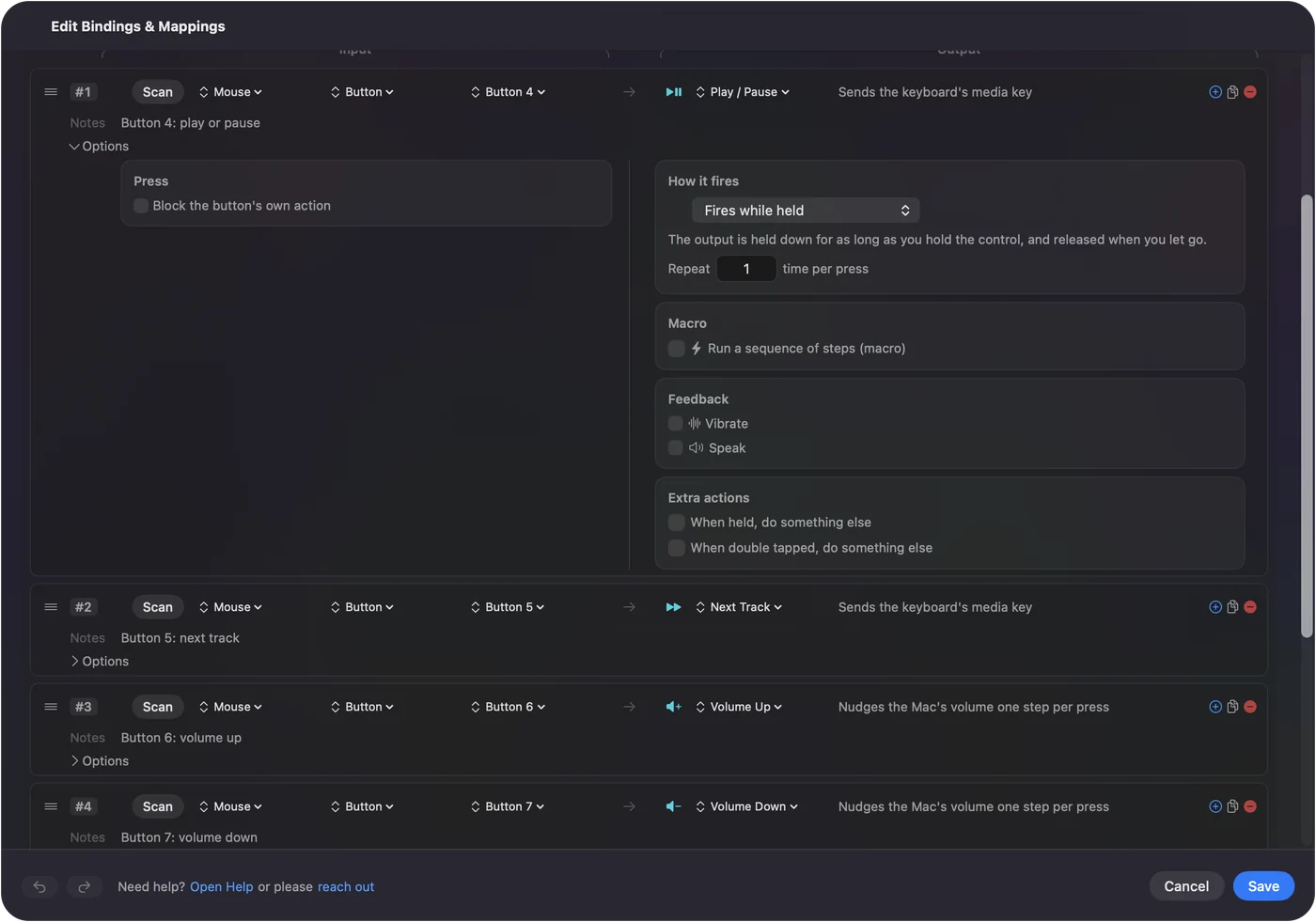
Ett tumrutnät på en Naga är annorlunda, eftersom det oftast skickar sifferraden som tangenter, och InputConfig lyssnar på tangenter utan att blockera dem. Ställ in rutnätet på F13 till F20 i Synapse, på den här Mac för en Naga V2 Pro eller på en annan dator för en modell med inbyggt minne, och bind sedan de tangenterna. F21 till F24 skickas inte vidare till appar av macOS. Knappar som skannas som musknappar behöver inget från Razer, och bara tangenter i förklädnad behöver Synapse en gång.


Modellsidorna går längre: Naga, Basilisk, DeathAdder, Viper, Pro Click, Orochi och Cobra, Atheris och tangentbordet Tartarus.
Vad den inte kan göra
- Maskinvaruinställningar. InputConfig ändrar inte DPI, avläsningsfrekvens, belysning eller acceleration. Det gör Synapse eller musens eget minne.
- Knappar som musen behåller för sig själv. En knapp för DPI eller profil skickar ingenting till macOS, så ingenting skannas.
- Blockera tangenter. En tumtangent som skriver 1 skriver fortfarande 1, vilket är varför ändringen till F13 till F20 spelar roll.
- Skilja två möss åt. Varje ansluten mus räknas som en.
Låt Razer hantera det som finns i musen och låt en mappare hantera det som Mac tar emot.
Den korta versionen
- Apple silicon och en listad modell. Synapse för Mac, fortfarande en förhandsversion.
- Intel-Mac eller en modell som inte finns på listan. Ingen Synapse, och musen fungerar fortfarande.
- Synapse ser den inte. Ge Driver Extensions och de andra behörigheterna, och stäng av Karabiner-Elements.
- Knapparna. Skanna dem i InputConfig och ge var och en en uppgift.
Kontrollera Razers lista först, och om din mus inte finns på den har du inte förlorat mycket.
Frågor
Fungerar Razer Synapse på en Mac?
Razer Synapse för Mac körs på Mac med Apple silicon och stöder modellerna på Razers lista, som hade tretton möss när den uppdaterades den 21 augusti 2026. Razer kallar den fortfarande en förhandsversion.
Fungerar Razer Synapse på en Intel-Mac?
Inte den aktuella versionen. Razer säger att Synapse för Mac bara stöder Apple silicon, och den äldre Synapse 2.0 listas bara upp till macOS 10.14 Mojave.
Vilken macOS kräver Razer Synapse för Mac?
Razers supportartiklar säger macOS 13 Ventura eller senare, medan nedladdningssidan säger macOS 15 Sequoia eller senare. Kontrollera nedladdningssidan innan du installerar.
Varför upptäcker Razer Synapse inte min mus på en Mac?
Kontrollera att modellen finns på Razers lista, ge varje behörighet den ber om, Driver Extensions inräknat, och stäng av Karabiner-Elements, som Razer säger krockar med dess drivrutin.
Hur avinstallerar jag Razer Synapse på en Mac?
Öppna Program, öppna mappen Razer, dubbelklicka på Razer Uninstaller.app och klicka på Uninstall.
Mer på svenska
Fullständiga guider, på engelska
Vem som skriver. Ryleigh Newman utvecklar InputConfig och använder sin egen Mac varje dag med en controller, eftersom händerna inte fungerar bra. Den här sidan är översatt från engelska. Appens gränssnitt och resten av webbplatsen är på engelska.
Den här sidan på andra språk: English, العربية, Čeština, Dansk, Deutsch, Español, Suomi, Français, עברית, Magyar, Bahasa Indonesia, Italiano, 日本語, 한국어, Norsk, Nederlands, Polski, Português, Русский, Slovenčina, ไทย, Türkçe, Українська, Tiếng Việt, 繁體中文, 简体中文
Gratis. Inget konto, och ingenting lämnar din Mac. Öppen källkod på GitHub.