Svenska
Varför en PS4-kontroll kopplas ur från en Mac hela tiden, och hur du åtgärdar det
 Den här appen är helt gratis. Du behöver inte skapa något konto. Det finns inga prenumerationer, inga krångliga nedladdningar och inget är låst. Optimerad för Apple silicon.
En DualShock 4 som ansluter och sedan försvinner från en Mac beror nästan alltid på en av några få saker: en PS4 i närheten som tar tillbaka den, ett trött batteri, en parkoppling som bara blev halv, eller brus på Bluetooth. De två första täcker de flesta fall, och en micro-USB-kabel som för över data är lösningen som fungerar när inget annat gör det. Arbeta dig ned för stegen nedan. Varje kontroll tar en minut eller två.
Om du mappar kontrollen med InputConfig, den gratis Mac-appen som jag gör, visar dess aktivitetslogg varje verklig frånkoppling, vilket avgör om kontrollen försvann eller om ett spel slutade lyssna.
Version 1.7 av InputConfig, som väntas i oktober 2026, blir helt tillgänglig på svenska.
Steg
- Stäng av PS4 helt, eller flytta dig bort från den, så att den inte kan ta tillbaka kontrollen.
- Ladda DualShock 4 på en kabel en stund innan du testar igen.
- Glöm kontrollen i Systeminställningar, Bluetooth, håll sedan ned PS och Share tills ljusfältet blinkar snabbt och parkoppla igen.
- Om den fortfarande försvinner, tryck på återställningsknappen i det lilla hålet på baksidan med ett gem i fem sekunder och parkoppla från början.
- Sätt i den direkt i Mac med en micro-USB-kabel som för över data.
Läs ljusfältet först
Ljusfältet säger vad kontrollen tror att den gör, vilket sparar gissningar:
| Det du ser | Vad det betyder |
|---|---|
| Snabba blinkningar | Parkopplingsläge, efter att du hållit ned PS och Share. Mac ska lista DUALSHOCK 4 Wireless Controller i Bluetooth. |
| En långsammare blinkning efter att du tryckt på PS | Den letar oftast efter enheten den senast parkopplades med. Om det är en PS4 kan den väcka konsolen i stället för att ansluta till Mac. |
| Fast sken | Ansluten till något. Kontrollera Spelkontroller i Systeminställningar för att se att det är Mac. |
| Långsam orange blinkning på en PS4 | Laddar medan konsolen är i vilsläge, som Sonys manual för PS4 beskriver. Ljuset slocknar när laddningen är klar. |
| Ljuset slocknar | Avstängd, eller så är batteriet tomt. |
En blinkning som aldrig lugnar sig betyder att parkopplingen med Mac aldrig blev klar.
Arbeta dig igenom de åtta lösningarna
Klättra upp för den här stegen, med det minsta steget först:
- Hindra PS4 från att ta tillbaka den. En DualShock 4 minns en konsol eller dator i taget. Om du sätter i den i en PS4 och trycker på PS, även bara för att ladda den, parkopplas den till PS4 igen. Stäng av konsolen helt medan du testar, inte till vilsläge.
- Ladda den. Ett svagt eller slitet batteri försvinner från Bluetooth först. Sonys manual för PS4 säger att en urladdad kontroll tar ungefär två timmar att ladda, och att den bör laddas helt minst en gång om året för att fortsätta fungera som den ska.
- Parkoppla den på nytt. I Systeminställningar, Bluetooth, klicka på infoknappen bredvid kontrollen och välj Forget This Device. Håll sedan, med kontrollen av och ingen kabel isatt, ned PS och Share tills ljusfältet blinkar snabbt, och klicka på Connect.
- Återställ den. Sonys steg: dra ur kabeln, hitta det lilla hålet på kontrollens baksida, nära avtryckaren L2, och tryck på knappen därinne med ett utvikt gem i minst fem sekunder. Parkoppla sedan den med Mac igen, eftersom en återställning rensar den gamla parkopplingen.
- Flytta närmare. Bluetooth arbetar på 2,4 GHz, och en Mac mini eller Mac Studio under ett skrivbord tappar en kontroll tvärs över rummet långt tidigare än en bärbar dator i knät.
- Minska störningarna. Apples sida om störningar mellan Wi-Fi och Bluetooth nämner USB 3- och Thunderbolt-hubbar och enheter nära Mac, mikrovågsugnar och metall mellan dig och Mac. Flytta bort hubbar, och sätt Macs Wi-Fi på 5 GHz om din router tillåter det.
- Starta om Bluetooth. Slå av och på Bluetooth i Kontrollcenter, eller starta om Mac, och parkoppla en gång till.
- Använd en kabel. En micro-USB-kabel direkt i Mac, inte genom en hubb, hoppar över Bluetooth helt.
Om du bara provar en sak, stäng av PS4 och ladda kontrollen, eftersom de två ligger bakom de flesta frånkopplingar.
Se till att kabeln för över data
Gott om gamla micro-USB-kablar laddar bara. På en sådan glöder ljusfältet och Mac ser aldrig någon kontroll, så det ser ut som en anslutning som hela tiden misslyckas. Apples sida om PlayStation-kontroller säger att en kabel som för över data och inte bara laddar ansluter kontrollen av sig själv, utan något att klicka på.
- Du: Sätt i DualShock 4 med en kabel som synkar en telefon eller en kamera, eller en kabel från micro-USB till USB-C på en Mac med bara USB-C-portar.
- macOS: Listar kontrollen i Spelkontroller inom några sekunder.
- Kontrollera: Tryck på knappar i Spelkontroller och se dem lysa. Om den laddar men inget lyser, byt kabel innan du skyller på kontrollen.
En kabel som tänder kontrollen men inte ansluter något är en kabel som bara laddar. Sätt i direkt i Mac medan du testar, eftersom en billig hubb kan tappa HID-enheter när något annat på den drar ström.
Om den försvinner efter en stund, eller bara i ett spel
Vissa Mac-användare rapporterar en DualShock 4 som stannar i tio eller femton minuter och sedan försvinner, och ett tryck på PS får tillbaka den. Inget på Mac-sidan åtgärdar det pålitligt, och en kabel gör det. Om Systeminställningar fortfarande visar kontrollen som ansluten och bara ett spel tappar den, är det spelet eller lagret den går genom som är orsaken, inte Bluetooth: Steam Input, en emulator eller en stream i en webbläsare.
- Du: Slå på Show the activity log i Settings, Advanced i InputConfig och spela tills kontrollen försvinner.
- InputConfig: Listar varje anslutning och frånkoppling av en kontroll, med tiden, längst ned i huvudfönstret.
- Kontrollera: En rad om frånkoppling betyder att kontrollen verkligen försvann, så gå tillbaka till stegen. Ingen rad betyder att spelet slutade lyssna.
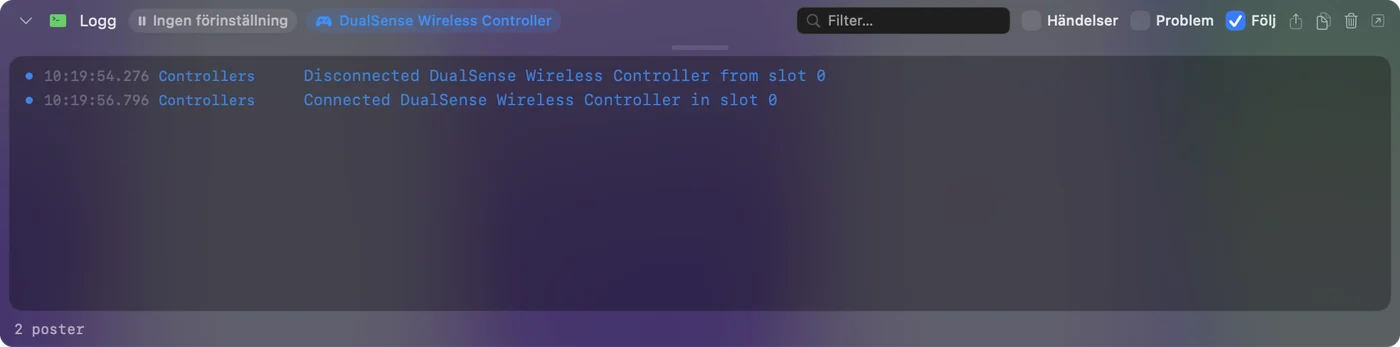
InputConfig märker en kontroll som kommer tillbaka inom några sekunder, och den förinställning som körs fortsätter. Om den inte dyker upp igen, klicka på dess post överst i sidofältet och välj Refresh Controllers. För Steam har fungerar i Steam men inte i spelet inställningarna per spel.
Håll ett öga på batteriet
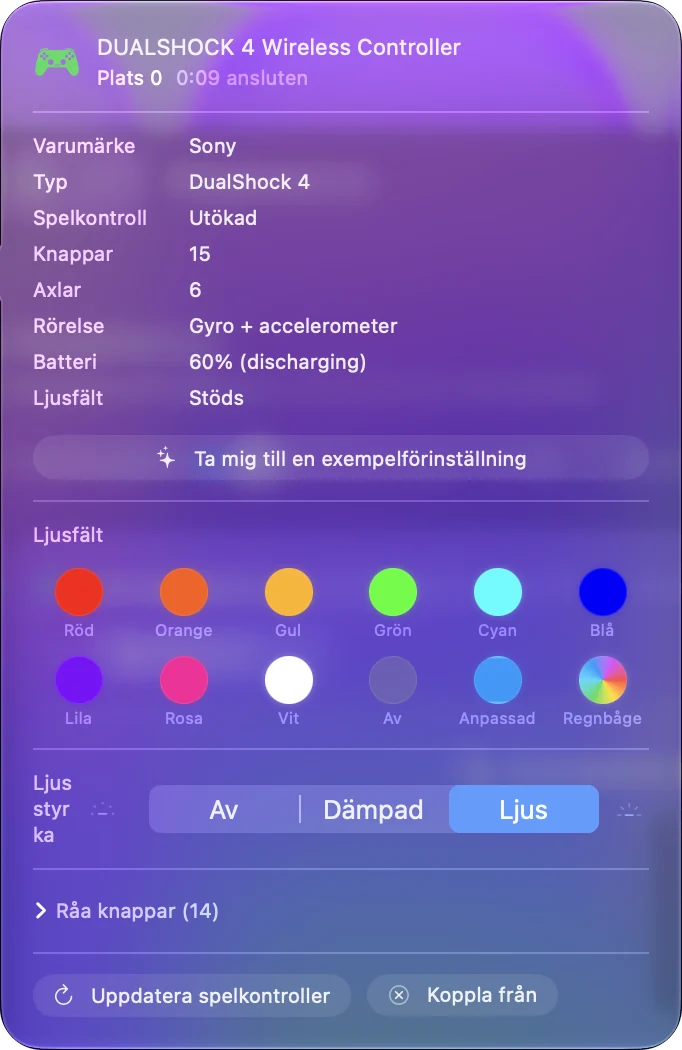
Mac visar batteriet på en ansluten DualShock 4 i menyn Bluetooth, och InputConfig visar det på kontrollens post överst i sidofältet, bredvid färgen på ljusfältet. En kontroll som försvinner oftare ju längre kvällen går är ett batteri som säger något. En äldre kontroll med ett slitet batteri kanske aldrig mer håller sig ansluten på Bluetooth, och då är en kabel den ärliga lösningen.
Koppla ur den med flit
När du är klar, koppla ur den i stället för att låta den försvinna. Klicka på dess namn i listan Bluetooth i Kontrollcenter, eller klicka på dess post överst i InputConfigs sidofält och välj Disconnect. Den förblir parkopplad, och ett tryck på PS får tillbaka den. För att stänga av den, håll ned PS i ungefär tio sekunder tills ljusfältet slocknar, eftersom macOS aldrig säger åt den att somna. Sedan 1.8 kan InputConfig koppla ur den åt dig efter 5 till 60 minuter utan användning: slå på Disconnect a wireless controller after it sits unused i Settings, Devices.

För att använda den på PS4 igen är Sonys steg att sätta i den i konsolen och trycka på PS. Därefter parkopplar du den med Mac igen med PS och Share.
Vad den inte kan göra
- Ingen inställning håller den parkopplad till båda. DualShock 4 tillhör den enhet som parkopplade den senast, så att flytta mellan en PS4 och en Mac betyder att parkoppla igen. En kabel på Mac-sidan sparar resan.
- En mappare kan inte laga en svag radio. InputConfig läser kontrollen när macOS har den, och den registrerar frånkopplingarna, men den kan inte hålla en Bluetooth-länk vid liv.
- Jag har inte testat alla modeller. Lösningarna här kommer från Sonys och Apples sidor och från vad Mac-användare rapporterar, inte från mina egna tester av varje revision av kontrollen.
Den korta versionen
- De vanliga två. Stäng av PS4 och ladda kontrollen.
- Den snabba återställningen. Glöm den i Bluetooth, håll ned PS och Share tills den blinkar snabbt och parkoppla igen.
- Den djupare återställningen. Ett gem i hålet på baksidan i fem sekunder, sedan parkoppla från början.
- Den stabila lösningen. En micro-USB-kabel som för över data, direkt i Mac.
Om en kabel stoppar frånkopplingarna var problemet Bluetooth, och kontrollen är hel.
Frågor
Varför ansluter min PS4-kontroll och kopplas sedan ur från min Mac?
Oftast tar en PS4 i närheten tillbaka den, batteriet är svagt eller så blev parkopplingen aldrig klar. Stäng av konsolen, ladda kontrollen, glöm den i Bluetooth och parkoppla igen med PS och Share.
Varför kopplas min PS4-kontroll ur från min Mac direkt?
En blinkning som aldrig lugnar sig betyder att parkopplingen inte blev klar. Börja med kontrollen avstängd och ingen kabel, håll ned PS och Share tills ljusfältet blinkar snabbt och klicka sedan på Connect. Om det misslyckas, återställ den med hålet på baksidan och parkoppla igen.
Var finns återställningsknappen på en PS4-kontroll?
I ett litet hål på kontrollens baksida, nära avtryckaren L2. Sony säger att du ska trycka på den med ett utvikt gem i minst fem sekunder med kabeln urdragen.
Stoppar en kabel att en PS4-kontroll kopplas ur från en MacBook?
Ja, om micro-USB-kabeln för över data. En kabel som bara laddar tänder kontrollen men ansluter den aldrig. Sätt i direkt i Mac i stället för en hubb.
Åtgärdar InputConfig en kontroll som kopplas ur hela tiden?
Den kan inte hålla en Bluetooth-länk vid liv, men dess aktivitetslogg visar varje verklig frånkoppling, och den plockar upp kontrollen igen inom några sekunder när den kommer tillbaka.
Mer på svenska
Fullständiga guider, på engelska
Vem som skriver. Ryleigh Newman utvecklar InputConfig och använder sin egen Mac varje dag med en controller, eftersom händerna inte fungerar bra. Den här sidan är översatt från engelska. Appens gränssnitt och resten av webbplatsen är på engelska.
Den här sidan på andra språk: English, العربية, Čeština, Dansk, Deutsch, Español, Suomi, Français, עברית, Magyar, Bahasa Indonesia, Italiano, 日本語, 한국어, Norsk, Nederlands, Polski, Português, Русский, Slovenčina, ไทย, Türkçe, Українська, Tiếng Việt, 繁體中文, 简体中文
Gratis. Inget konto, och ingenting lämnar din Mac. Öppen källkod på GitHub.