Svenska
Fungerar Contour ShuttlePRO på en aktuell Mac?
 Den här appen är helt gratis. Du behöver inte skapa något konto. Det finns inga prenumerationer, inga krångliga nedladdningar och inget är låst. Optimerad för Apple silicon.
Ja. Contours inlägg om drivrutinen, som jag läste den 23 oktober 2026, erbjuder version 5.1.1 för Sequoia, Tahoe och Golden Gate, och 5.1.0 för Sonoma, Sequoia och Tahoe, och det säger att Intel-Mac inte längre stöds. Steget som de flesta missar är drivrutinstillägget: efter installationen slår du på Contour-appen och dess drivrutinstillägg i Systeminställningar, General, Login Items & Extensions. Utan det beter sig den nya drivrutinen som om ShuttlePRO inte är ansluten.
Jag gör InputConfig, en gratis Mac-app. Sedan version 1.8 läser den en ShuttlePRO själv, jogghjulet, shuttle-ringen och knapparna, så att du kan bygga din egen layout för Final Cut Pro, Premiere Pro, DaVinci Resolve eller Logic Pro, med håll-åtgärder, makron och en layout som ändras med appen som är längst fram. Jag har inte testat någon ShuttlePRO själv, så Scan är sättet att kontrollera din.
Version 1.7 av InputConfig, som väntas i oktober 2026, blir helt tillgänglig på svenska.
Steg
- Installera den senaste Mac-drivrutinen från Contours sida Pro v2 and Xpress drivers.
- Öppna Systeminställningar, General, Login Items & Extensions, slå på Contour-appen och slå på dess drivrutinstillägg under Driver Extensions.
- För din egen layout, öppna InputConfig, lägg till en rad, tryck på Scan och vrid jogghjulet eller shuttle-ringen, eller tryck på en knapp.
- Ge varje rad redigerarens genväg, till exempel L för shuttle vriden åt höger.
- Gör en förinställning per redigerare och lista varje app under Activate when these apps are in front.
Installera drivrutinen som passar din macOS
Contours sida Pro v2 and Xpress drivers på dess supportsajt listar de aktuella Mac-drivrutinerna. Så som jag läste den den 23 oktober 2026:
| Drivrutin | macOS som Contour listar |
|---|---|
| 5.1.1 | Sequoia, Tahoe och Golden Gate |
| 5.1.0 | Sonoma, Sequoia och Tahoe |
| Äldre drivrutiner | Contours Drivers Archive, för äldre macOS-versioner |
Samma sida säger att Contour stöder Apple silicon och inte längre stöder Intel-Mac. Contours produktsida beskriver ShuttlePRO v2 som 15 programmerbara knappar runt ett jogghjul i mitten, för steg bild för bild, och en shuttle-ring runt det, för snabbspolning framåt och bakåt. Ringen fjädrar tillbaka till mitten när du släpper. På Sonoma eller senare, börja med drivrutinerna 5.1 och ta bara till arkivet om de misslyckas.
Åtgärda en ShuttlePRO som den nya drivrutinen inte ser
Den vanliga rapporten på Contours forum i oktober 2026 är att drivrutinen 5.1 installeras och sedan beter sig som om ingen ShuttlePRO är ansluten, ofta efter en flytt till en ny Mac. Klättra upp för den här stegen, med det minsta steget först:
- Slå på appen. Slå på Contour-appen i Systeminställningar, General, Login Items & Extensions.
- Slå på tillägget. På samma sida klickar du på infoknappen bredvid Driver Extensions och slår på reglaget för Contours tillägg. Contours supportpersonal ger de här två stegen för Sequoia, Tahoe och Golden Gate.
- Ta bort ett gammalt tillägg. En användare som flyttade Mac med Migrationsassistenten fann att det inte räckte att ta bort appen för att ta bort dess drivrutinstillägg. Att ta bort tillägget från listan Driver Extensions, starta om och installera 5.1.1 igen fick macOS att be om att aktivera det, och ShuttlePRO kom tillbaka.
- Anslut direkt. Testa på en port på Mac och prova sedan hubben eller adaptern igen.
- Använd en äldre drivrutin. En annan användare fick den gamla drivrutinen 3.1.0 att fungera på Golden Gate och importerade gamla profiler med den. Contour hänvisar användare på äldre macOS-versioner till sitt Drivers Archive.
Om drivrutinen inte ser något är reglaget för tillägget det första stället att titta på, inte kabeln.
Läs jog, shuttle och knappar i InputConfig
InputConfig 1.8 läser ShuttlePRO som en egen enhet: jogghjulet, shuttle-ringen och varje knapp är indata.
- Du: Lägg till en rad, tryck på Scan och vrid shuttle-ringen hela vägen åt ena sidan och håll den där. Gör likadant på nya rader för andra sidan, för jogghjulet åt varje håll och för varje knapp du vill ha.
- InputConfig: Binder varje rad till den första kontroll den hör och visar dess namn.
- Kontrollera: Vrid och tryck på varje kontroll medan förinställningen körs. Om en rad fick ett annat namn, tryck på Scan igen och rör inget annat medan den lyssnar.
Om ShuttlePRO inte listas, kryssa i den under InputConfig, Devices i menyraden. Om InputConfig inte hör något medan Contours app körs, avsluta Contours app och skanna igen. Jag har inte bekräftat hur de två delar enheten på varje Mac.
Skanna varje kontroll en gång, så säger namnen exakt vad InputConfig hörde.
Använd de här layouterna för redigering
Shuttle vriden åt höger spelar framåt och vriden åt vänster spelar bakåt, jogghjulet stegar en bildruta, och knapparna markerar, klipper och ångrar. Det här är varje apps standardgenvägar:
| Uppgift | Final Cut Pro | Premiere Pro | DaVinci Resolve | Logic Pro |
|---|---|---|---|---|
| Shuttle höger | L | L | L | Punkt (framåt) |
| Shuttle vänster | J | J | J | Komma (bakåt) |
| Stopp eller spela | K, eller blanksteg | K, eller blanksteg | K, eller blanksteg | Blanksteg |
| Jog | Vänster- och högerpil | Vänster- och högerpil | Vänster- och högerpil | Komma och punkt |
| Markera in och ut | I och O | I och O | I och O | C för cycle |
| Klipp vid spelhuvudet | Command B | Command K | Command B | Command T |
| Ångra | Command Z | Command Z | Command Z | Command Z |
| Anpassa tidslinjen | Shift Z | Omvänt snedstreck | Shift Z | Ingen tangent för anpassning, Return går till början |
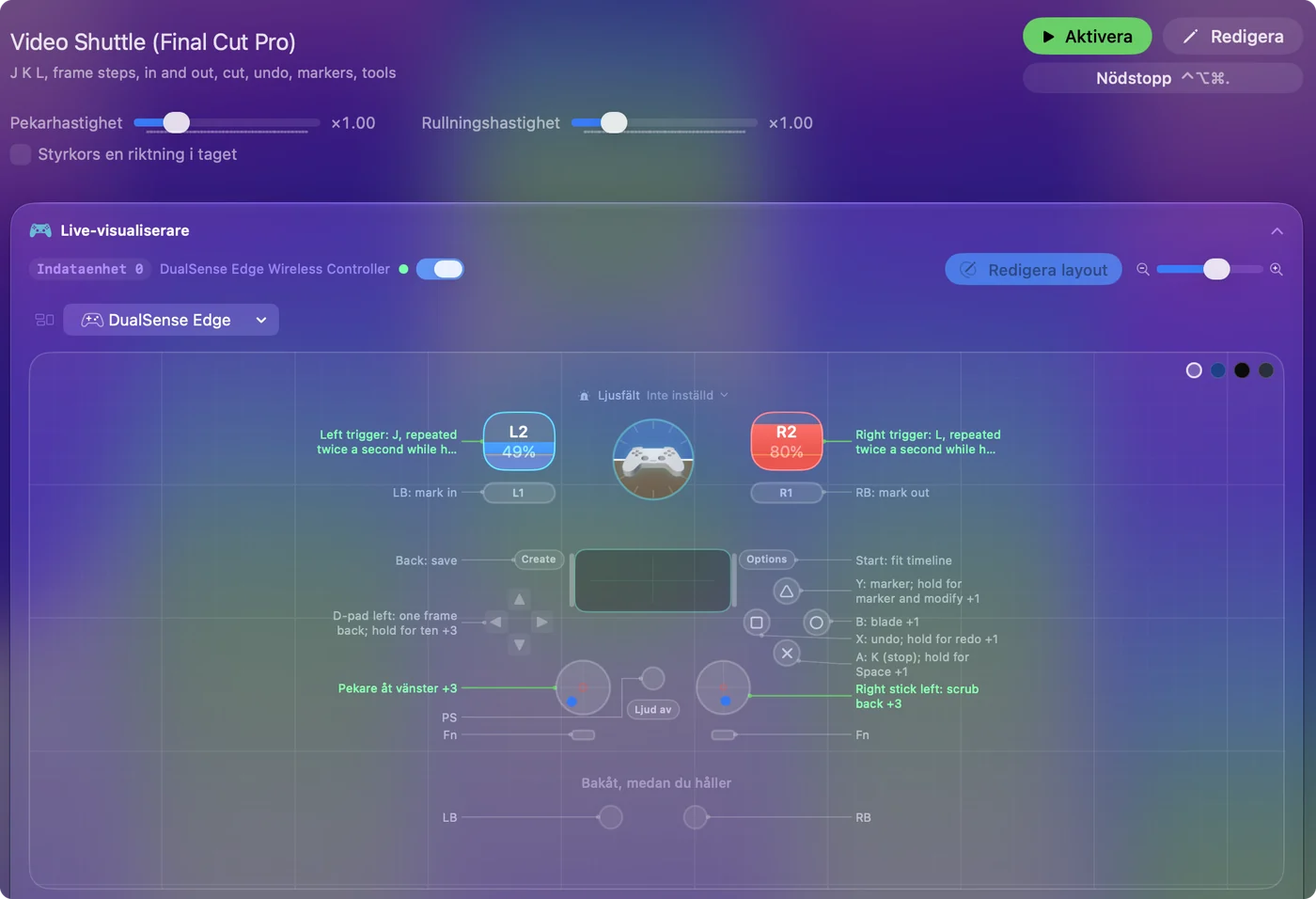
Final Cut, Premiere och Resolve spelar snabbare varje gång L trycks igen, så en turborad på shuttles högra sida ökar genom hastigheterna medan du håller den, som avtryckarna i guiden om shuttle för videoredigering. J, K, L och pilarna fungerar i tre redigerare, så det mesta av en layout passar alla tre.
Lägg mer på 15 knappar
- Håll och dubbeltryck. Varje rad har en håll-åtgärd och en dubbeltrycksåtgärd, fullvärdiga andra utdata. Ångra på ett tryck, gör om på ett håll.
- Trippeltryck. Sedan 1.8 kan en rad också göra något annat på tre snabba tryck.
- Makron. I en rads Options kedjar Run a sequence of steps (macro) ihop tangenter med en väntan mellan dem, till exempel lägg till markör, vänta, namnge den.
- Appar och text. Open App, Type Text och Run Siri Shortcut fungerar från vilken knapp som helst.

Femton knappar med tre uppgifter var är mer än de flesta redigerare använder.
Byt layout med redigeraren som är längst fram
- Du: Gör en förinställning per redigerare, öppna Automation & Gaming Utilities och lägg till appen under Activate when these apps are in front. Slå på Switch presets when the front app changes i Settings, Advanced.
- InputConfig: Startar redigerarens förinställning när den appen kommer längst fram och går tillbaka till den förra när du lämnar den.
- Kontrollera: Ta fram Premiere och tryck på din klippknapp. Den skickar Command K, inte Command B.

Om Contours app också har en inställning för samma kontroll i den redigeraren agerar båda på varje tryck. Ge varje kontroll till en app: lämna den tom i Contours app om den tillåter det, eller avsluta Contours app medan InputConfig körs. En app per kontroll hindrar att ett klipp sker två gånger.
Vad den inte kan göra
- Åtgärda Contours drivrutin. Om du vill ha Contours egna appinställningar är stegen för tillägget ovan lösningen.
- Importera Contour-profiler. InputConfig utgår från sina egna rader.
- Prata med en redigerares eget stöd för ShuttlePRO. InputConfig skickar tangenter, klick och rullning, inget mer.
- Lova varje modell. Jag har inte testat någon ShuttlePRO eller ShuttleXpress själv. Scan visar vad som kommer fram.
Den korta versionen
- Drivrutin. 5.1.1 eller 5.1.0 från Contour, med appen och drivrutinstillägget påslagna.
- Syns inte. Ta bort det gamla tillägget, starta om och installera om.
- Din egen layout. Skanna jog, shuttle och knappar i InputConfig, en förinställning per redigerare.
Få tillägget påslaget först och bestäm sedan om Contours inställningar eller dina egna rader passar dig bäst.
Frågor
Fungerar ShuttlePRO v2 på macOS Tahoe?
Contour listar drivrutinen 5.1.0 för Sonoma, Sequoia och Tahoe, och 5.1.1 för Sequoia, Tahoe och Golden Gate, på sin drivrutinssida så som den lästes den 23 oktober 2026.
Varför känner Contours drivrutin inte igen min ShuttlePRO?
Slå på Contour-appen och dess drivrutinstillägg i Systeminställningar, General, Login Items & Extensions. Om det misslyckas, ta bort det gamla tillägget från listan Driver Extensions, starta om och installera om.
Fungerar ShuttlePRO på Intel-Mac?
Contours drivrutinssida säger att Intel-baserade Mac inte längre stöds. Äldre drivrutiner finns i dess Drivers Archive.
Kan jag använda en ShuttlePRO i DaVinci Resolve på en Mac?
Contour listar Resolve bland de appar den fungerar med. Med InputConfig kan du också bygga din egen layout för Resolve: J och L på shuttle, pilarna på jog och Command B för att klippa.
Kan jag använda en ShuttlePRO i Logic Pro?
Contour nämner Logic Pro bland sina appar som stöds. I InputConfig ger komma och punkt på ringen, blanksteg för att spela och Command T för att dela en enkel layout för Logic.
Mer på svenska
Fullständiga guider, på engelska
Vem som skriver. Ryleigh Newman utvecklar InputConfig och använder sin egen Mac varje dag med en controller, eftersom händerna inte fungerar bra. Den här sidan är översatt från engelska. Appens gränssnitt och resten av webbplatsen är på engelska.
Den här sidan på andra språk: English, العربية, Čeština, Dansk, Deutsch, Español, Suomi, Français, עברית, Magyar, Bahasa Indonesia, Italiano, 日本語, 한국어, Norsk, Nederlands, Polski, Português, Русский, Slovenčina, ไทย, Türkçe, Українська, Tiếng Việt, 繁體中文, 简体中文
Gratis. Inget konto, och ingenting lämnar din Mac. Öppen källkod på GitHub.