Tiếng Việt
Contour ShuttlePRO có dùng được trên Mac hiện tại không?
 Ứng dụng này hoàn toàn miễn phí. Bạn không cần tạo tài khoản. Không có gói đăng ký, không có tải xuống rắc rối, và không có gì bị khóa. Tối ưu cho Apple silicon.
Có. Bài đăng về driver của Contour, mà tôi đọc vào ngày 23 tháng 10 năm 2026, đưa ra phiên bản 5.1.1 cho Sequoia, Tahoe và Golden Gate, và 5.1.0 cho Sonoma, Sequoia và Tahoe, và nói Mac Intel không còn được hỗ trợ. Bước mà hầu hết mọi người bỏ sót là phần mở rộng driver: sau khi cài, bạn bật ứng dụng Contour và phần mở rộng driver của nó trong Cài đặt hệ thống, General, Login Items & Extensions. Nếu không, driver mới hoạt động như thể ShuttlePRO chưa được cắm.
Tôi làm InputConfig, một ứng dụng Mac miễn phí. Từ phiên bản 1.8 nó tự đọc ShuttlePRO, gồm vòng jog, vòng shuttle và các nút, nên bạn có thể dựng bố cục riêng cho Final Cut Pro, Premiere Pro, DaVinci Resolve hoặc Logic Pro, với thao tác giữ, macro và một bố cục thay đổi theo ứng dụng ở phía trước. Tôi chưa tự thử ShuttlePRO, nên Scan là cách để bạn kiểm tra thiết bị của mình.
Phiên bản InputConfig 1.7, dự kiến ra mắt vào tháng 10 năm 2026, sẽ hỗ trợ đầy đủ tiếng Việt.
Các bước
- Cài driver Mac mới nhất từ trang Pro v2 and Xpress drivers của Contour.
- Mở Cài đặt hệ thống, General, Login Items & Extensions, bật ứng dụng Contour, và bật phần mở rộng driver của nó dưới Driver Extensions.
- Để có bố cục riêng, mở InputConfig, thêm một hàng, nhấn Scan rồi xoay vòng jog, vòng shuttle hoặc nhấn một nút.
- Cho mỗi hàng phím tắt của phần mềm dựng, chẳng hạn L cho vòng shuttle xoay sang phải.
- Tạo một preset cho mỗi phần mềm dựng và liệt kê từng ứng dụng dưới Activate when these apps are in front.
Cài driver khớp với macOS của bạn
Trang Pro v2 and Xpress drivers của Contour trên trang hỗ trợ của họ liệt kê các driver Mac hiện tại. Như tôi đọc vào ngày 23 tháng 10 năm 2026:
| Driver | macOS mà Contour liệt kê |
|---|---|
| 5.1.1 | Sequoia, Tahoe và Golden Gate |
| 5.1.0 | Sonoma, Sequoia và Tahoe |
| Driver cũ hơn | Drivers Archive của Contour, cho các phiên bản macOS cũ hơn |
Cùng trang đó nói Contour hỗ trợ Apple silicon và không còn hỗ trợ Mac Intel. Trang sản phẩm của Contour mô tả ShuttlePRO v2 là 15 nút lập trình được quanh một vòng jog ở giữa, để bước từng khung hình, và một vòng shuttle bao quanh nó, để tua nhanh và tua lại. Vòng này bật về giữa khi bạn thả tay. Trên Sonoma trở lên, hãy bắt đầu với driver 5.1 và chỉ dùng đến kho lưu trữ khi chúng thất bại.
Sửa ShuttlePRO mà driver mới không thấy
Báo cáo phổ biến trên diễn đàn của Contour vào tháng 10 năm 2026 là driver 5.1 cài xong rồi hoạt động như thể không có ShuttlePRO nào được kết nối, thường sau khi chuyển sang một Mac mới. Hãy đi theo các bậc này, bước nhỏ nhất trước:
- Bật ứng dụng. Trong Cài đặt hệ thống, General, Login Items & Extensions, bật ứng dụng Contour.
- Bật phần mở rộng. Trên cùng trang, nhấp nút thông tin cạnh Driver Extensions và bật công tắc cho phần mở rộng của Contour. Nhân viên hỗ trợ của Contour đưa hai bước này cho Sequoia, Tahoe và Golden Gate.
- Xóa phần mở rộng cũ. Một người dùng chuyển Mac bằng Trợ lý Di chuyển thấy rằng xóa ứng dụng không xóa phần mở rộng driver của nó. Xóa phần mở rộng khỏi danh sách Driver Extensions đó, khởi động lại và cài 5.1.1 lần nữa khiến macOS hỏi để kích hoạt nó, và ShuttlePRO đã trở lại.
- Cắm trực tiếp. Thử trên một cổng của Mac, rồi thử lại hub hoặc bộ chuyển đổi.
- Dùng driver cũ hơn. Một người dùng khác làm driver 3.1.0 cũ hoạt động trên Golden Gate và nhập các profile cũ bằng nó. Contour hướng dẫn người dùng macOS cũ hơn đến Drivers Archive của họ.
Nếu driver không thấy gì, công tắc phần mở rộng là nơi đầu tiên cần xem, không phải sợi cáp.
Đọc vòng jog, vòng shuttle và các nút trong InputConfig
InputConfig 1.8 đọc ShuttlePRO như một thiết bị riêng: vòng jog, vòng shuttle và từng nút đều là đầu vào.
- Bạn: Thêm một hàng, nhấn Scan, rồi xoay vòng shuttle hết về một phía và giữ ở đó. Làm tương tự trên các hàng mới cho phía kia, cho vòng jog mỗi hướng, và cho từng nút bạn muốn.
- InputConfig: Gán mỗi hàng cho điều khiển đầu tiên nó nghe thấy và hiển thị tên của nó.
- Kiểm tra: Xoay và nhấn từng điều khiển khi preset đang chạy. Nếu một hàng mang tên khác, hãy nhấn Scan lại và đừng chạm vào gì khác trong lúc nó lắng nghe.
Nếu ShuttlePRO không được liệt kê, hãy đánh dấu nó dưới InputConfig, Devices trên thanh menu. Nếu InputConfig không nghe thấy gì trong khi ứng dụng của Contour chạy, hãy thoát ứng dụng của Contour và quét lại. Tôi chưa xác nhận hai ứng dụng chia sẻ thiết bị thế nào trên mọi Mac.
Quét từng điều khiển một lần và các tên cho bạn biết chính xác InputConfig đã nghe thấy gì.
Dùng các bố cục dựng phim này
Vòng shuttle xoay phải phát tiến, xoay trái phát lùi, vòng jog bước một khung hình, và các nút đánh dấu, cắt và hoàn tác. Đây là phím tắt mặc định của từng ứng dụng:
| Việc | Final Cut Pro | Premiere Pro | DaVinci Resolve | Logic Pro |
|---|---|---|---|---|
| Shuttle phải | L | L | L | Dấu chấm (tiến) |
| Shuttle trái | J | J | J | Dấu phẩy (lùi) |
| Dừng hoặc phát | K, hoặc Space | K, hoặc Space | K, hoặc Space | Space |
| Jog | Mũi tên trái và phải | Mũi tên trái và phải | Mũi tên trái và phải | Dấu phẩy và dấu chấm |
| Đánh dấu vào và ra | I và O | I và O | I và O | C cho cycle |
| Cắt tại đầu phát | Command B | Command K | Command B | Command T |
| Hoàn tác | Command Z | Command Z | Command Z | Command Z |
| Vừa khít timeline | Shift Z | Gạch chéo ngược | Shift Z | Không có phím vừa khít, Return về đầu |
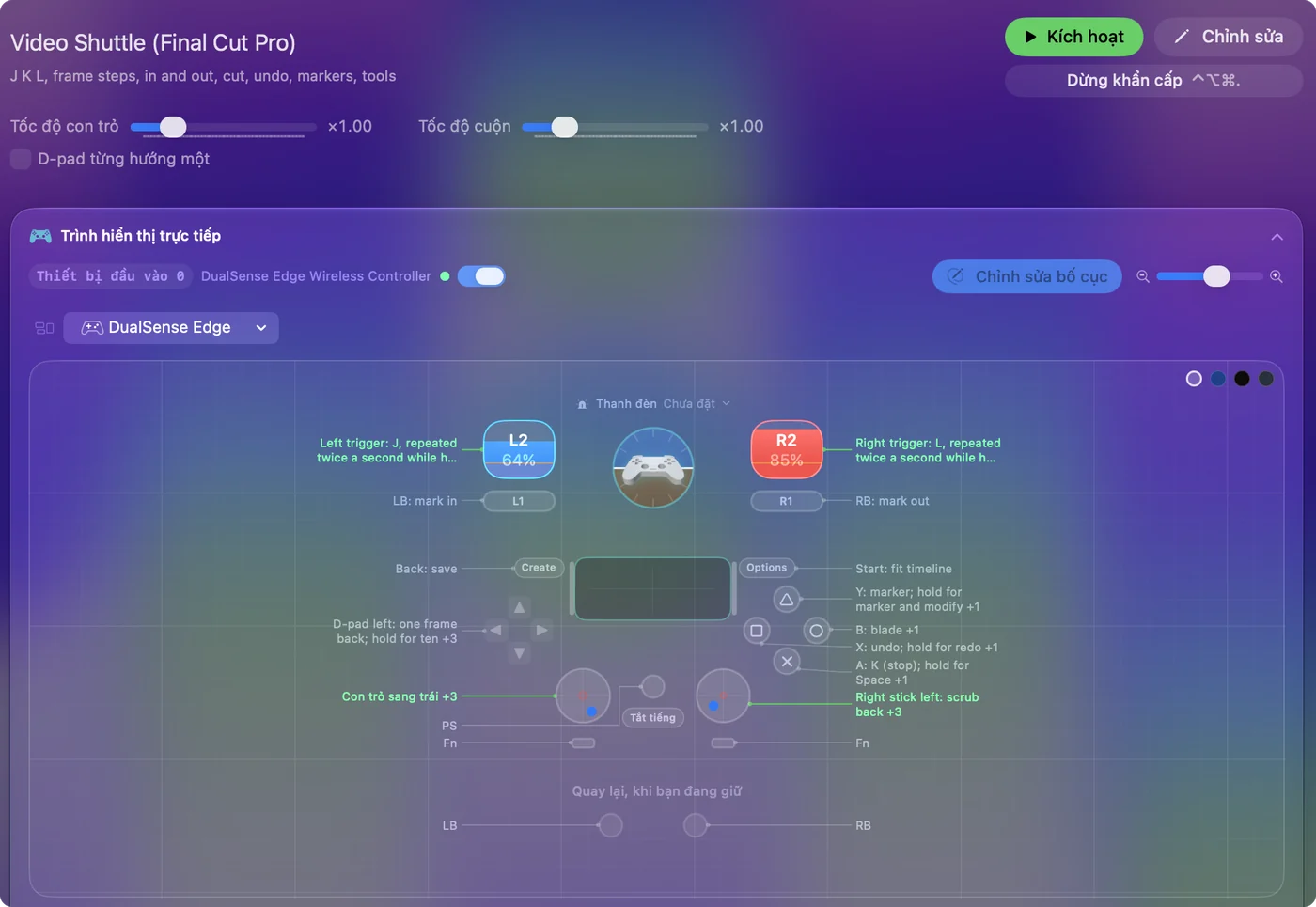
Final Cut, Premiere và Resolve phát nhanh hơn mỗi lần L được nhấn lại, nên một hàng turbo ở phía phải của shuttle tăng dần qua các tốc độ khi bạn giữ, giống các cò trong hướng dẫn shuttle dựng video. J, K, L và các mũi tên dùng chung cho ba phần mềm dựng, nên phần lớn một bố cục phục vụ cả ba.
Đặt thêm việc cho 15 nút
- Giữ và nhấn đúp. Mỗi hàng có một hành động giữ và một hành động nhấn đúp, là các đầu ra thứ hai đầy đủ. Hoàn tác khi nhấn, làm lại khi giữ.
- Nhấn ba lần. Từ 1.8 một hàng cũng có thể làm việc khác khi nhấn nhanh ba lần.
- Macro. Trong Options của một hàng, Run a sequence of steps (macro) nối các phím với thời gian chờ giữa chúng, chẳng hạn thêm marker, chờ, rồi đặt tên cho nó.
- Ứng dụng và văn bản. Open App, Type Text và Run Siri Shortcut hoạt động từ bất kỳ nút nào.

Mười lăm nút với ba việc mỗi nút là nhiều hơn hầu hết người dựng phim dùng.
Chuyển bố cục theo phần mềm dựng ở phía trước
- Bạn: Tạo một preset cho mỗi phần mềm dựng, mở Automation & Gaming Utilities, và thêm ứng dụng dưới Activate when these apps are in front. Bật Switch presets when the front app changes trong Settings, Advanced.
- InputConfig: Khởi động preset của phần mềm dựng khi ứng dụng đó lên phía trước và quay lại preset trước khi bạn rời đi.
- Kiểm tra: Đưa Premiere lên phía trước và nhấn nút cắt của bạn. Nó gửi Command K, không phải Command B.

Nếu ứng dụng của Contour cũng có cài đặt cho cùng điều khiển đó trong phần mềm dựng, cả hai cùng tác động lên mỗi lần nhấn. Hãy giao mỗi điều khiển cho một ứng dụng: để trống trong ứng dụng của Contour nếu nó cho phép, hoặc thoát ứng dụng của Contour khi InputConfig chạy. Một ứng dụng cho mỗi điều khiển giữ cho một lần cắt không xảy ra hai lần.
Những gì nó không làm được
- Sửa driver của Contour. Nếu bạn muốn dùng cài đặt ứng dụng riêng của Contour, các bước về phần mở rộng ở trên là cách sửa.
- Nhập profile của Contour. InputConfig bắt đầu từ các hàng của riêng nó.
- Nói chuyện với phần hỗ trợ ShuttlePRO riêng của phần mềm dựng. InputConfig gửi phím, cú nhấp và cuộn, không hơn.
- Đảm bảo mọi mẫu. Tôi chưa tự thử ShuttlePRO hay ShuttleXpress. Scan cho bạn biết thứ gì đến.
Tóm tắt
- Driver. 5.1.1 hoặc 5.1.0 từ Contour, với ứng dụng và phần mở rộng driver đã bật.
- Không được thấy. Xóa phần mở rộng cũ, khởi động lại và cài lại.
- Bố cục riêng của bạn. Scan vòng jog, vòng shuttle và các nút trong InputConfig, một preset cho mỗi phần mềm dựng.
Hãy bật phần mở rộng trước, rồi quyết định cài đặt của Contour hay các hàng của riêng bạn phù hợp hơn.
Câu hỏi
ShuttlePRO v2 có hoạt động trên macOS Tahoe không?
Contour liệt kê driver 5.1.0 cho Sonoma, Sequoia và Tahoe, và 5.1.1 cho Sequoia, Tahoe và Golden Gate, trên trang driver của họ như tôi đọc vào ngày 23 tháng 10 năm 2026.
Vì sao driver Contour không nhận ShuttlePRO của tôi?
Hãy bật ứng dụng Contour và phần mở rộng driver của nó trong Cài đặt hệ thống, General, Login Items & Extensions. Nếu không được, xóa phần mở rộng cũ khỏi danh sách Driver Extensions, khởi động lại và cài lại.
ShuttlePRO có hoạt động trên Mac Intel không?
Trang driver của Contour nói họ không còn hỗ trợ Mac dùng Intel. Driver cũ hơn nằm trong Drivers Archive của họ.
Tôi có thể dùng ShuttlePRO trong DaVinci Resolve trên Mac không?
Contour liệt kê Resolve trong số các ứng dụng nó hoạt động cùng. Với InputConfig bạn cũng có thể dựng bố cục Resolve riêng: J và L trên shuttle, các mũi tên trên jog, và Command B để cắt.
Tôi có thể dùng ShuttlePRO trong Logic Pro không?
Contour nêu tên Logic Pro trong các ứng dụng được hỗ trợ. Trong InputConfig, dấu phẩy và dấu chấm trên vòng, Space để phát và Command T để tách tạo nên một bố cục Logic đơn giản.
Thêm bằng tiếng Việt
Hướng dẫn chi tiết, bằng tiếng Anh
Người viết. Ryleigh Newman phát triển InputConfig và mỗi ngày điều khiển chiếc Mac của mình bằng tay cầm, vì đôi tay cử động không tốt. Trang này được dịch từ tiếng Anh. Giao diện ứng dụng và phần còn lại của trang web đều bằng tiếng Anh.
Trang này bằng ngôn ngữ khác: English, العربية, Čeština, Dansk, Deutsch, Español, Suomi, Français, עברית, Magyar, Bahasa Indonesia, Italiano, 日本語, 한국어, Norsk, Nederlands, Polski, Português, Русский, Slovenčina, Svenska, ไทย, Türkçe, Українська, 繁體中文, 简体中文
Miễn phí. macOS 14 trở lên. Không cần tài khoản, không dữ liệu nào rời khỏi máy Mac. Mã nguồn mở trên GitHub.