Tiếng Việt
Cách dùng tay cầm trong Azahar và melonDS trên Mac
 Ứng dụng này hoàn toàn miễn phí. Bạn không cần tạo tài khoản. Không có gói đăng ký, không có tải xuống rắc rối, và không có gì bị khóa. Tối ưu cho Apple silicon.
Cả hai trình giả lập đều tự đọc tay cầm. Trong Azahar, mở Settings, Controls, Input, nhấp một ô và nhấn nút bạn muốn đặt cho nó, hoặc nhấn Auto Map. Trong melonDS, mở Config, Input and hotkeys, chọn pad của bạn trong menu Joystick, và gán từng nút DS dưới Joystick mappings. Một thứ tay cầm không tự làm được trong cả hai là màn hình cảm ứng, vì cả hai đều lấy màn hình cảm ứng từ chuột.
Đó là chỗ InputConfig, ứng dụng Mac miễn phí tôi làm, giúp được: nó di chuyển con trỏ bằng một cần và nhấp bằng một nút, nên bạn chạm được màn hình dưới mà không rời pad. Tên menu ở đây lấy từ mã nguồn của từng dự án, đọc vào ngày 22 tháng 10 năm 2026: Azahar 2126.2, phát hành ngày 8 tháng 10 năm 2026, và melonDS 1.1, phát hành ngày 18 tháng 11 năm 2025, cả hai đều có bản macOS trên trang phát hành của chúng.
Phiên bản InputConfig 1.7, dự kiến ra mắt vào tháng 10 năm 2026, sẽ hỗ trợ đầy đủ tiếng Việt.
Các bước
- Kết nối tay cầm với Mac và kiểm tra nó trong Cài đặt hệ thống, Bộ điều khiển trò chơi.
- Trong Azahar, mở Settings, Controls, Input, rồi nhấn Auto Map hoặc nhấp từng ô và nhấn một nút.
- Trong melonDS, mở Config, Input and hotkeys, chọn pad trong menu Joystick, và gán từng nút DS.
- Cho màn hình cảm ứng, tạo một preset InputConfig với con trỏ trên một cần mà game không dùng và một cú nhấp trái trên một nút dự phòng.
- Thêm mỗi trình giả lập vào danh sách ứng dụng của preset để bố cục cảm ứng chỉ chạy khi trình giả lập đó ở phía trước.
Thiết lập tay cầm trong Azahar
Azahar tiếp nối dự án Citra, và cửa sổ cài đặt của nó cùng ý tưởng. Trên Mac, mục Configure nằm trong menu Azahar, là Settings hoặc Preferences tùy bản dựng, và Command dấu phẩy cũng mở nó. Chọn Controls ở thanh bên, rồi tab Input.
- Bạn: Nhấn Auto Map và nhấn một nút trên pad, hoặc nhấp một ô như A và nhấn nút bạn muốn ở đó. Với Circle Pad, nhấp Set Analog Stick và di chuyển cần.
- Azahar: Điền vào ô nút hoặc cần của pad.
- Kiểm tra: Mỗi ô hiện một nút của pad, không phải một phím. Nhấp OK.
- Profile. New, Rename và Delete giữ một bố cục cho mỗi pad.
- Apply Game Controller Maps To. All controllers, Controllers of the mapped type, hoặc Only the mapped controller. Azahar lưu ý một số phần gán, như nút mặt sau, không thể áp dụng cho mọi tay cầm.
- Circle Mod. Một phím hoặc nút mà khi giữ làm Circle Pad di chuyển ít hơn, cho các game cần đẩy nhẹ.
- Clear All và Restore Defaults. Bắt đầu lại, hoặc quay về bố cục bàn phím.
Nếu một ô vẫn hiện một phím chữ, Azahar đang đọc bàn phím cho nút đó, không phải pad.
Thiết lập tay cầm trong melonDS
melonDS giữ mọi thứ trong Config, Input and hotkeys. Cửa sổ có các tab DS keypad, Add-ons và General hotkeys, và một menu Joystick chọn pad nào nó đọc.
- Bạn: Chọn tay cầm của bạn trong menu Joystick. Nhấp Switch to Joystick mappings, rồi nhấp từng nút DS và nhấn nút của pad cho nó.
- melonDS: Lưu phần gán joystick bên cạnh phần gán bàn phím, nên cả hai cùng hoạt động.
- Kiểm tra: Nhấn OK, tải một game và nhấn từng nút một lần.
DS không có cần analog, nên cả hai cần và các cò của một pad hiện đại đều rảnh trong melonDS trừ khi bạn gán chúng. Khi nhiều cửa sổ melonDS đang mở, cửa sổ cho biết bạn đang cấu hình phiên bản nào. Menu Joystick là thứ đầu tiên cần kiểm tra khi melonDS bỏ qua một pad.
Chạm màn hình cảm ứng từ tay cầm
Cả hai trình giả lập đọc màn hình dưới từ chuột: một cú nhấp là một lần chạm, và nhấp giữ kéo bút cảm ứng. Hãy đi theo các bậc này, từ không thêm gì đến bố cục đầy đủ:
- Chạm cố định trong Azahar. Controls, Input, Motion / Touch có Use button mapping, gắn các nút của pad với các điểm cố định trên màn hình cảm ứng. Nó hợp với game luôn chạm những chỗ giống nhau.
- Touchpad DualSense trong Azahar. Cùng cửa sổ có Use controller touchpad, gán trực tiếp touchpad trên các tay cầm như DualSense thành cảm ứng.
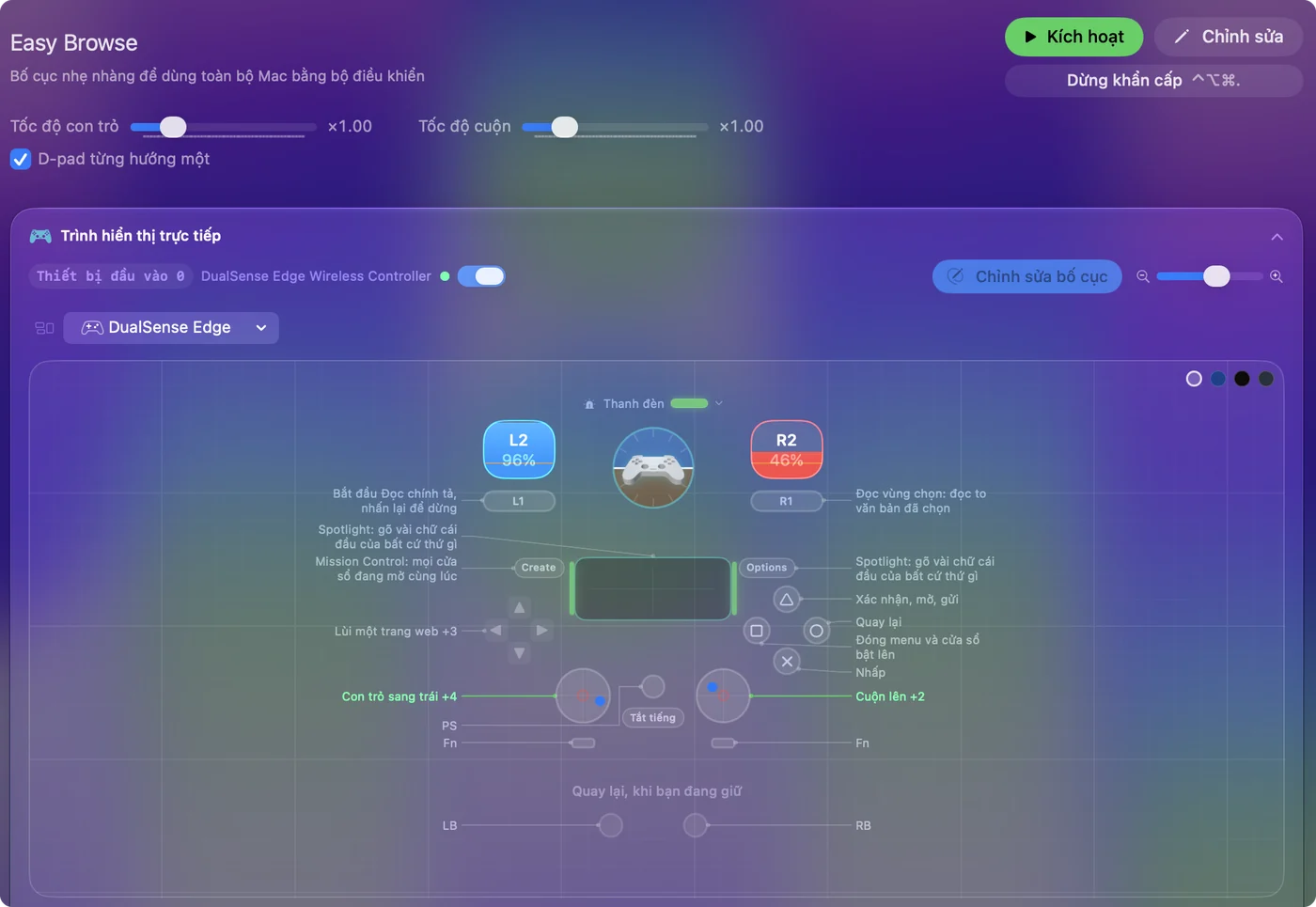
- Con trỏ trên một cần, trong cả hai trình giả lập. InputConfig di chuyển con trỏ Mac bằng một cần và nhấp bằng một nút, nên bạn chạm được ở bất cứ đâu. melonDS không có cài đặt cảm ứng riêng, nên đây là cách ở đó.
Chọn một cần và một nút mà trình giả lập không đọc:
- melonDS. Cần phải cho con trỏ, cò phải cho nhấp trái. Không có gì trên DS dùng chúng.
- Azahar. Cần phải là C-Stick ở đó, nên chỉ dùng nó trong các game bỏ qua C-Stick, hoặc giữ con trỏ trên cần phải và nhấp bằng nhấn cần phải.
- Bạn: Trong một preset mới, thêm bốn hàng cho cần phải với đầu ra Mouse Motion, mỗi hướng một hàng, và một hàng cho nút dự phòng với nhấp trái. Giảm Pointer speed để những lần đẩy nhỏ trúng các nút nhỏ.
- InputConfig: Di chuyển con trỏ bằng cần và nhấp bằng nút, trong khi trình giả lập vẫn đọc mọi điều khiển khác.
- Kiểm tra: Di chuyển con trỏ qua màn hình dưới và nhấn nút. Game phản ứng với lần chạm. Tôi chưa tự thử điều này trong Azahar hay melonDS, nên hãy kiểm tra một lần chạm vào menu trước.

Một cái bẫy trong Azahar: Motion / Touch có một Motion Provider tên Mouse (Right Click), biến kéo chuột phải thành chuyển động. Hãy giữ nhấp chuột phải ra khỏi bố cục cảm ứng trong Azahar, nếu không một lần chạm có thể làm nghiêng máy thay vì chạm.
Đặt phím tắt ở nơi bạn với tới được
- Azahar, từ pad. Controls có tab Controller Hotkeys, nơi bạn nhấp đúp một phần gán để đổi nó và có thể dùng tổ hợp hai nút.
- Azahar, từ bàn phím. Tab Keyboard Hotkeys bắt đầu với F4 cho Continue/Pause Emulation, F5 để dừng, F6 để khởi động lại, F9 cho Swap Screens, F10 cho Toggle Screen Layout và F11 cho Fullscreen.
- melonDS. General hotkeys liệt kê Pause/resume, Reset, Fast forward, Toggle fast forward, Swap screens, Close/open lid, Microphone và nhiều thứ khác, và nhận cả nút pad lẫn phím.
Cả hai đã có thể gán phím tắt cho pad, nên InputConfig chỉ đáng dùng cho các phím chúng giữ trên bàn phím, hoặc một bố cục bạn muốn dùng chung cho nhiều trình giả lập. Hãy dùng phím tắt pad của chính trình giả lập trước, và chỉ thêm công cụ ánh xạ cho những gì chúng bỏ sót.
Nếu tay cầm không làm gì
Hãy đi theo các bậc này, bước nhỏ nhất trước:
- Kiểm tra Mac. Cài đặt hệ thống, Bộ điều khiển trò chơi phải làm sáng từng nút.
- Kết nối lại, rồi mở lại. Kết nối pad trước khi mở cửa sổ cài đặt của trình giả lập.
- Kiểm tra các ô. Trong Azahar mỗi ô phải gọi tên một nút pad. Trong melonDS, menu Joystick phải gọi tên pad của bạn.
- Kiểm tra profile. Azahar giữ một bố cục cho mỗi profile, nên phải chọn đúng cái.
- Thoát Steam. Lớp tay cầm của nó có thể gửi phím riêng.
- Tìm lần nhấn đôi. Nếu một nút kích hoạt hai lần, một công cụ ánh xạ và trình giả lập cùng đọc nó. Chỉ gán nút đó ở một nơi.
Tay cầm trình giả lập không hoạt động trên Mac nói về phía Mac cho mọi trình giả lập. Một pad sáng lên trong Bộ điều khiển trò chơi là cài đặt bên trong trình giả lập, không phải vấn đề của Mac.
Cho mỗi trình giả lập một preset riêng
Hai trình giả lập cần các điều khiển dự phòng khác nhau, nên tôi sẽ giữ hai preset nhỏ: một cho melonDS với cần phải và cò phải trên con trỏ, một cho Azahar với bất cứ thứ gì game của nó để rảnh. Liệt kê từng trình giả lập dưới Activate when these apps are in front, và preset đúng sẽ bật khi bạn chuyển.

Một bố cục cảm ứng chỉ nên chạy khi trình giả lập của nó ở phía trước, để con trỏ vẫn là của bạn ở mọi nơi khác.
Những gì nó không làm được
- Không có cảm ứng thật từ một cần. InputConfig di chuyển con trỏ Mac. Trình giả lập biến cú nhấp thành một lần chạm, nên con trỏ phải nằm trên màn hình dưới.
- Không có tay cầm ảo. Nó gửi phím và sự kiện chuột, nên không thể làm một pad trông như pad khác với trình giả lập.
- Không có tệp game. Trang này chỉ nói về tay cầm.
Tôi sẽ để mỗi trình giả lập đọc pad, và chỉ dùng InputConfig cho con trỏ.
Tóm tắt
- Azahar. Vào Settings, Controls, Input, rồi Auto Map hoặc từng ô một.
- melonDS. Vào Config, Input and hotkeys, chọn pad trong Joystick, rồi gán dưới Joystick mappings.
- Màn hình cảm ứng. Dùng tùy chọn gán nút hoặc touchpad của Azahar, hoặc đặt con trỏ trên một cần dự phòng bằng InputConfig.
Hãy gán pad trong trình giả lập, rồi cho màn hình cảm ứng một cần riêng.
Câu hỏi
Làm sao dùng màn hình cảm ứng trong melonDS bằng tay cầm?
melonDS đọc màn hình cảm ứng từ chuột. Một công cụ ánh xạ như InputConfig có thể di chuyển con trỏ bằng một cần dự phòng và nhấp bằng một nút dự phòng, và melonDS coi đó là một lần chạm vào màn hình dưới.
Cài đặt tay cầm trong Azahar trên Mac nằm ở đâu?
Trong menu Azahar, là Settings hoặc Preferences tùy bản dựng, rồi Controls và tab Input. Command dấu phẩy cũng mở cửa sổ.
Vì sao tay cầm của tôi không hoạt động trong Azahar?
Thường là các ô vẫn gọi tên phím bàn phím, hoặc đang chọn một profile khác. Hãy kết nối pad trước, rồi nhấn Auto Map hoặc nhấp từng ô và nhấn nút.
Tôi có thể dùng touchpad DualSense làm màn hình cảm ứng 3DS trong Azahar không?
Cửa sổ Motion / Touch của Azahar có Use controller touchpad, gán trực tiếp touchpad trên các tay cầm như DualSense thành cảm ứng.
melonDS có hỗ trợ phím tắt tay cầm không?
Có. Tab General hotkeys trong Input and hotkeys nhận cả nút pad lẫn phím, cho Pause/resume, Fast forward, Swap screens và các thứ còn lại.
Thêm bằng tiếng Việt
Hướng dẫn chi tiết, bằng tiếng Anh
Người viết. Ryleigh Newman phát triển InputConfig và mỗi ngày điều khiển chiếc Mac của mình bằng tay cầm, vì đôi tay cử động không tốt. Trang này được dịch từ tiếng Anh. Giao diện ứng dụng và phần còn lại của trang web đều bằng tiếng Anh.
Trang này bằng ngôn ngữ khác: English, العربية, Čeština, Dansk, Deutsch, Español, Suomi, Français, עברית, Magyar, Bahasa Indonesia, Italiano, 日本語, 한국어, Norsk, Nederlands, Polski, Português, Русский, Slovenčina, Svenska, ไทย, Türkçe, Українська, 繁體中文, 简体中文
Miễn phí. macOS 14 trở lên. Không cần tài khoản, không dữ liệu nào rời khỏi máy Mac. Mã nguồn mở trên GitHub.