ไทย
ใช้จอยใน Azahar และ melonDS บน Mac อย่างไร
 แอปนี้ใช้ฟรีทั้งหมด ไม่ต้องสร้างบัญชี ไม่มีการสมัครสมาชิก ไม่มีการดาวน์โหลดที่ยุ่งยาก และไม่มีอะไรถูกล็อก ปรับให้เหมาะกับ Apple silicon
อีมูเลเตอร์ทั้งสองอ่านจอยได้เอง ใน Azahar เปิด Settings, Controls, Input คลิกช่องหนึ่งแล้วกดปุ่มที่ต้องการให้ช่องนั้น หรือกด Auto Map ใน melonDS เปิด Config, Input and hotkeys เลือกแพดของคุณในเมนู Joystick แล้วแมปปุ่ม DS แต่ละปุ่มใต้ Joystick mappings สิ่งเดียวที่จอยทำเองไม่ได้ในทั้งสองคือทัชสกรีน เพราะทั้งคู่รับทัชสกรีนจากเมาส์
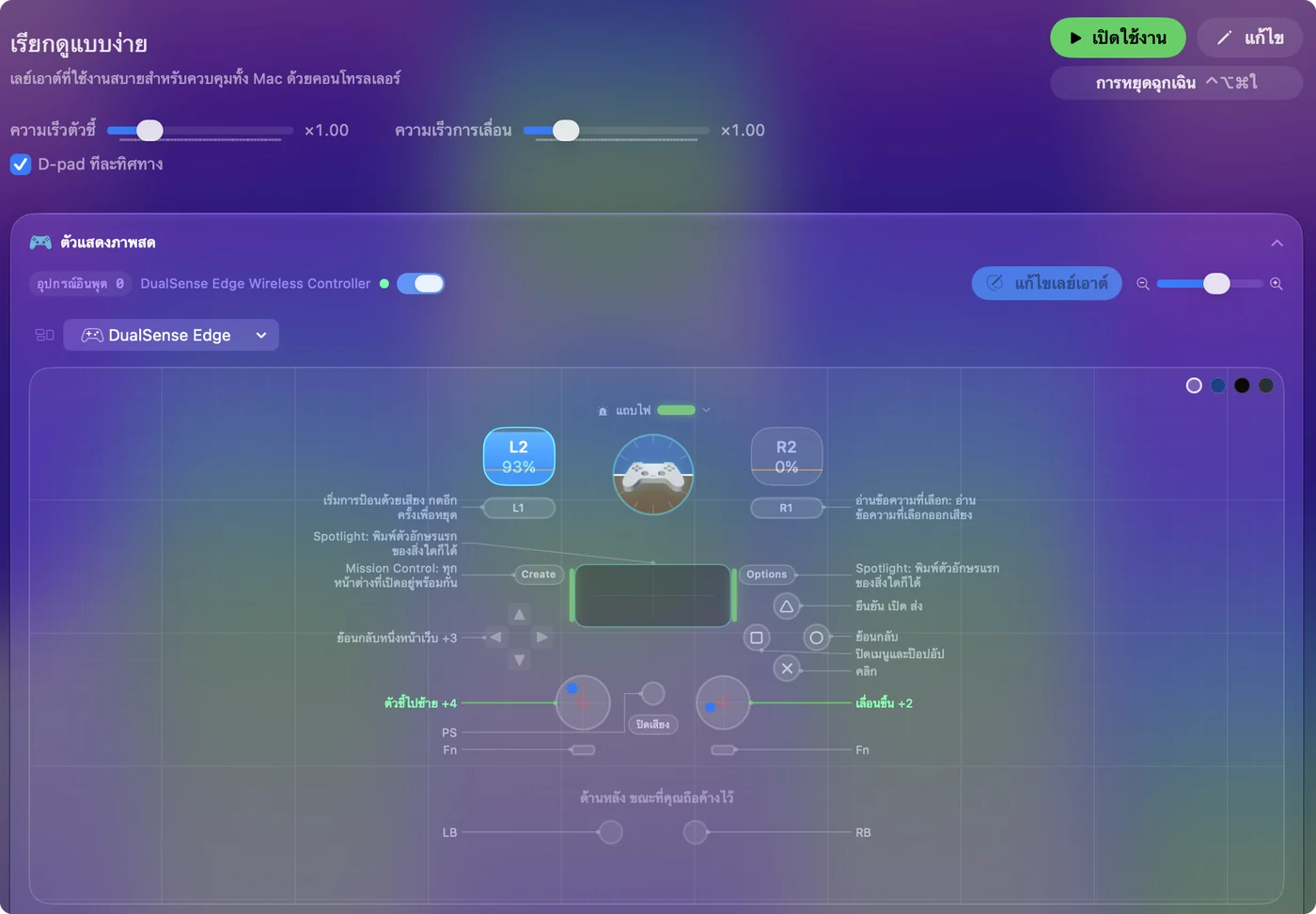
นั่นคือจุดที่ InputConfig แอป Mac ฟรีที่ฉันทำ ช่วยได้: มันขยับตัวชี้ด้วยสติ๊กและคลิกด้วยปุ่ม คุณจึงแตะหน้าจอด้านล่างได้โดยไม่ต้องปล่อยแพด ชื่อเมนูในที่นี้มาจากซอร์สของแต่ละโปรเจกต์เอง ที่อ่านเมื่อวันที่ 22 ตุลาคม 2026: Azahar 2126.2 ที่ออกเมื่อ 8 ตุลาคม 2026 และ melonDS 1.1 ที่ออกเมื่อ 18 พฤศจิกายน 2025 ทั้งสองมีบิลด์ macOS บนหน้ารุ่น
InputConfig เวอร์ชัน 1.7 ซึ่งคาดว่าจะออกในเดือนตุลาคม 2026 จะรองรับภาษาไทยอย่างเต็มรูปแบบ
ขั้นตอน
- เชื่อมต่อจอยกับ Mac แล้วเช็กในการตั้งค่าระบบ, อุปกรณ์ควบคุมเกม
- ใน Azahar เปิด Settings, Controls, Input แล้วกด Auto Map หรือคลิกแต่ละช่องแล้วกดปุ่ม
- ใน melonDS เปิด Config, Input and hotkeys เลือกแพดในเมนู Joystick แล้วแมปปุ่ม DS แต่ละปุ่ม
- สำหรับทัชสกรีน สร้างพรีเซ็ต InputConfig ที่มีตัวชี้อยู่บนสติ๊กที่เกมไม่ใช้ และคลิกซ้ายบนปุ่มสำรอง
- เพิ่มอีมูเลเตอร์แต่ละตัวในรายการแอปของพรีเซ็ต เพื่อให้เลย์เอาต์ทัชทำงานเฉพาะขณะที่อีมูเลเตอร์นั้นอยู่ด้านหน้า
ตั้งค่าจอยใน Azahar
Azahar สืบทอดโปรเจกต์ Citra และหน้าต่างการตั้งค่าของมันเป็นแนวคิดเดียวกัน บน Mac รายการ Configure อยู่ในเมนู Azahar ในชื่อ Settings หรือ Preferences แล้วแต่บิลด์ และ Command จุลภาค ก็เปิดได้ เลือก Controls ในแถบด้านข้าง แล้วแท็บ Input
- คุณ: กด Auto Map แล้วกดปุ่มบนแพด หรือคลิกช่องเช่น A แล้วกดปุ่มที่ต้องการตรงนั้น สำหรับ Circle Pad คลิก Set Analog Stick แล้วขยับสติ๊ก
- Azahar: เติมช่องด้วยปุ่มหรือสติ๊กของแพด
- เช็ก: ทุกช่องแสดงปุ่มของแพด ไม่ใช่คีย์ คลิก OK
- โปรไฟล์ New, Rename และ Delete เก็บเลย์เอาต์ต่อแพด
- Apply Game Controller Maps To All controllers, Controllers of the mapped type หรือ Only the mapped controller Azahar ระบุว่าการแมปบางอย่าง เช่นปุ่มด้านหลัง ใช้กับจอยทุกตัวไม่ได้
- Circle Mod คีย์หรือปุ่มที่เมื่อกดค้างทำให้ Circle Pad ขยับน้อยลง สำหรับเกมที่ต้องการการดันเบา ๆ
- Clear All และ Restore Defaults เริ่มใหม่ หรือกลับไปใช้เลย์เอาต์คีย์บอร์ด
ถ้าช่องยังแสดงคีย์ตัวอักษร แปลว่า Azahar อ่านคีย์บอร์ดสำหรับปุ่มนั้น ไม่ใช่แพด
ตั้งค่าจอยใน melonDS
melonDS เก็บทุกอย่างไว้ใน Config, Input and hotkeys หน้าต่างมีแท็บ DS keypad, Add-ons และ General hotkeys และเมนู Joystick ที่เลือกว่ามันอ่านแพดตัวไหน
- คุณ: เลือกจอยของคุณในเมนู Joystick คลิก Switch to Joystick mappings แล้วคลิกปุ่ม DS แต่ละปุ่มและกดปุ่มของแพดสำหรับมัน
- melonDS: เก็บการแมปจอยไว้ข้างการแมปคีย์บอร์ด ทั้งสองจึงใช้ได้
- เช็ก: กด OK โหลดเกม แล้วกดแต่ละปุ่มหนึ่งครั้ง
DS ไม่มีสติ๊กอนาล็อก ดังนั้นสติ๊กทั้งสองและทริกเกอร์ของแพดยุคใหม่จึงว่างใน melonDS ถ้าคุณไม่ได้แมป เมื่อเปิดหน้าต่าง melonDS หลายหน้าต่าง หน้าต่างจะบอกว่าคุณกำลังตั้งค่าอินสแตนซ์ไหน เมนู Joystick คือสิ่งแรกที่ต้องเช็กเมื่อ melonDS ไม่สนใจแพด
เข้าถึงทัชสกรีนจากจอย
อีมูเลเตอร์ทั้งสองอ่านหน้าจอด้านล่างจากเมาส์: การคลิกคือการแตะ และการคลิกค้างลากสไตลัส ไล่ตามบันไดนี้ จากไม่ต้องเพิ่มอะไรไปจนถึงเลย์เอาต์เต็ม:
- การแตะแบบตายตัวใน Azahar Controls, Input, Motion / Touch มี Use button mapping ซึ่งผูกปุ่มแพดกับจุดตายตัวบนทัชสกรีน เหมาะกับเกมที่แตะจุดเดิมเสมอ
- ทัชแพด DualSense ใน Azahar หน้าต่างเดียวกันมี Use controller touchpad ซึ่งแมปทัชแพดบนจอยอย่าง DualSense เป็นการสัมผัสโดยตรง
- ตัวชี้บนสติ๊ก ในอีมูเลเตอร์ใดก็ได้ InputConfig ขยับตัวชี้ของ Mac ด้วยสติ๊กและคลิกด้วยปุ่ม คุณจึงแตะที่ไหนก็ได้ melonDS ไม่มีการตั้งค่าทัชของตัวเอง นี่จึงเป็นทางที่นั่น
เลือกสติ๊กและปุ่มที่อีมูเลเตอร์ไม่อ่าน:
- melonDS สติ๊กขวาเป็นตัวชี้ ทริกเกอร์ขวาเป็นคลิกซ้าย ไม่มีอะไรบน DS ใช้มัน
- Azahar สติ๊กขวาคือ C-Stick ที่นั่น จึงใช้เฉพาะในเกมที่ไม่สนใจ C-Stick หรือเก็บตัวชี้ไว้บนสติ๊กขวาและคลิกด้วยการกดสติ๊กขวา
- คุณ: ในพรีเซ็ตใหม่ เพิ่มสี่แถวสำหรับสติ๊กขวาโดยมีเอาต์พุต Mouse Motion หนึ่งแถวต่อทิศ และแถวสำหรับปุ่มสำรองที่คลิกซ้าย ลด Pointer speed เพื่อให้การดันเล็ก ๆ ลงบนปุ่มเล็ก ๆ ได้
- InputConfig: ขยับตัวชี้ด้วยสติ๊กและคลิกด้วยปุ่ม ขณะที่อีมูเลเตอร์ยังอ่านส่วนควบคุมอื่นทั้งหมด
- เช็ก: ขยับตัวชี้ไปเหนือหน้าจอด้านล่างแล้วกดปุ่ม เกมตอบสนองต่อการแตะ ฉันยังไม่ได้ทดสอบเรื่องนี้ใน Azahar หรือ melonDS เอง ดังนั้นเช็กการแตะเมนูก่อน

กับดักหนึ่งอย่างใน Azahar: Motion / Touch มี Motion Provider ชื่อ Mouse (Right Click) ซึ่งเปลี่ยนการลากด้วยปุ่มขวาเป็นการเคลื่อนไหว อย่าใส่คลิกขวาในเลย์เอาต์ทัชของ Azahar ไม่อย่างนั้นการแตะอาจทำให้คอนโซลเอียงแทน
วางฮอตคีย์ไว้ในที่ที่เอื้อมถึง
- Azahar จากแพด Controls มีแท็บ Controller Hotkeys ที่คุณดับเบิลคลิกการผูกเพื่อเปลี่ยน และใช้คอร์ดสองปุ่มได้
- Azahar จากคีย์บอร์ด แท็บ Keyboard Hotkeys เริ่มด้วย F4 สำหรับ Continue/Pause Emulation, F5 เพื่อหยุด, F6 เพื่อรีสตาร์ต, F9 สำหรับ Swap Screens, F10 สำหรับ Toggle Screen Layout และ F11 สำหรับ Fullscreen
- melonDS General hotkeys แสดง Pause/resume, Reset, Fast forward, Toggle fast forward, Swap screens, Close/open lid, Microphone และอื่น ๆ และรับปุ่มของแพดได้เช่นเดียวกับคีย์
ทั้งสองผูกฮอตคีย์กับแพดได้อยู่แล้ว InputConfig จึงคุ้มค่าเฉพาะกับคีย์ที่มันเก็บไว้บนคีย์บอร์ด หรือเลย์เอาต์ที่คุณอยากใช้ข้ามหลายอีมูเลเตอร์ ใช้ฮอตคีย์แพดของอีมูเลเตอร์เองก่อน และเพิ่มแอปแมปเฉพาะสิ่งที่มันไม่มี
ถ้าจอยไม่ทำอะไร
ไล่ตามบันไดนี้ เริ่มจากขั้นเล็กที่สุด:
- เช็ก Mac การตั้งค่าระบบ, อุปกรณ์ควบคุมเกม ควรทำให้แต่ละปุ่มสว่าง
- เชื่อมต่อใหม่ แล้วเปิดใหม่ เชื่อมต่อแพดก่อนเปิดหน้าต่างการตั้งค่าของอีมูเลเตอร์
- เช็กช่อง ใน Azahar ทุกช่องควรระบุปุ่มของแพด ใน melonDS เมนู Joystick ควรระบุชื่อแพดของคุณ
- เช็กโปรไฟล์ Azahar เก็บเลย์เอาต์ต่อโปรไฟล์ จึงต้องเลือกโปรไฟล์ที่ถูกต้อง
- ปิด Steam เลเยอร์จอยของมันส่งคีย์ของตัวเองได้
- มองหาการกดซ้ำ ถ้าปุ่มทำงานสองครั้ง แปลว่าแอปแมปกับอีมูเลเตอร์อ่านมันทั้งคู่ แมปปุ่มนั้นที่เดียว
จอยในอีมูเลเตอร์ไม่ทำงานบน Mac ครอบคลุมฝั่ง Mac ของทุกอีมูเลเตอร์ แพดที่สว่างในอุปกรณ์ควบคุมเกมคือการตั้งค่าภายในอีมูเลเตอร์ ไม่ใช่ปัญหาของ Mac
ให้อีมูเลเตอร์แต่ละตัวมีพรีเซ็ตของตัวเอง
อีมูเลเตอร์ทั้งสองต้องการส่วนควบคุมสำรองต่างกัน ฉันจึงจะเก็บพรีเซ็ตเล็ก ๆ สองอัน: อันสำหรับ melonDS ที่มีสติ๊กขวาและทริกเกอร์ขวาเป็นตัวชี้ และอันสำหรับ Azahar ที่ใช้สิ่งที่เกมของมันปล่อยว่าง ระบุอีมูเลเตอร์แต่ละตัวใต้ Activate when these apps are in front แล้วอันที่ถูกต้องจะเปิดเมื่อคุณสลับ

เลย์เอาต์ทัชควรทำงานเฉพาะขณะที่อีมูเลเตอร์ของมันอยู่ด้านหน้า เพื่อให้ตัวชี้เป็นของคุณในที่อื่นทั้งหมด
สิ่งที่มันทำไม่ได้
- ไม่มีการสัมผัสจริงจากสติ๊ก InputConfig ขยับตัวชี้ของ Mac อีมูเลเตอร์เปลี่ยนการคลิกเป็นการแตะ ตัวชี้จึงต้องอยู่เหนือหน้าจอด้านล่าง
- ไม่มีจอยเสมือน มันส่งคีย์และเหตุการณ์เมาส์ จึงทำให้แพดหนึ่งดูเหมือนอีกอันสำหรับอีมูเลเตอร์ไม่ได้
- ไม่มีไฟล์เกม หน้านี้ครอบคลุมเฉพาะจอยเท่านั้น
ฉันจะให้อีมูเลเตอร์แต่ละตัวอ่านแพด และใช้ InputConfig เฉพาะตัวชี้
สรุปสั้น ๆ
- Azahar ไปที่ Settings, Controls, Input แล้ว Auto Map หรือทีละช่อง
- melonDS ไปที่ Config, Input and hotkeys เลือกแพดใน Joystick แล้วแมปใต้ Joystick mappings
- ทัชสกรีน ใช้การแมปปุ่มหรือตัวเลือกทัชแพดของ Azahar หรือวางตัวชี้ไว้บนสติ๊กสำรองด้วย InputConfig
แมปแพดในอีมูเลเตอร์ แล้วให้ทัชสกรีนมีสติ๊กของตัวเอง
คำถาม
ใช้ทัชสกรีนใน melonDS ด้วยจอยอย่างไร
melonDS อ่านทัชสกรีนจากเมาส์ แอปแมปอย่าง InputConfig ขยับตัวชี้ด้วยสติ๊กสำรองและคลิกด้วยปุ่มสำรองได้ ซึ่ง melonDS ถือเป็นการแตะบนหน้าจอด้านล่าง
การตั้งค่าจอยใน Azahar บน Mac อยู่ที่ไหน
ในเมนู Azahar ชื่อ Settings หรือ Preferences แล้วแต่บิลด์ จากนั้น Controls และแท็บ Input Command จุลภาค ก็เปิดหน้าต่างได้
ทำไมจอยไม่ทำงานใน Azahar
มักเป็นเพราะช่องยังระบุคีย์ของคีย์บอร์ด หรือเลือกโปรไฟล์อื่นอยู่ เชื่อมต่อแพดก่อน แล้วกด Auto Map หรือคลิกแต่ละช่องแล้วกดปุ่ม
ใช้ทัชแพด DualSense เป็นทัชสกรีน 3DS ใน Azahar ได้ไหม
หน้าต่าง Motion / Touch ของ Azahar มี Use controller touchpad ซึ่งแมปทัชแพดบนจอยอย่าง DualSense เป็นการสัมผัสโดยตรง
melonDS รองรับฮอตคีย์จอยไหม
รองรับ แท็บ General hotkeys ใน Input and hotkeys รับปุ่มของแพดเช่นเดียวกับคีย์ สำหรับ Pause/resume, Fast forward, Swap screens และอื่น ๆ
หน้าอื่นเป็นภาษาไทย
คู่มือฉบับเต็ม เป็นภาษาอังกฤษ
ผู้เขียน Ryleigh Newman เป็นผู้พัฒนา InputConfig และใช้คอนโทรลเลอร์ควบคุม Mac ของตัวเองทุกวัน เพราะมือใช้งานได้ไม่ดีนัก หน้านี้แปลมาจากภาษาอังกฤษ หน้าตาแอปและส่วนอื่นของเว็บไซต์เป็นภาษาอังกฤษ
หน้านี้ในภาษาอื่น: English, العربية, Čeština, Dansk, Deutsch, Español, Suomi, Français, עברית, Magyar, Bahasa Indonesia, Italiano, 日本語, 한국어, Norsk, Nederlands, Polski, Português, Русский, Slovenčina, Svenska, Türkçe, Українська, Tiếng Việt, 繁體中文, 简体中文
ฟรี macOS 14 ขึ้นไป ไม่ต้องมีบัญชี ไม่มีข้อมูลออกจาก Mac ของคุณ โอเพนซอร์สบน GitHub.