Norsk
Slik bruker du en kontroller i Azahar og melonDS på en Mac
 Denne appen er helt gratis. Du trenger ikke å lage en konto. Det finnes ingen abonnementer, ingen kronglete nedlastinger, og ingenting er låst. Optimalisert for Apple silicon.
Begge emulatorene leser kontrollere selv. I Azahar åpner du Settings, Controls, Input, klikker en plass og trykker knappen du vil ha der, eller trykker Auto Map. I melonDS åpner du Config, Input and hotkeys, velger padden din i menyen Joystick og mapper hver DS-knapp under Joystick mappings. Det en kontroller ikke kan gjøre alene i noen av dem er berøringsskjermen, fordi begge henter berøringsskjermen fra musen.
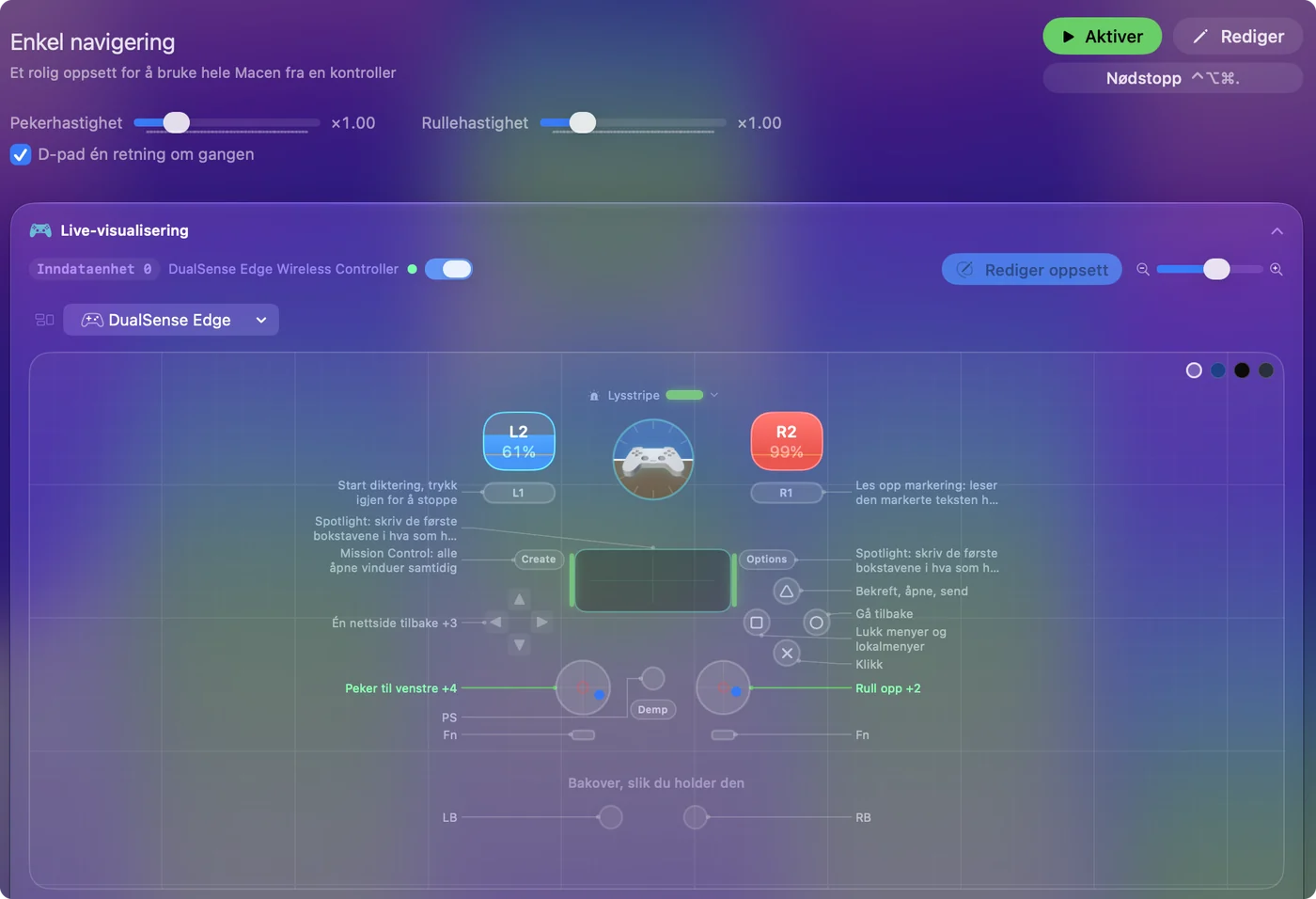
Der hjelper InputConfig, den gratis Mac-appen jeg lager: den flytter pekeren med en stikke og klikker med en knapp, så du kan tappe på den nederste skjermen uten å slippe padden. Menynavnene her er fra hvert prosjekts egen kildekode, lest 22. oktober 2026: Azahar 2126.2, utgitt 8. oktober 2026, og melonDS 1.1, utgitt 18. november 2025, begge med macOS-bygg på utgivelsessidene.
Versjon 1.7 av InputConfig, som er ventet i oktober 2026, blir fullt tilgjengelig på norsk.
Trinn
- Koble kontrolleren til Macen og sjekk den i Systeminnstillinger, Spillkontrollere.
- Åpne Settings, Controls, Input i Azahar, og trykk så Auto Map eller klikk hver plass og trykk en knapp.
- Åpne Config, Input and hotkeys i melonDS, velg padden i menyen Joystick og map hver DS-knapp.
- For berøringsskjermen lager du en InputConfig-forhåndsinnstilling med pekeren på en stikke spillet ikke bruker og et venstreklikk på en ledig knapp.
- Legg hver emulator til i appelisten til forhåndsinnstillingen sin, så berøringsoppsettet bare kjører mens den emulatoren er foran.
Sett opp kontrolleren i Azahar
Azahar viderefører Citra-prosjektet, og innstillingsvinduet bygger på samme idé. På en Mac ligger menyvalget Configure i Azahar-menyen, som Settings eller Preferences avhengig av bygget, og Command komma åpner det også. Velg Controls i sidefeltet, og så fanen Input.
- Du: Trykk Auto Map og trykk en knapp på padden, eller klikk en plass som A og trykk knappen du vil ha der. For Circle Pad klikker du Set Analog Stick og beveger stikken.
- Azahar: Fyller plassen med knappen eller stikken på padden.
- Sjekk: Hver plass viser en padknapp, ikke en tast. Klikk OK.
- Profil. New, Rename og Delete holder et oppsett per pad.
- Apply Game Controller Maps To. Alle kontrollere, kontrollere av den mappede typen, eller bare den mappede kontrolleren. Azahar påpeker at noen mappinger, som bakknapper, ikke kan brukes på alle kontrollere.
- Circle Mod. En tast eller knapp som, mens den holdes, får Circle Pad til å bevege seg mindre, for spill som trenger et forsiktig trykk.
- Clear All og Restore Defaults. Start på nytt, eller gå tilbake til tastaturoppsettet.
Hvis en plass fortsatt viser en bokstavtast, leser Azahar tastaturet for den knappen, ikke padden.
Sett opp kontrolleren i melonDS
melonDS har alt under Config, Input and hotkeys. Vinduet har fanene DS keypad, Add-ons og General hotkeys, og en meny Joystick som velger hvilken pad den leser.
- Du: Velg kontrolleren din i menyen Joystick. Klikk Switch to Joystick mappings, klikk så hver DS-knapp og trykk padknappen for den.
- melonDS: Lagrer en joystick-mapping ved siden av tastaturmappingen, så begge virker.
- Sjekk: Trykk OK, last et spill og trykk hver knapp én gang.
DS-en har ingen analoge stikker, så begge stikkene og avtrekkerne på en moderne pad er ledige i melonDS med mindre du mapper dem. Med flere melonDS-vinduer åpne sier vinduet hvilken instans du konfigurerer. Menyen Joystick er det første du sjekker når melonDS ignorerer en pad.
Nå berøringsskjermen fra en kontroller
Begge emulatorene leser den nederste skjermen fra musen: et klikk er et tapp, og et holdt klikk drar pennen. Gå denne stigen, fra ingenting ekstra til et fullt oppsett:
- Faste tapp i Azahar. Controls, Input, Motion / Touch har Use button mapping, som knytter padknapper til faste punkter på berøringsskjermen. Det passer for et spill som alltid tapper de samme stedene.
- Berøringsflaten på en DualSense i Azahar. Samme vindu har Use controller touchpad, som mapper en berøringsflate på kontrollere som DualSense direkte til berøring.
- En peker på en stikke, i begge emulatorene. InputConfig flytter Mac-pekeren med en stikke og klikker med en knapp, så du kan tappe hvor som helst. melonDS har ingen egen berøringsinnstilling, så dette er veien der.
Velg en stikke og en knapp emulatoren ikke leser:
- melonDS. Høyre stikke på pekeren, høyre avtrekker på venstreklikk. Ingenting på en DS bruker dem.
- Azahar. Høyre stikke er C-Stick der, så bruk den bare i spill som ignorerer C-Stick, eller behold pekeren på høyre stikke og klikk med trykk på høyre stikke.
- Du: Legg til fire rader for høyre stikke i en ny forhåndsinnstilling, med utdataen Mouse Motion, én per retning, og en rad for den ledige knappen med et venstreklikk. Skru Pointer speed ned så små dytt treffer små knapper.
- InputConfig: Flytter pekeren med stikken og klikker med knappen, mens emulatoren fortsetter å lese alle andre kontroller.
- Sjekk: Flytt pekeren over den nederste skjermen og trykk knappen. Spillet reagerer på tappet. Jeg har ikke testet dette i Azahar eller melonDS selv, så sjekk et menytapp først.

En felle i Azahar: Motion / Touch har en Motion Provider som heter Mouse (Right Click), som gjør høyredrag til bevegelse. Hold høyreklikk utenfor berøringsoppsettet i Azahar, ellers kan et tapp vippe konsollen i stedet.
Legg hurtigtastene der du rekker dem
- Azahar, fra padden. Controls har fanen Controller Hotkeys, der du dobbeltklikker en binding for å endre den og kan bruke akkorder med to knapper.
- Azahar, fra tastaturet. Fanen Keyboard Hotkeys starter med F4 for Continue/Pause Emulation, F5 for å stoppe, F6 for å starte på nytt, F9 for Swap Screens, F10 for Toggle Screen Layout og F11 for Fullscreen.
- melonDS. General hotkeys lister Pause/resume, Reset, Fast forward, Toggle fast forward, Swap screens, Close/open lid, Microphone og mer, og tar en padknapp i tillegg til en tast.
Begge kan allerede binde hurtigtaster til padden, så InputConfig er bare verdt det for taster de beholder på tastaturet, eller et oppsett du vil ha på tvers av flere emulatorer. Bruk emulatorens egne pad-hurtigtaster først, og legg til en mapper bare for det de utelater.
Hvis kontrolleren ikke gjør noe
Gå denne stigen, minste steg først:
- Sjekk Macen. Systeminnstillinger, Spillkontrollere skal lyse for hver knapp.
- Koble til igjen, åpne på nytt. Koble til padden før du åpner emulatorens innstillingsvindu.
- Sjekk plassene. I Azahar skal hver plass navngi en padknapp. I melonDS skal menyen Joystick navngi padden din.
- Sjekk profilen. Azahar holder et oppsett per profil, så riktig profil må være valgt.
- Avslutt Steam. Kontrollerlaget kan sende egne taster.
- Se etter doble trykk. Hvis en knapp utløses to ganger, leser både en mapper og emulatoren den. Map den knappen ett sted.
Emulator-kontroller virker ikke på en Mac tar for seg Mac-siden for hver emulator. En pad som lyser i Spillkontrollere er en innstilling inne i emulatoren, ikke et Mac-problem.
Gi hver emulator sin egen forhåndsinnstilling
De to emulatorene vil ha ulike ledige kontroller, så jeg ville hatt to små forhåndsinnstillinger: én for melonDS med høyre stikke og høyre avtrekker på pekeren, og én for Azahar med det spillene dens lar stå ledig. List hver emulator under Activate when these apps are in front, så slår den riktige seg på når du bytter.

Et berøringsoppsett bør bare kjøre mens emulatoren er foran, så pekeren er din alle andre steder.
Hva den ikke kan
- Ingen ekte berøring fra en stikke. InputConfig flytter Mac-pekeren. Emulatoren gjør klikket om til et tapp, så pekeren må være over den nederste skjermen.
- Ingen virtuell kontroller. Den sender taster og musehendelser, så den kan ikke få én pad til å se ut som en annen for emulatoren.
- Ingen spillfiler. Denne siden dekker bare kontrollere.
Jeg ville latt hver emulator lese padden, og brukt InputConfig bare til pekeren.
Kortversjonen
- Azahar. Gå til Settings, Controls, Input, og så Auto Map eller én plass om gangen.
- melonDS. Gå til Config, Input and hotkeys, velg padden i Joystick, og map så under Joystick mappings.
- Berøringsskjerm. Bruk Azahars knappemapping eller berøringsflatevalg, eller legg pekeren på en ledig stikke med InputConfig.
Map padden i emulatoren, og gi så berøringsskjermen en egen stikke.
Spørsmål
Hvordan bruker jeg berøringsskjermen i melonDS med en kontroller?
melonDS leser berøringsskjermen fra musen. En mapper som InputConfig kan flytte pekeren med en ledig stikke og klikke med en ledig knapp, som melonDS behandler som et tapp på den nederste skjermen.
Hvor er kontrollerinnstillingene i Azahar på en Mac?
I Azahar-menyen, Settings eller Preferences avhengig av bygget, og så Controls og fanen Input. Command komma åpner vinduet også.
Hvorfor virker ikke kontrolleren min i Azahar?
Vanligvis navngir plassene fortsatt tastaturtaster, eller en annen profil er valgt. Koble til padden først, og trykk så Auto Map eller klikk hver plass og trykk knappen.
Kan jeg bruke berøringsflaten på en DualSense som 3DS-berøringsskjerm i Azahar?
Azahars vindu Motion / Touch har Use controller touchpad, som mapper en berøringsflate på kontrollere som DualSense direkte til berøring.
Støtter melonDS hurtigtaster på kontrolleren?
Ja. Fanen General hotkeys i Input and hotkeys tar en padknapp i tillegg til en tast, for Pause/resume, Fast forward, Swap screens og resten.
Mer på norsk
Fullstendige veiledninger, på engelsk
Hvem som skriver. Ryleigh Newman utvikler InputConfig og styrer sin egen Mac hver dag med en kontroller, fordi hendene ikke fungerer godt. Denne siden er oversatt fra engelsk. Appens grensesnitt og resten av nettstedet er på engelsk.
Denne siden på andre språk: English, العربية, Čeština, Dansk, Deutsch, Español, Suomi, Français, עברית, Magyar, Bahasa Indonesia, Italiano, 日本語, 한국어, Nederlands, Polski, Português, Русский, Slovenčina, Svenska, ไทย, Türkçe, Українська, Tiếng Việt, 繁體中文, 简体中文
Gratis. macOS 14 eller nyere. Ingen konto, ingenting forlater Macen din. Åpen kildekode på GitHub.