Norsk
Virker en 8BitDo-adapter eller dongel på en Mac?
 Denne appen er helt gratis. Du trenger ikke å lage en konto. Det finnes ingen abonnementer, ingen kronglete nedlastinger, og ingenting er låst. Optimalisert for Apple silicon.
USB Wireless Adapter 2 gjør det. Den har en Mac-modus, og 8BitDos manual sier at den ikke bytter til den automatisk: par kontrolleren, og hold deretter Select-knappen på kontrolleren og Høyre på retningskorset i tre sekunder. 2.4G-dongelene som følger med Ultimate-kontrollerne er en annen sak. 8BitDos side for Apple-enheter sier at Ultimate 2.4G foreløpig ikke støttes gjennom dongelen, og lister Ultimate 2 Wireless for Apple bare over Bluetooth. For dem lar du dongelen ligge i esken og parer over Bluetooth.
Hvert 8BitDo-faktum her kommer fra 8BitDos egen manual og støttesider, som jeg leste 22. oktober 2026. Jeg lager InputConfig, en gratis Mac-app som mapper alle kontrollere Macen kan lese til taster, klikk og makroer. Jeg har ikke testet en 8BitDo-adapter selv.
Versjon 1.7 av InputConfig, som er ventet i oktober 2026, blir fullt tilgjengelig på norsk.
Trinn
- Koble USB Wireless Adapter 2 til Macen og trykk paringsknappen til lyset blinker raskt.
- Sett kontrolleren i paringsmodus, for eksempel Create og PS holdt i tre sekunder på en DualSense, og vent til adapterlyset lyser fast.
- Hold Mac-modus-kombinasjonen i tre sekunder, for eksempel View og Høyre på en Xbox-kontroller, til lyset blinker to ganger.
- Åpne Systeminnstillinger, Spillkontrollere, og trykk en knapp for å sjekke at den er aktiv.
- For en Ultimate-kontroller som fulgte med en 2.4G-dongel parer du den over Bluetooth i stedet.
Finn ut hvilken dongel du har
| Dongel | Hva den er | På en Mac |
|---|---|---|
| USB Wireless Adapter 2, solgt for seg | En Bluetooth-mottaker for Xbox-, PlayStation-, Switch- og Wii-kontrollere og 8BitDos Bluetooth-pads | Ja, i Mac-modus, macOS 10.10 eller nyere ifølge manualen |
| Den første USB Wireless Adapter | Den eldre modellen av samme idé | Manualen har macOS-steg også |
| Ultimate 2.4G-mottaker | USB-A-dongelen i esken til Ultimate 2.4G | Støttes ikke gjennom dongelen, ifølge 8BitDos Apple-side |
| Ultimate 2 Wireless-adapter | USB-C 2.4G-dongelen i esken til Ultimate 2 Wireless | 8BitDo lister 2.4G for Windows og Bluetooth for Apple |
8BitDos side for USB Wireless Adapter 2 legger til en begrensning som lurer folk: den tar bare Bluetooth-kontrollere, og 2.4G-kontrollere støttes ikke. Adapteren kan altså ikke gå inn for en Ultimate 2.4G-mottaker. Hvis dongelen fulgte med i esken til en kontroller, er den en 2.4G-mottaker, og på en Mac er Bluetooth måten å koble til den kontrolleren på.
Par en kontroller med Adapter 2 og sett Mac-modus
Stegene er fra 8BitDos manual for USB Adapter 2 på macOS, de samme for hver kontroller bortsett fra knappen du holder.
Steg 1: Par kontrolleren
- Du: Koble adapteren til Macen og trykk paringsknappen, så lyset blinker raskt. Sett kontrolleren i paringsmodus: på en DualSense holder du Create og PS i tre sekunder, på en DualShock 4 Share og PS, på en Switch Pro Controller Sync-knappen. På en Xbox-kontroller trykker du Xbox for å slå den på, og holder så paringsknappen i tre sekunder.
- Adapter: Lyset lyser fast når den kobler til.
- Sjekk: Paringsmodus trengs bare første gang. Etter det kobler PS- eller Xbox-knappen til igjen.
Steg 2: Sett Mac-modus for hånd
- Du: Hold kombinasjonen i tre sekunder: View og Høyre på en Xbox-kontroller, Create og Høyre på en DualSense, Minus og Høyre på en Switch Pro Controller.
- Adapter: Blinker to ganger og blir i Mac-modus. 8BitDo sier at automatisk bytte av modus bare dekker Windows og Switch, så en Mac trenger alltid dette steget.
- Sjekk: Åpne Systeminnstillinger, Spillkontrollere og trykk en knapp. Den skal lyse.
For å angre en manuell modus sier 8BitDo at du skal holde paringsknappen på adapteren til lyset går av, og så pare kontrolleren på nytt. 8BitDo kaller knappeoppsettet på macOS en MFi Controller, som er slik en vanlig Mac-spillkontroller melder seg. Mac-modus-kombinasjonen er steget de fleste aldri gjør, og uten den står adapteren fortsatt i en annen modus.
Vit hva adapteren mister på en Mac
- DualSense. Berøringsflaten, de adaptive avtrekkerne, haptisk tilbakemelding og lydporten støttes ikke, ifølge 8BitDos macOS-manual.
- DualShock 4. Berøringsflate, lydport og vibrasjon støttes ikke.
- Switch Pro Controller. Bevegelseskontroll, NFC, HD-vibrasjon og spillerlysene støttes ikke.
- Xbox-kontrollere. Bare Bluetooth-modeller, og avtrekkervibrasjon og lydporten støttes ikke.
En Mac parer allerede DualSense, DualShock 4, Xbox Wireless og Switch Pro-kontrollere over sin egen Bluetooth, med berøringsflate og bevegelse der macOS støtter dem. Så jeg ville paret dem direkte først, og beholdt adapteren for en kontroller som også flytter mellom en Switch og en PC. Gjennom adapteren mister en DualSense berøringsflaten, så par den direkte hvis du vil bruke berøringsflaten som styreflate.
Koble til en Ultimate uten dongelen
- Ultimate 2.4G. 8BitDos side for Apple-enheter sier at du skal sette modusbryteren til D, trykke Home og holde Star-knappen i tre sekunder, og så velge 8BitDo Ultimate wireless i Bluetooth-innstillingene, på macOS 13.2 eller nyere. En USB-kabel i D-modus virker også.
- Ultimate 2 Wireless. Sett bryteren til BT, trykk Home, hold Pair i tre sekunder, på macOS 26 eller nyere. 8BitDo Ultimate 2 på en Mac har resten.
- Ultimate 2C Wireless. Den står ikke på 8BitDos liste for Apple-enheter. Ultimate 2C på en Mac tar for seg det som fortsatt virker.
For en Ultimate på en Mac blir dongelen i esken, og Bluetooth gjør jobben.
Oppdater fastvaren fra en Mac
- Firmware Updater. 8BitDos fastvareoppdaterer kjører på Windows 10 og nyere og macOS 10.13 og nyere, gjenkjenner en tilkoblet enhet og laster ned fastvaren. Siden jeg leste lister ikke modeller, så koble til adapteren og se om verktøyet navngir den. Produktsiden til Adapter 2 sier at fastvaren kan oppgraderes.
- Ultimate Software for Adapter 2. Den kjører på Windows 10 og macOS 10.13 og nyere, remapper Xbox-, PS5-, PS4- og Switch Pro-kontrollere gjennom adapteren, og 8BitDo sier at den ikke støttes i Mac-modus.
- Ultimate 2-kontrollere. De oppdateres i Ultimate Software V2, som trenger macOS 13 eller nyere. 8BitDo Ultimate Software på en Mac sorterer versjonene.
En adapter som ikke holder paringen er verdt én fastvareoppdatering før noe annet.
Hvis Macen ikke ser kontrolleren gjennom dongelen
Gå denne stigen, minste steg først:
- Sjekk dongelen. En 2.4G-mottaker fra en Ultimate-eske støttes ikke på en Mac. Par den kontrolleren over Bluetooth.
- Se på lyset. På Adapter 2 betyr et fast lys at kontrolleren er paret. Et blinkende lys betyr at den fortsatt leter.
- Sett Mac-modus. Hold kombinasjonen i tre sekunder til lyset blinker to ganger.
- Sjekk Spillkontrollere. I Systeminnstillinger skal kontrolleren lyse for hver knapp. Hvis Macen lister den, kan hvert spill med kontrollerstøtte se den.
- Spør InputConfig. Devices-menyen, under InputConfig i menylinjen, lister hver enhet den kan se og oppgir en grunn når macOS ikke kan lese en.
- Nullstill modusen og par på nytt. Hold paringsknappen på adapteren til lyset går av, og par så fra start.
- Oppdater fastvaren. Med 8BitDos oppdaterer, og par så på nytt.
- Hopp over adapteren. Par kontrolleren med Macens egen Bluetooth.

Det meste av dongelproblemer på en Mac er feil dongel eller feil modus, så sjekk de to før noe annet.
Map den når Macen ser den
Når kontrolleren lyser i Spillkontrollere, tar spill med kontrollerstøtte det derfra. For spill og apper uten kontrollerstøtte leser InputConfig den som alle andre kontrollere Macen parer.
- Du: Åpne InputConfig, legg til en rad, trykk Scan og trykk en knapp på kontrolleren.
- InputConfig: Binder raden til den knappen.
- Sjekk: Velg hva den sender, en tast, et klikk, en snarvei eller en makro, trykk så Activate og prøv den.
Bruker du en 8BitDo-pad direkte i stedet, viser InputConfig en merknad når en er paret i en modus Macen ikke kan lese, med modusen som skal brukes for den modellen.
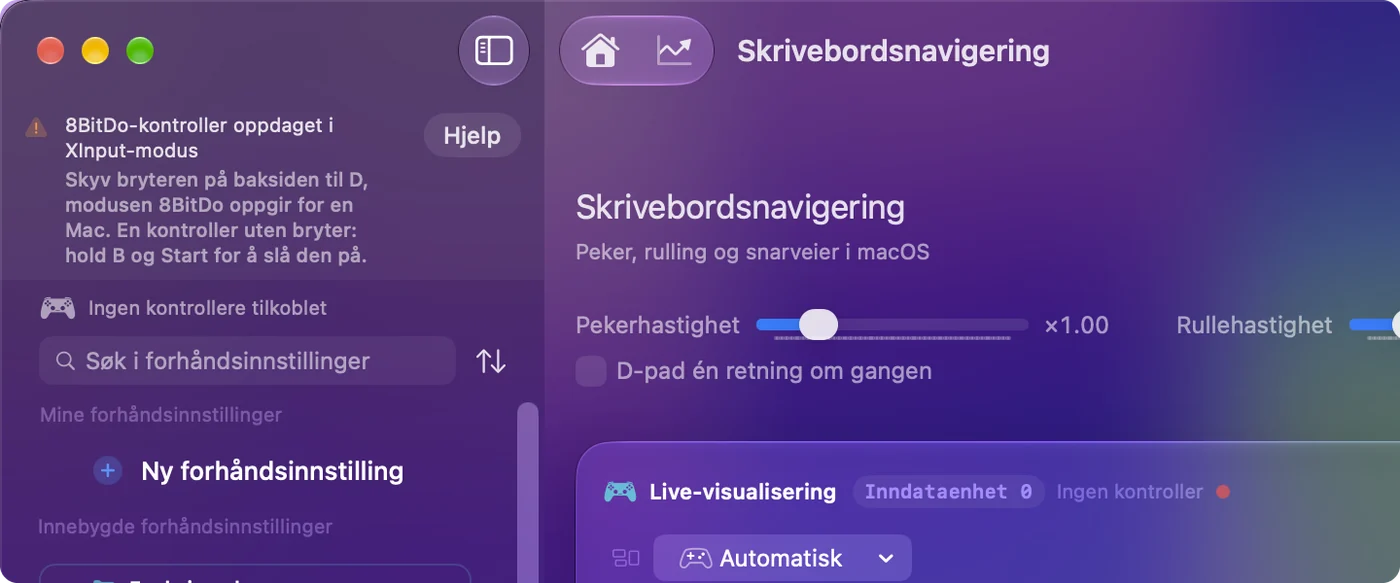
Scan binder det kontrolleren faktisk sender, uansett hva som står trykt på knappen.
Hva den ikke kan
- Ingen Mac-støtte for Ultimate-dongelene. InputConfig kan ikke endre hva 8BitDos 2.4G-mottakere gjør på en Mac.
- Ingen funksjoner adapteren dropper. En DualSense-berøringsflate eller Switch Pro-bevegelse som går tapt gjennom adapteren finnes ikke for noen app å lese.
- Ingen 8BitDo-profiler. Remappinger lagret med 8BitDos programvare ligger i det verktøyet. InputConfig remapper på Macen.
Kortversjonen
- Adapter 2. Par den, og hold så Select-knappen og Høyre i tre sekunder for å sette Mac-modus.
- Ultimate-dongler. De er for Windows, så par de kontrollerne over Bluetooth.
- Fastvare. 8BitDos oppdaterer kjører på macOS 10.13 eller nyere.
Sett Mac-modus for hånd, og sjekk Spillkontrollere før du skylder på dongelen.
Spørsmål
Hvordan setter jeg 8BitDo USB Wireless Adapter 2 i Mac-modus?
Par kontrolleren først, og hold så kombinasjonen i tre sekunder til lyset blinker to ganger: View og Høyre på en Xbox-kontroller, Create og Høyre på en DualSense, Minus og Høyre på en Switch Pro Controller. 8BitDo sier at adapteren bare bytter modus automatisk på Windows og Switch.
Virker 8BitDo Ultimate 2.4G-dongelen på en Mac?
Foreløpig ikke, ifølge 8BitDos side for Apple-enheter. Par Ultimate 2.4G over Bluetooth i D-modus ved å holde Star-knappen, eller bruk en USB-kabel i D-modus.
Virker 8BitDo Ultimate 2-dongelen på en Mac?
8BitDo lister 2.4G-tilkoblingen til Ultimate 2 Wireless for Windows og Bluetooth for Apple-enheter, på macOS 26 eller nyere. På en Mac setter du bryteren til BT og parer den i Systeminnstillinger, Bluetooth.
Kan jeg oppdatere fastvaren til 8BitDo-adapteren på en Mac?
8BitDos fastvareoppdaterer kjører på macOS 10.13 eller nyere og gjenkjenner en tilkoblet enhet. Siden lister ikke modeller, så koble til adapteren og se om verktøyet navngir den.
Hvorfor ser ikke Macen kontrolleren min gjennom 8BitDo-adapteren?
Vanligvis står ikke adapteren i Mac-modus, som den aldri velger selv, eller kontrolleren er en 2.4G-modell adapteren ikke støtter. Sett Mac-modus for hånd, og sjekk så Systeminnstillinger, Spillkontrollere.
Mer på norsk
Fullstendige veiledninger, på engelsk
Hvem som skriver. Ryleigh Newman utvikler InputConfig og styrer sin egen Mac hver dag med en kontroller, fordi hendene ikke fungerer godt. Denne siden er oversatt fra engelsk. Appens grensesnitt og resten av nettstedet er på engelsk.
Denne siden på andre språk: English, العربية, Čeština, Dansk, Deutsch, Español, Suomi, Français, עברית, Magyar, Bahasa Indonesia, Italiano, 日本語, 한국어, Nederlands, Polski, Português, Русский, Slovenčina, Svenska, ไทย, Türkçe, Українська, Tiếng Việt, 繁體中文, 简体中文
Gratis. macOS 14 eller nyere. Ingen konto, ingenting forlater Macen din. Åpen kildekode på GitHub.