日本語
8BitDoのアダプタやドングルはMacで使えますか?
 このアプリは完全に無料です。アカウントを作る必要はありません。サブスクリプションも面倒なダウンロードもなく、ロックされた機能もありません。Appleシリコンに最適化されています。
USB Wireless Adapter 2は使えます。Macモードがあり、8BitDoのマニュアルによると、自動では切り替わりません。コントローラをペアリングしてから、コントローラのセレクト系のボタンと十字キーの右を3秒間押し続けます。Ultimateコントローラの箱に入っている2.4Gのドングルは話が別です。8BitDoのApple機器向けのページでは、Ultimate 2.4Gは今のところドングル経由では未対応とされ、Ultimate 2 Wireless for AppleはBluetoothだけが挙げられています。これらは、ドングルを箱に入れたままにして、Bluetoothでペアリングします。
ここにある8BitDoについての事実はすべて、2026年10月22日に読んだ8BitDo自身のマニュアルとサポートページに基づいています。私は、Macが読み取れるコントローラをキー、クリック、マクロに割り当てる無料のMacアプリInputConfigを作っています。8BitDoのアダプタは自分では試していません。
InputConfig バージョン1.7(2026年10月リリース予定)で、アプリが日本語に完全対応します。
手順
- USB Wireless Adapter 2をMacにつなぎ、ランプが速く点滅するまでペアボタンを押します。
- コントローラをペアリングモードにします。DualSenseならCreateとPSを3秒間押し続けます。アダプタのランプが点灯したままになるのを待ちます。
- Macモードの組み合わせを3秒間押し続けます。Xboxコントローラの場合はViewと右で、ランプが2回点滅するまで続けます。
- システム設定のゲームコントローラを開き、ボタンを押して動いているか確かめます。
- 2.4Gのドングルが付属するUltimateコントローラは、代わりにBluetoothでペアリングします。
自分のドングルがどれか調べる
| ドングル | 内容 | Mac |
|---|---|---|
| 単体で売られているUSB Wireless Adapter 2 | Xbox、PlayStation、Switch、Wiiのコントローラと、8BitDoのBluetoothパッド用のBluetoothレシーバー | 使えます。Macモードで、マニュアルによるとmacOS 10.10以降 |
| 初代USB Wireless Adapter | 同じ考え方の古い機種 | マニュアルにmacOSの手順もあります |
| Ultimate 2.4Gレシーバー | Ultimate 2.4Gの箱に入っているUSB-Aのドングル | 8BitDoのAppleのページでは、ドングル経由は未対応 |
| Ultimate 2 Wirelessアダプタ | Ultimate 2 Wirelessの箱に入っているUSB-Cの2.4Gドングル | 8BitDoは2.4GをWindows用、BluetoothをApple用と挙げています |
8BitDoのUSB Wireless Adapter 2のページには、つまずきやすい制限が書かれています。対応するのはBluetoothコントローラだけで、2.4Gのコントローラは未対応です。そのためこのアダプタは、Ultimate 2.4Gレシーバーの代わりにはなりません。コントローラの箱に入っていたドングルは2.4Gレシーバーで、Macでそのコントローラをつなぐ方法はBluetoothです。
コントローラをAdapter 2にペアリングして、Macモードにする
手順は、8BitDoのmacOS用のUSB Adapter 2のマニュアルによるもので、押し続けるボタンのほかは、どのコントローラでも同じです。
手順1:コントローラをペアリングする
- あなた:アダプタをMacにつなぎ、ペアボタンを押してランプを速く点滅させます。コントローラをペアリングモードにします。DualSenseならCreateとPSを3秒間、DualShock 4ならShareとPS、Switch Pro ControllerならSyncボタンです。Xboxコントローラは、Xboxボタンを押して電源を入れてから、ペアボタンを3秒間押し続けます。
- アダプタ:接続されるとランプが点灯したままになります。
- 確認:ペアリングモードが必要なのは最初の1回だけです。その後は、PSボタンかXboxボタンで再接続します。
手順2:Macモードを手動で設定する
- あなた:組み合わせを3秒間押し続けます。XboxコントローラならViewと右、DualSenseならCreateと右、Switch Pro ControllerならMinusと右です。
- アダプタ:2回点滅して、Macモードのままになります。8BitDoによると、自動のモード切り替えはWindowsとSwitchだけなので、Macでは常にこの手順が必要です。
- 確認:システム設定のゲームコントローラを開いてボタンを押します。光るはずです。
手動のモードを解除するには、8BitDoによると、アダプタのペアボタンをランプが消えるまで押し続け、コントローラをもう一度ペアリングします。8BitDoは、macOSのボタン配置をMFi Controllerと呼んでいて、これは標準のMacのゲームコントローラとして報告される形です。Macモードの組み合わせは、ほとんどの人が行わない手順で、これをしないとアダプタは別のモードのままです。
Macでアダプタが省く機能を知る
- DualSense。8BitDoのmacOS用マニュアルによると、タッチパッド、アダプティブトリガー、触覚フィードバック、オーディオジャックは未対応です。
- DualShock 4。タッチパッド、オーディオジャック、振動は未対応です。
- Switch Pro Controller。モーションコントロール、NFC、HD振動、プレイヤーランプは未対応です。
- Xboxコントローラ。Bluetoothモデルのみで、トリガーの振動とオーディオジャックは未対応です。
MacはDualSense、DualShock 4、Xbox Wireless、Switch Proのコントローラを、macOSが対応する範囲でタッチパッドやモーションも含めて、自身のBluetoothでペアリングできます。そのため私なら、まずそれらを直接ペアリングし、アダプタは、SwitchやPCにも使い回すコントローラ用にとっておきます。アダプタ経由だとDualSenseはタッチパッドを失うので、タッチパッドをトラックパッドとして使いたいなら、直接ペアリングしてください。
ドングルなしでUltimateを接続する
- Ultimate 2.4G。8BitDoのApple機器向けのページによると、モードスイッチをDにしてHomeを押し、Starボタンを3秒間押し続けて、macOS 13.2以降のBluetooth設定で8BitDo Ultimate wirelessを選びます。DモードのUSBケーブルでも使えます。
- Ultimate 2 Wireless。スイッチをBTにしてHomeを押し、Pairを3秒間押し続けます。macOS 26以降です。残りはMac用8BitDo Ultimate 2にあります。
- Ultimate 2C Wireless。8BitDoのApple機器向けの一覧にはありません。それでも使えることは、Mac用Ultimate 2Cで説明しています。
MacでUltimateを使うなら、ドングルは箱に入れたままにして、Bluetoothを使います。
Macからファームウェアを更新する
- Firmware Updater。8BitDoのファームウェアアップデータは、Windows 10以降とmacOS 10.13以降で動き、接続された機器を認識してファームウェアをダウンロードします。私が読んだページには機種の一覧がないので、アダプタをつないで、ツールが名前を出すか確かめてください。Adapter 2の製品ページには、ファームウェアは更新可能とあります。
- Adapter 2用のUltimate Software。Windows 10とmacOS 10.13以降で動き、アダプタ経由のXbox、PS5、PS4、Switch Proのコントローラを割り当て直せます。8BitDoによると、Macモードでは未対応です。
- Ultimate 2のコントローラ。macOS 13以降が必要なUltimate Software V2で更新します。バージョンの整理は、Mac用8BitDo Ultimate Softwareにあります。
ペアリングが保てないアダプタは、ほかのことをする前に、ファームウェアの更新を一度試す価値があります。
ドングル経由でMacがコントローラを認識しないとき
小さな手順から順に進めてください。
- ドングルを確認する。Ultimateの箱に入っていた2.4Gレシーバーは、Macでは未対応です。そのコントローラはBluetoothでペアリングします。
- ランプを見る。Adapter 2では、ランプが点灯したままならコントローラはペアリング済みです。点滅しているなら、まだ探しています。
- Macモードにする。ランプが2回点滅するまで、組み合わせを3秒間押し続けます。
- ゲームコントローラを確認する。システム設定で、コントローラが各ボタンで光るはずです。Macが一覧に出していれば、コントローラ対応のどのゲームからも見えます。
- InputConfigに聞く。メニューバーのInputConfigにあるDevicesメニューは、見えるすべての機器を一覧表示し、macOSが読み取れないものには理由を示します。
- モードをリセットして、もう一度ペアリングする。ランプが消えるまでアダプタのペアボタンを押し続け、最初からペアリングします。
- ファームウェアを更新する。8BitDoのアップデータで更新してから、もう一度ペアリングします。
- アダプタを使わない。コントローラを、Mac自身のBluetoothにペアリングします。

Macでのドングルの不調は、ほとんどが間違ったドングルか間違ったモードなので、ほかのことより先にこの2つを確認してください。
Macが認識したら割り当てる
コントローラがゲームコントローラで光るようになれば、コントローラ対応のゲームはそこから使えます。コントローラに対応しないゲームやアプリには、InputConfigが、Macがペアリングするほかのコントローラと同じように読み取ります。
- あなた:InputConfigを開いて行を追加し、Scanを押して、コントローラのボタンを押します。
- InputConfig:行をそのボタンに割り当てます。
- 確認:送る内容を、キー、クリック、ショートカット、マクロから選び、Activateを押して試します。
代わりに8BitDoのパッドを直接使うなら、Macが読み取れないモードでペアリングされたときは、InputConfigがメモを表示し、その機種で使うモードを示します。
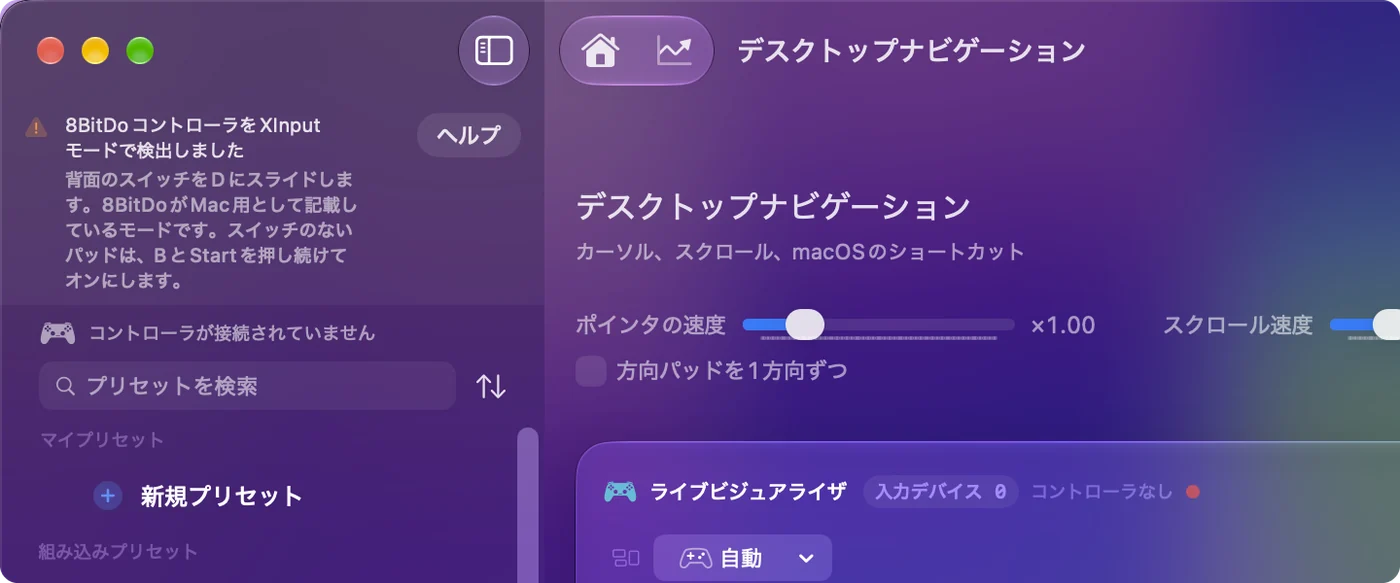
Scanは、ボタンに何が印字されていても、コントローラが実際に送るものを割り当てます。
できないこと
- Ultimateのドングルを、Macで使えるようにすること。InputConfigは、8BitDoの2.4GレシーバーがMacですることを変えられません。
- アダプタが省く機能の復活。アダプタ経由で失われたDualSenseのタッチパッドやSwitch Proのモーションは、どのアプリも読み取れません。
- 8BitDoのプロファイル。8BitDoのソフトウェアで保存した割り当ては、そのツールの中にあります。InputConfigは、Mac上で割り当て直します。
まとめ
- Adapter 2。ペアリングしてから、セレクト系のボタンと右を3秒間押し続けて、Macモードにします。
- Ultimateのドングル。Windows用なので、そのコントローラはBluetoothでペアリングします。
- ファームウェア。8BitDoのアップデータは、macOS 10.13以降で動きます。
Macモードを手動で設定し、ドングルを疑う前にゲームコントローラを確認してください。
よくある質問
8BitDo USB Wireless Adapter 2をMacモードにするには?
先にコントローラをペアリングし、ランプが2回点滅するまで組み合わせを3秒間押し続けます。XboxコントローラならViewと右、DualSenseならCreateと右、Switch Pro ControllerならMinusと右です。8BitDoによると、アダプタが自動でモードを切り替えるのは、WindowsとSwitchだけです。
8BitDo Ultimate 2.4GのドングルはMacで使えますか?
8BitDoのApple機器向けのページでは、今のところ使えません。Ultimate 2.4Gは、DモードでStarボタンを押し続けてBluetoothでペアリングするか、DモードでUSBケーブルを使います。
8BitDo Ultimate 2のドングルはMacで使えますか?
8BitDoは、Ultimate 2 Wirelessの2.4G接続をWindows用、BluetoothをApple機器用として、macOS 26以降と挙げています。MacではスイッチをBTにして、システム設定のBluetoothでペアリングします。
Macで8BitDoのアダプタのファームウェアを更新できますか?
8BitDoのファームウェアアップデータは、macOS 10.13以降で動き、接続された機器を認識します。ページには機種の一覧がないので、アダプタをつないで、ツールが名前を出すか確かめてください。
8BitDoのアダプタ経由で、Macがコントローラを認識しないのはなぜですか?
たいていは、アダプタがMacモードになっていない(自分では選びません)か、コントローラがアダプタ未対応の2.4Gモデルです。Macモードを手動で設定してから、システム設定のゲームコントローラを確認してください。
日本語のページ
くわしいガイド(英語)
このページを書いた人。 Ryleigh NewmanはInputConfigを開発しています。手がうまく動かないため、毎日コントローラーで自分のMacを操作しています。このページは英語から翻訳したものです。Macの言語が日本語のとき、アプリの主なボタンとメニューは日本語で表示されます。このページではその名前を使い、英語の名前をかっこに添えています。アプリのほかの部分とサイトのほかのページは英語です。
ほかの言語で読む: English, العربية, Čeština, Dansk, Deutsch, Español, Suomi, Français, עברית, Magyar, Bahasa Indonesia, Italiano, 한국어, Norsk, Nederlands, Polski, Português, Русский, Slovenčina, Svenska, ไทย, Türkçe, Українська, Tiếng Việt, 繁體中文, 简体中文
無料。macOS 14以降。アカウント不要で、データがMacの外に出ることはありません。 ソースコードはGitHubにあります.