日本語
Mac版DSX:できることと、InputConfigが向く場面
 このアプリは完全に無料です。アカウントを作る必要はありません。サブスクリプションも面倒なダウンロードもなく、ロックされた機能もありません。Appleシリコンに最適化されています。
はい、Mac版のDSXが登場しました。そしてInputConfigは、ほかのすべてのコントローラにも対応する、無料でオープンソースのMac用の代わりになるアプリです。WindowsではDualSenseXとして知られるDualSense用アプリのDSXは、2026年10月1日にDSX - Gamepad CompanionとしてMac App Storeに登場しました。対応するのはDualSenseとDualSense Edgeだけで、macOS 14.6以降が必要です。ダウンロードは無料で、任意のDSX+の購入があります。私はInputConfigを作っているので、立場を先にお伝えします。以下のDSXについての内容はすべて、2026年10月25日に読んだDSX自身のApp Storeのページに基づいています。
InputConfig バージョン1.7(2026年10月リリース予定)で、アプリが日本語に完全対応します。
手順
- 使っているコントローラを決めます。DSXが対応するのはDualSenseとDualSense Edgeで、InputConfigはXbox、Switch、8BitDo、PlayStation Accessコントローラ、マウス、MIDI機器も読み取れます。
- DualSenseでファームウェアの更新やオーディオ触覚だけが必要なら、その作業にはDSXを使います。
- どのコントローラでも、キー、マウス操作、マクロ、アプリごとのレイアウトが必要なら、Mac App StoreからInputConfigをインストールして、アクセシビリティの権限を許可します。
- システム設定のBluetoothでコントローラをペアリングし、InputConfigで内蔵のプリセットを選んでActivateを押します。
- 同じボタンを割り当てるアプリは1つだけにして、1回の押下で2つのことが起きないようにします。
コントローラごとの簡単な答え
いちばん大きな違いは、各アプリが読み取る機器の数です。DSXはDualSenseのコンパニオンアプリです。InputConfigは、Macにつなげるほとんどどんな機器にも使える汎用の割り当てアプリです。
| 機器 | Mac版DSX | InputConfig |
|---|---|---|
| DualSense | 対応 | 対応 |
| DualSense Edge | 対応 | 対応。パドルとFnボタンも含みます |
| DualShock 4とDualShock 3 | 記載なし | 対応 |
| Xbox、Elite、Adaptive | 記載なし | 対応 |
| Switch Pro、Joy-Con、Switch 2のコントローラ | 記載なし | 対応。Switch 2のBluetooth接続は実験的な設定です |
| PlayStation Accessコントローラ | ページに名前なし | 対応。すべてのソケットを名前で扱います |
| 8BitDo、ハンドル、フライトスティック、アーケードスティック | 記載なし | 対応 |
| マウス、MIDI機器、ペンタブレット、SpaceMouse、ShuttlePRO | 非対応 | 対応 |
DualSense以外のものをお持ちなら、対応しているのはInputConfigです。
DualSenseの機能を並べて比べる
DualSenseでは、どちらのアプリもたくさんのことができます。DSXのページとInputConfig 1.8をもとに、それぞれの位置づけを示します。
| 機能 | Mac版DSX | InputConfig |
|---|---|---|
| アダプティブトリガー | トリガーモード10種類 | Trigger feel:トリガーごとにLight、Medium、Firmから選べ、プリセットの実行中は一定の抵抗になります |
| ライトバー | 対応 | 対応。プリセットごとに色を決められ、BluetoothでもUSBでも使えます |
| タッチパッドをカーソルに | 対応 | 対応。さらに、タッチパッドのゾーン、タップ、スワイプをボタンとして使えます |
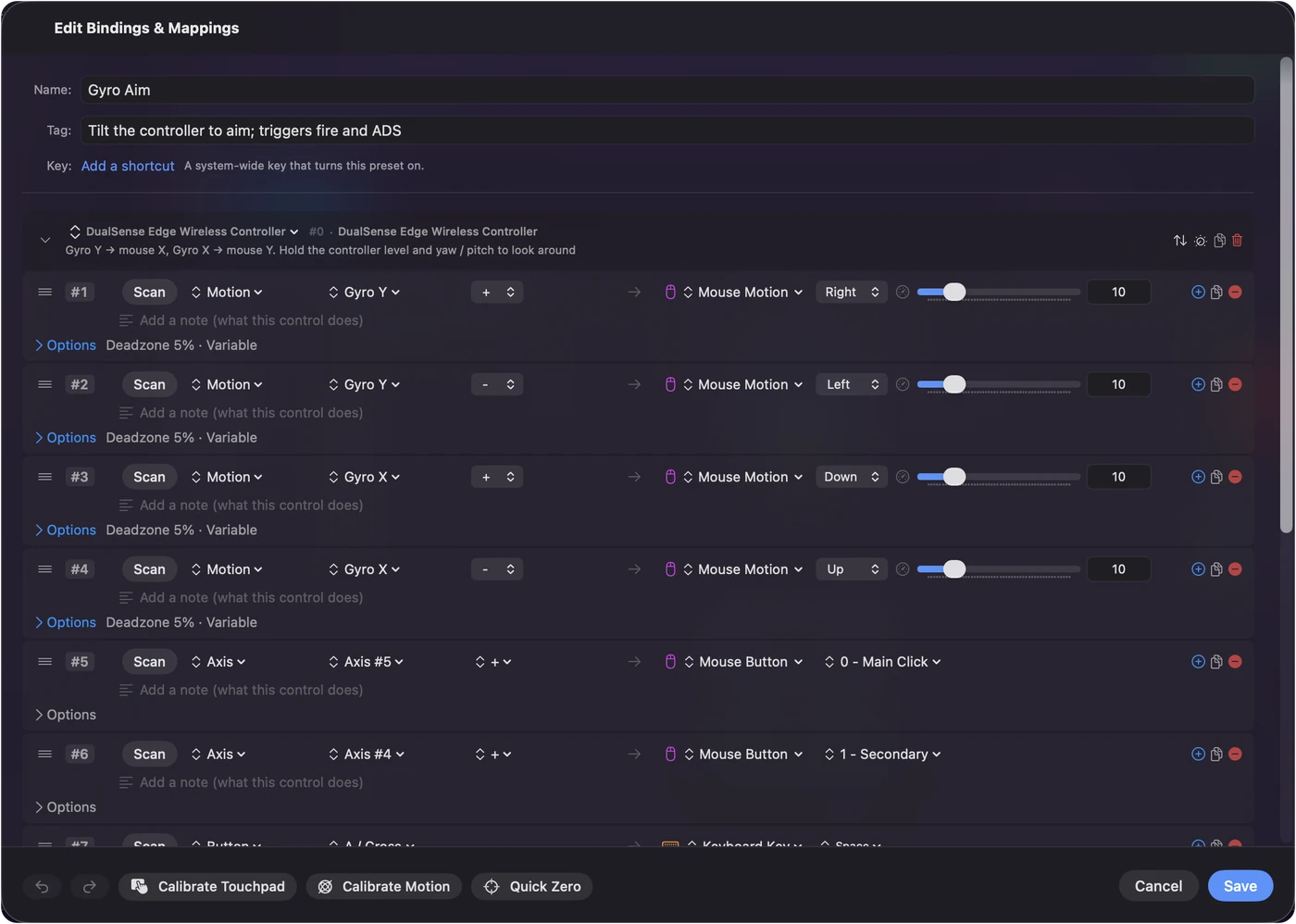
| モーション | モーションをキーボードのキーに | ジャイロでポインタを狙う操作と、モーションの行をキーに割り当てる操作 |
| ボタンをキーやショートカットに | 対応 | 対応。さらに、マクロ、同時押し、長押し、ダブルタップ、トリプルタップ |
| アプリごとのプロファイル | 対応 | 対応。最前面のアプリが変わると自動で切り替わります |
| Edgeに保存されたプロファイル | 作成と編集 | USB-C接続で4つのプロファイルを一覧表示しますが、編集はしません |
| ファームウェアの更新 | 対応。Macで可能 | 非対応 |
| オーディオを触覚に | 対応。macOS 15で可能 | 非対応。代わりに、押したときの短い振動があります |
| MIDI出力 | 記載なし | 対応 |
| 言語 | 英語 | 27言語 |
| 価格とソース | ダウンロード無料、アプリ内課金のDSX+、クローズドソース | 無料、アプリ内サブスクリプションなし、MITライセンスのオープンソース |
| macOS | 14.6以降 | 14以降 |
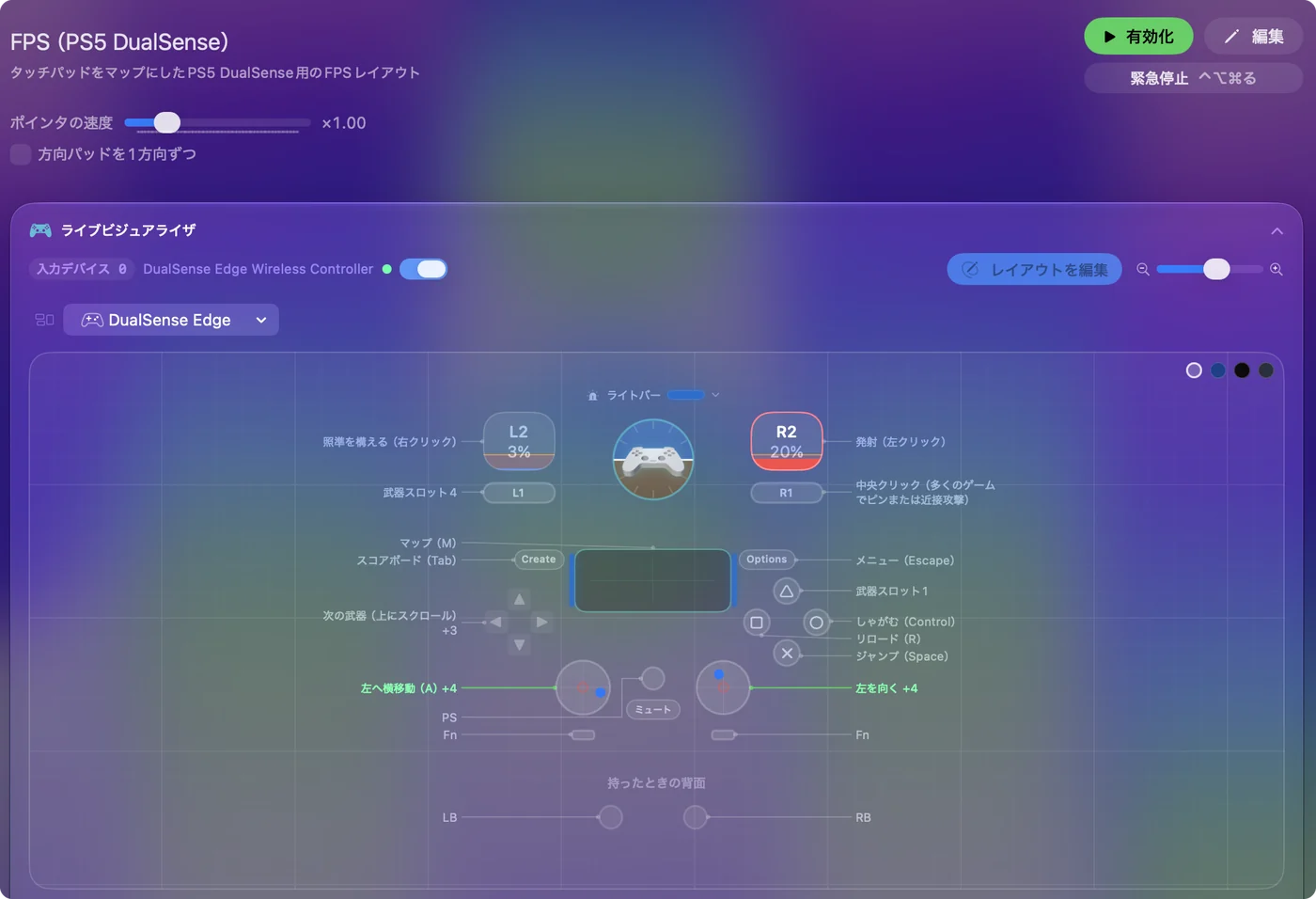
DSXはDualSenseのエフェクトを深く掘り下げ、InputConfigはコントローラがMacでできることを広げます。
DSXのほうが向いている場合
私が作ったものより、合ったものを選んでほしいと思っています。次のすべてに当てはまるなら、DSXのほうが向いています。
- DualSenseかEdgeしか使わない。DSXはほかのコントローラを挙げていません。
- Macでファームウェアを更新したい。DSXのページでは、DualSenseとEdgeを更新できるとされています。ソニー自身は、PS5かWindows PCでしか更新できません。InputConfigはファームウェアを更新しません。
- オーディオを触覚で感じたい。DSXはmacOS 15でシステムのオーディオを触覚として再生できます。InputConfigにはできません。
- 形のあるトリガーエフェクトがほしい。10種類のトリガーモードは、InputConfigの一定のLight、Medium、Firmより幅があります。
- Edge自身のプロファイルを編集したい。InputConfigは一覧表示はしますが、変更はしません。
ファームウェアの更新だけでも、割り当てをInputConfigで行う場合でもDSXを入れておく価値があります。
InputConfigのほうが向いている場合
- ほかのコントローラも持っている。Xbox、Switch、8BitDo、Accessコントローラ、ハンドル、フライトスティックが、どれも同じ方法で割り当てられます。
- コントローラでMacを操作したい。内蔵のレイアウトが、スティックをポインタに、ボタンをクリック、キー、Mission Control、音声入力、Siriショートカットに変え、どのアプリでも使えます。
- マクロや複数ステップの作業が必要。1つのボタンで、待ち時間や押し続ける時間を含む手順のリストを実行できます。
- アクセシビリティが大切。私は手がうまく動かないのでInputConfigを作りました。PlayStation Accessコントローラをソケットごとに読み取り、片手のスティック操作にも対応します。
- 無料でオープンなものがいい。アカウントもテレメトリもなく、コードはGitHubで誰でも読めます。

1台のMacで両方使う
同じMacに両方入れても問題ありません。穏やかに使うコツは、アプリごとに仕事を1つにすることです。
- ファームウェアはDSXで。そこでコントローラを更新し、ほかの機能が不要ならDSXを終了します。
- 割り当ては1つのアプリで。InputConfigがボタンを割り当てているなら、同じボタンにDSXでショートカットを付けないでください。1回の押下で2つのことが起きます。
- トリガーは1つのアプリで。どちらもトリガーの抵抗を設定でき、最後に書き込んだほうが有効になります。感触の設定は片方だけで行ってください。
- ライトバーは1つのアプリで。色も同じです。片方が動いている間は、もう片方に任せないようにします。
InputConfigでDualSenseを設定する
- あなた:システム設定のBluetoothでDualSenseをペアリングします。ライトバーが点滅するまで、CreateとPSを押し続けます。InputConfigを開き、求められたらアクセシビリティを許可します。
- InputConfig:サイドバーの上部にバッテリー残量付きでコントローラを表示し、Live Visualizerに描きます。
- 確認:ボタンを押して、光るのを見ます。
- あなた:Mouse + ScrollやGyro Aimなどの内蔵のプリセットを選んで、Activateを押します。Live VisualizerでL2かR2をクリックして、トリガーごとに感触を決めます。
- InputConfig:どのアプリでもレイアウトを実行し、実行中はトリガーの感触とライトバーの色を反映します。
- 確認:スティックを動かすとポインタが動きます。トリガーを引くと抵抗を感じます。
InputConfigにできないこと
- ファームウェア。コントローラのファームウェアには一切触れません。
- オーディオ触覚とテクスチャのあるエフェクト。送るのは振動で、ソニーの細かい触覚パターンではありません。
- 形のあるトリガーエフェクト。Trigger feelは一定の抵抗で、ゲームの弓の張りやクリックポイントではありません。
- Edgeのプロファイルの編集。USB-C接続で表示するだけで、そのままにしておきます。
まとめ
- Mac版DSXは2026年10月1日から、DualSenseとEdge向けにあります。
- InputConfigはすべてのコントローラ、マウス、MIDI機器に対応する無料のオープンソースの代わりになるアプリで、マクロ、アプリごとのレイアウト、アクセシビリティを重視しています。
- ファームウェアとオーディオ触覚にはDSX、割り当てにはInputConfigを使い、各ボタンは1つのアプリに任せます。
よくある質問
Mac版のDSXはありますか?
はい。Paliverseが2026年10月1日に、DualSenseとDualSense Edge向けのDSX - Gamepad CompanionをMac App Storeで公開しました。InputConfigは、Xbox、Switch、8BitDo、マウス、MIDI機器にも対応する無料の代わりになるアプリです。
Mac版のDualSenseXはDSXと同じですか?
DualSenseXはWindows版のDSXの以前の名前で、Mac版のアプリはDSX - Gamepad Companionという名前です。Paliverseの以前のMacアプリのDualSenseMは、2026年10月25日のMac App Storeの検索には出てきませんでした。
Mac版のDSXは無料ですか?
ダウンロードは無料です。DSX+は、プロファイルを作成・編集するエージェントツール用のアプリ内課金です。InputConfigは無料で、サブスクリプションはありません。
Mac版のDSXはXboxやSwitchのコントローラで使えますか?
ページに名前があるのは、DualSenseとDualSense Edgeだけです。MacでXbox、Switch、8BitDo、PlayStation Accessコントローラを使うなら、InputConfigがすべて読み取れます。
DSXとInputConfigを同時に使えますか?
はい。各ボタン、トリガー、ライトバーが1つのアプリに属していれば問題ありません。ファームウェアの更新はDSX、割り当てはInputConfigという分け方がよくあります。
日本語のページ
くわしいガイド(英語)
このページを書いた人。 Ryleigh NewmanはInputConfigを開発しています。手がうまく動かないため、毎日コントローラーで自分のMacを操作しています。このページは英語から翻訳したものです。Macの言語が日本語のとき、アプリの主なボタンとメニューは日本語で表示されます。このページではその名前を使い、英語の名前をかっこに添えています。アプリのほかの部分とサイトのほかのページは英語です。
ほかの言語で読む: English, العربية, Čeština, Dansk, Deutsch, Español, Suomi, Français, עברית, Magyar, Bahasa Indonesia, Italiano, 한국어, Norsk, Nederlands, Polski, Português, Русский, Slovenčina, Svenska, ไทย, Türkçe, Українська, Tiếng Việt, 繁體中文, 简体中文
無料。macOS 14以降。アカウント不要で、データがMacの外に出ることはありません。 ソースコードはGitHubにあります.