日本語
Steam LinkはMacで動きますか?コントローラでの使い方は?
 このアプリは完全に無料です。アカウントを作る必要はありません。サブスクリプションも面倒なダウンロードもなく、ロックされた機能もありません。Appleシリコンに最適化されています。
はい、Steam LinkはMacで動きます。Steamが入った別のコンピュータ、たいていは同じ家庭内ネットワークにあるゲーミングPCで動くゲームを遊ぶためのValveの無料アプリです。ゲームはそのPCで動き、Macは画面を表示して、コントローラ、キーボード、マウスの入力を送り返します。MacのSteam自体も、追加のアプリなしで、リモートプレイで同じことができます。Macにペアリングしたコントローラは、ストリームを通してPCに届きます。そのため、ゲームの中では動き、Macのデスクトップでは何もしません。
そのデスクトップの部分で役立つのが、私が作っている無料のMacアプリInputConfigです。同じコントローラでポインタを動かし、ボタン1つでSteam Linkを開き、キーを送れます。遊んでいる間は、ストリームの邪魔をしません。
InputConfig バージョン1.7(2026年10月リリース予定)で、アプリが日本語に完全対応します。
手順
- ゲーミングPCの電源を入れ、Steamを開いてサインインします。
- MacのApp StoreからSteam Linkをインストールし、MacがPCと同じネットワークにあることを確認します。
- システム設定のBluetoothでコントローラをMacにペアリングするか、ケーブルでつなぎます。
- Steam Linkを開き、PCを選んで、画面の指示どおりにペアリングします。
- ボタンを押して、ストリーム上でSteamのメニューが動くことを確かめます。
- 終了するには、メニューバーのSteam Linkメニューで終了を選ぶか、Command Qを押します。
2026年のMacのSteam Linkが何かを知る
SteamのゲームをMacにストリーミングする方法は2つあり、どちらもValveのものです。
- Steam Linkアプリ。Valveの無料アプリで、iPhone、iPad、Mac、Apple Vision、Apple TV向けにApp Storeに載っています。2026年10月22日にApp Storeのページを読んだとき、Mac版はmacOS 12.0以降が必要で、現在のバージョンは10月14日の1.4.2でした。
- Steam自身のリモートプレイ。同じ日に読んだValveのリモートプレイのサポートページには、ゲームがあるコンピュータでSteamにサインインし、別のコンピュータでもサインインすると、そのライブラリでゲームが、プレイではなくストリームと表示されるとあります。Steamを入れたMacが、その別のコンピュータです。
Valveのリモートプレイのページでは、macOSが、iPhone、Apple TV、Android、Raspberry Pi、Meta Questと並んで、Steam Linkのダウンロードがある機器に挙げられています。ゲームは常にホストで動き、ホストはWindows、Linux、別のMacのどれでもかまいません。Macは画面と手にすぎません。ゲームを動かすコンピュータが、すべての仕事をします。
設定して、両端を確認する
手順1:ホストを準備する
- あなた:PCの電源を入れ、Steamを開いてサインインし、Valveのトラブルシューティングの手順にあるように、最新の状態にするため、そこでゲームを一度起動します。
- Steam:ローカルネットワークで自分を知らせます。
- 確認:両端のSteamが最新であるはずです。Valveはホストに有線ネットワークを勧めていて、Steam Linkのページは、ルーターまでEthernetで、受信側の機器には5GHz帯を勧めています。
手順2:コントローラをMacにつなぐ
- あなた:システム設定のBluetoothでコントローラをペアリングするか、ケーブルでつなぎます。
- macOS:システム設定のサイドバーにあるゲームコントローラに表示します。
- 確認:ゲームコントローラでいくつかのボタンを押します。何も光らなければ、それを先に直してください。ストリームが渡せるのは、Macが見ているパッドだけだからです。ペアリングのボタンは、Macにコントローラを接続する方法にあります。
手順3:PCに接続する
- あなた:Steam Linkを開き、PCを選んで、画面の手順に従います。
- Steam Link:PCからBig Pictureを開き、コントローラを送ります。
- 確認:十字キーでBig Pictureの中を動けます。PCがまったく表示されないときは、Valveによると、2台のコンピュータが同じサブネットにあること、ほかのものがUDPポート27036を使っていないことが必要で、Macのクライアントなら、Steamを更新したあと再起動を試してください。
コントローラがPCに届く仕組みを知る
Valveのサポートページははっきり述べています。音声と映像はゲームを動かすコンピュータから届き、ゲームの入力、つまりキーボード、マウス、ゲームパッドは、手に持っている機器から、そのコンピュータのゲームに届きます。そのため、Macにペアリングしたコントローラは、PCのSteamに渡され、適用されるSteam Inputの設定はホストのものです。ゲームがパッドを無視するなら、Valveは、クライアントのコントローラ設定でBig Pictureが認識しているかを確認するよう勧めています。
ValveはMac専用のコントローラ一覧を公開していません。iPhoneとiPad向けのApp Storeの説明は、MFiかSteamのコントローラをペアリングするよう述べています。ValveのAppleのSteam Linkのページには、Steam Controller、MFiコントローラ、Xbox One Sコントローラ、DualShock 4が挙げられ、あとの2つはiOSとtvOS 13以降向けです。Razer Kishiもあります。Macがゲームコントローラにパッドを表示し、それでBig Pictureが動くなら、ストリームはそれを受け取っています。
ストリームでは動くのにMacのデスクトップで動かない理由
Steam Linkはコントローラを読み取り、すべての押下をPCに送ります。Mac上には、コントローラをポインタに変えるものがなく、macOS自体は、コントローラに対応したゲームの中で、コントローラのボタンを別のボタンに入れ替えることしかできません。そのため、Steam Linkのウインドウから離れた途端、パッドの話し相手がいなくなり、アプリの切り替えや次のゲームの選択には、トラックパッドに手を伸ばすことになります。
そのすき間がMac側で、マッパーが役立つところです。ストリームはPCのSteam Inputが担当し、その周りのすべてはMacのプリセットが担当します。Steam自身のデスクトップ用レイアウトがMacで何もしないことが多い理由は、Steamの外でのSteam Inputで説明しています。
ストリームの周りのMacにInputConfigを使う
私はこのように設定していて、どの部分もInputConfigの普通の機能です。
- デスクトップ用のプリセット。内蔵のDesktop Navigationプリセットは、スティックにポインタ、トリガーにクリックを割り当てるので、ソファからMacを操作できます。
- Steam Linkを開くボタン。行に、システム機能の出力Open Appを割り当て、Steam Linkを選びます。1回押すと、起動するか、最前面に出ます。
- Steam Link用の空のプリセット。何も割り当てていないプリセットを作り、Activate when these apps are in frontの下にSteam Linkを挙げ、設定のAdvancedでSwitch presets when the front app changesをオンにします。ストリームが最前面にあるあいだは、その空のプリセットが動くので、パッドはPCにだけ届きます。
- 必要なものにはキー。ストリームのゲームがパッドを無視するなら、プリセットでそのキーとマウスの動きを送ることもでき、Steam LinkがそれもPCに運びます。
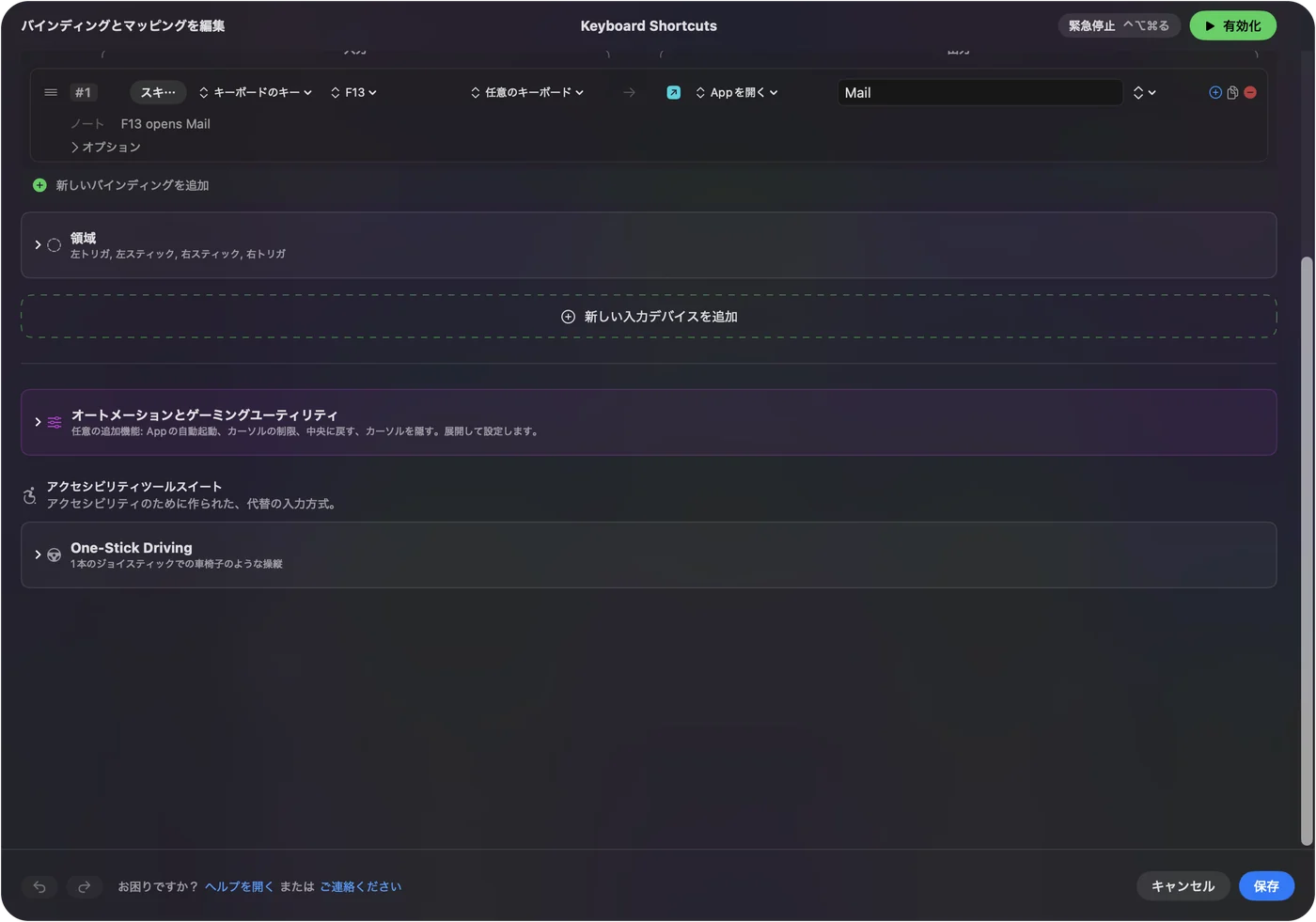

空のプリセットは大切です。ストリームがパッドを渡しているのと同時にプリセットがキーを送ると、ゲームには押下が毎回2回届きます。Steam Linkから離れると、前に使っていたプリセットに戻るので、デスクトップ用のレイアウトは自然に戻ります。緊急停止のControl Option Commandとピリオドで、必要なときはすべてをオフにできます。

ストリームが黒い画面になるとき
Valveのリモートプレイのページが扱っていて、その助言は1つのゲームではなく、セッション全体向けです。小さな手順から順に進めてください。
- すべてのゲームか確認する。黒いのが1つのゲームだけなら、Valveはそのゲームを報告するよう求めています。直すのはゲーム側だからです。
- 両端を更新する。Valveは、両方のコンピュータのビデオドライバを更新し、Steamを最新にするよう述べています。
- ホストのハードウェアエンコードをオフにする。PCのSteamのリモートプレイ設定の、ホストの詳細オプションにあります。
- クライアントのハードウェアデコードをオフにする。Mac側の、クライアントの詳細オプションにあります。
- 色を見る。Valveは、NVIDIAのハードウェアエンコードとmacOSのハードウェアデコーダの既知の衝突で、色が大きなブロック状に表示されることを挙げていて、対処は同じです。ホストのハードウェアエンコードをオフにします。
- MacのホストにScreen Recordingを与える。Macがホストのとき、Steamのフォーラムの利用者は、システム設定のプライバシーとセキュリティにある画面収録でSteamを許可したら、黒いストリームが解消したと報告しています。Valveのページにはこれが書かれていないので、報告として扱ってください。
PCがまったく見つからないときは、Valveが挙げるポートを確認してください。UDP 27031と27036、TCP 27036と27037です。
MacでSteam Linkを終了する、閉じる、削除する
- 終了する。メニューバーのメニューからSteam Linkを終了を選ぶか、最前面にあるときにCommand Qを押します。ほかのMacのアプリと同じです。
- 強制終了する。黒い画面や固まったストリームでメニューバーが隠れるときは、Option Command Escapeを押して、Steam Linkを強制終了します。
- 削除する。終了してから、Finderでアプリケーションフォルダを開き、Steam Linkをゴミ箱に移します。App Storeから入れたものなので、いつでもまたダウンロードできます。
代わりにSteam自身のリモートプレイでストリーミングしているとき、Valveのページには、ホストでゲームがフォーカスを失うと、Steamがホストのデスクトップをストリーミングし始め、戻れるようになると書かれています。
できないこと
- Steam Linkは、MacからQuestにストリーミングできません。Valveのリモートプレイのページには、Meta Quest 2、3、Proが挙げられ、その要件は、Windows 10以降のSteamとSteamVRが入ったコンピュータと、NVIDIA GTX 970以上です。Macはそのホストになれません。
- Apple TVは、Macからストリーミングできます。ValveのAppleのSteam Linkのページは、Mac OS X 10.10以降のMacをホストに挙げていて、リモートプレイのページは、macOSのホストからのストリーミングは10.8以降で動くとしています。ゲームは、そのMacで動かす必要があります。
- InputConfigは、PCにコントローラとして現れません。Macからキー、クリック、ポインタの動きを送ります。本物のゲームパッドを求めるゲームでは、Steam Linkにパッドを渡させてください。
このページのコントローラの一覧はValveのもので、私が試したものではありません。
まとめ
- 動きます。App StoreからSteam Linkをインストールするか、MacのSteamでリモートプレイを使います。
- パッドはPCに届きます。設定はホストのSteamにあるので、Macのデスクトップでは何もしません。
- 黒い画面。両端を更新し、ホストのハードウェアエンコードとクライアントのハードウェアデコードをオフにします。
- Mac側。デスクトップ用のプリセット、Steam Linkを開くOpen Appのボタン、Steam Linkを挙げた空のプリセットです。
Steam Linkに何も割り当てていないプリセットを与えると、コントローラは、両方を同時にすることなく、Macとストリームの両方を操作できます。
よくある質問
Steam LinkはMacで動きますか?
はい。ValveのSteam LinkアプリはMac向けにApp Storeにあり、2026年10月22日に読んだとき、macOS 12.0以降が必要でした。MacのSteamも、リモートプレイで別のコンピュータからストリーミングできます。
コントローラがSteam Linkでは動くのにMacで動かないのはなぜですか?
Steam LinkはコントローラをPCに送るので、読み取るのはストリームだけです。macOSには、コントローラをポインタにする設定がありません。Macのデスクトップは、InputConfigのようなマッパーで補えます。
MacでMeta Quest 3にSteam Linkを使えますか?
Macをホストにしては使えません。ValveはQuest向けのSteam Linkに、SteamVRを入れたWindows 10以降と、NVIDIA GTX 970以上を挙げています。
MacでSteam Linkの黒い画面を直すには?
Valveの手順は、両方のコンピュータのビデオドライバを更新し、ホストの詳細なリモートプレイ設定でハードウェアエンコードをオフにし、そのあとクライアントの詳細設定でハードウェアデコードをオフにすることです。
MacでSteam Linkを終了するには?
Command Qを押すか、メニューバーのメニューからSteam Linkを終了を選びます。ストリームでメニューバーが隠れるときは、Option Command Escapeを押して強制終了します。
日本語のページ
くわしいガイド(英語)
このページを書いた人。 Ryleigh NewmanはInputConfigを開発しています。手がうまく動かないため、毎日コントローラーで自分のMacを操作しています。このページは英語から翻訳したものです。Macの言語が日本語のとき、アプリの主なボタンとメニューは日本語で表示されます。このページではその名前を使い、英語の名前をかっこに添えています。アプリのほかの部分とサイトのほかのページは英語です。
ほかの言語で読む: English, العربية, Čeština, Dansk, Deutsch, Español, Suomi, Français, עברית, Magyar, Bahasa Indonesia, Italiano, 한국어, Norsk, Nederlands, Polski, Português, Русский, Slovenčina, Svenska, ไทย, Türkçe, Українська, Tiếng Việt, 繁體中文, 简体中文
無料。macOS 14以降。アカウント不要で、データがMacの外に出ることはありません。 ソースコードはGitHubにあります.