Norsk
Virker Steam Link på en Mac, og hvordan bruker du den med en kontroller
 Denne appen er helt gratis. Du trenger ikke å lage en konto. Det finnes ingen abonnementer, ingen kronglete nedlastinger, og ingenting er låst. Optimalisert for Apple silicon.
Ja, Steam Link virker på en Mac. Det er Valves gratis app for å spille spill som kjører på en annen datamaskin med Steam, vanligvis en spill-PC på samme hjemmenettverk: spillet kjører der, og Macen viser bildet og sender kontrolleren, tastaturet og musen din tilbake. Steam selv på en Mac kan gjøre samme jobb gjennom Remote Play, uten en ekstra app. En kontroller paret med Macen går til PC-en gjennom strømmen, og det er derfor den virker i spillet og ikke gjør noe på Mac-skrivebordet.
Der kommer InputConfig, den gratis Mac-appen jeg lager, inn: den lar den samme kontrolleren flytte pekeren, åpne Steam Link med én knapp og sende taster, og den holder seg unna strømmen mens du spiller.
Versjon 1.7 av InputConfig, som er ventet i oktober 2026, blir fullt tilgjengelig på norsk.
Trinn
- Slå på spill-PC-en, åpne Steam på den og logg inn.
- Installer Steam Link fra App Store på Macen og pass på at Macen er på samme nettverk som PC-en.
- Par kontrolleren med Macen i Systeminnstillinger, Bluetooth, eller koble den til.
- Åpne Steam Link, velg PC-en og følg paringsstegene på skjermen.
- Trykk en knapp og sjekk at Steams menyer beveger seg i strømmen.
- For å avslutte velger du Quit fra Steam Link-menyen i menylinjen eller trykker Command Q.
Vit hva Steam Link på en Mac er i 2026
Det er to måter å strømme et Steam-spill til en Mac, og begge kommer fra Valve:
- Steam Link-appen. Valves gratis app, oppført i App Store for iPhone, iPad, Mac, Apple Vision og Apple TV. Da jeg leste oppføringen i App Store 22. oktober 2026, krevde Mac-versjonen macOS 12.0 eller nyere, og gjeldende versjon var 1.4.2, fra 14. oktober.
- Steams egen Remote Play. Valves støtteside for Remote Play, lest samme dag, sier at du logger inn på Steam på datamaskinen med spillet, logger inn på en annen datamaskin, og spillet vises i det biblioteket med Stream i stedet for Play. En Mac med Steam installert er den andre datamaskinen.
Valves Remote Play-side lister macOS blant enhetene med en Steam Link-nedlasting, ved siden av iPhone, Apple TV, Android, Raspberry Pi og Meta Quest. Spillet kjører alltid på verten, som kan være Windows, Linux eller en annen Mac. Macen er bare skjermen og hendene: datamaskinen som kjører spillet gjør alt arbeidet.
Sett det opp og sjekk hver ende
Steg 1: Gjør verten klar
- Du: Slå på PC-en, åpne Steam, logg inn, og start spillet der én gang så det er oppdatert, slik Valves feilsøkingssteg foreslår.
- Steam: Melder seg på det lokale nettverket.
- Sjekk: Steam i begge ender bør være oppdatert. Valve anbefaler kablet nettverk for verten, og Steam Link-oppføringen anbefaler Ethernet til ruteren og 5 GHz-båndet for enheten som mottar.
Steg 2: Koble kontrolleren til Macen
- Du: Par kontrolleren i Systeminnstillinger, Bluetooth, eller koble den til.
- macOS: Lister den i Spillkontrollere i sidefeltet i Systeminnstillinger.
- Sjekk: Trykk noen knapper i Spillkontrollere. Hvis ingenting lyser, fiks det først, for strømmen kan bare sende videre en pad Macen ser. Slik kobler du en kontroller til en Mac har paringsknappene.
Steg 3: Koble til PC-en
- Du: Åpne Steam Link, velg PC-en og følg stegene på skjermen.
- Steam Link: Åpner Big Picture fra PC-en og sender kontrolleren over.
- Sjekk: Retningskorset beveger seg gjennom Big Picture. Hvis PC-en aldri dukker opp, sier Valve at de to datamaskinene må være på samme subnett, at ingenting annet må bruke UDP-port 27036, og, for en Mac som klient, at du skal prøve å starte på nytt etter at Steam er oppdatert.
Vit hvordan kontrolleren når PC-en
Valves støtteside sier det rett ut: lyd og bilde kommer fra datamaskinen som kjører spillet, og spillinputen, tastatur, mus eller gamepad, går fra enheten du holder til spillet på den datamaskinen. Så kontrolleren du parer med Macen overleveres til Steam på PC-en, og Steam Input-innstillingene som gjelder er de på verten. Hvis et spill ignorerer padden, er Valves råd å sjekke om Big Picture gjenkjenner den i kontrollerinnstillingene på klienten.
Valve publiserer ikke en Mac-spesifikk kontrollerliste. Beskrivelsen i App Store, skrevet for iPhone og iPad, sier at du skal pare en MFi- eller Steam-kontroller. Valves side om Apple Steam Link lister Steam Controller, MFi-kontrollere, Xbox One S-kontrolleren og DualShock 4, de to siste på iOS og tvOS 13 og nyere, pluss Razer Kishi. Hvis Macen lister en pad i Spillkontrollere og Big Picture beveger seg med den, har strømmen den.
Hvorfor kontrolleren virker i strømmen og ikke på Mac-skrivebordet
Steam Link leser kontrolleren og sender hvert trykk til PC-en. Ingenting på Macen gjør en kontroller til en peker, og macOS alene kan bare bytte én kontrollerknapp mot en annen inne i spill som støtter kontrollere. Så i det øyeblikket du forlater Steam Link-vinduet, har padden ingenting å snakke med, og du griper etter styreflaten for å bytte app eller velge neste spill.
Det hullet er Mac-siden, og det er der en mapper hjelper. Steam Input på PC-en dekker strømmen, og en forhåndsinnstilling på Macen dekker alt rundt. Steam Input utenfor Steam forklarer hvorfor Steams eget Desktop Layout ofte ikke gjør noe på en Mac.
Bruk InputConfig for Macen rundt strømmen
Jeg setter det opp slik, og hver del er en vanlig InputConfig-funksjon:
- En skrivebords-forhåndsinnstilling. Den innebygde forhåndsinnstillingen Desktop Navigation legger pekeren på en stikke og klikk på avtrekkerne, så du kan bevege deg rundt på Macen fra sofaen.
- En knapp som åpner Steam Link. Gi en rad systemfunksjonen Open App som utdata og velg Steam Link. Ett trykk starter den, eller henter den frem.
- En tom forhåndsinnstilling for Steam Link. Lag en forhåndsinnstilling uten noe bundet, list Steam Link under Activate when these apps are in front, og slå på Switch presets when the front app changes i Settings, Advanced. Mens strømmen er foran, kjører den tomme forhåndsinnstillingen, så padden går bare til PC-en.
- Taster til alt som trenger dem. Hvis et strømmet spill ignorerer padden, kan en forhåndsinnstilling sende tastene og musebevegelsen i stedet, og Steam Link bærer dem til PC-en også.
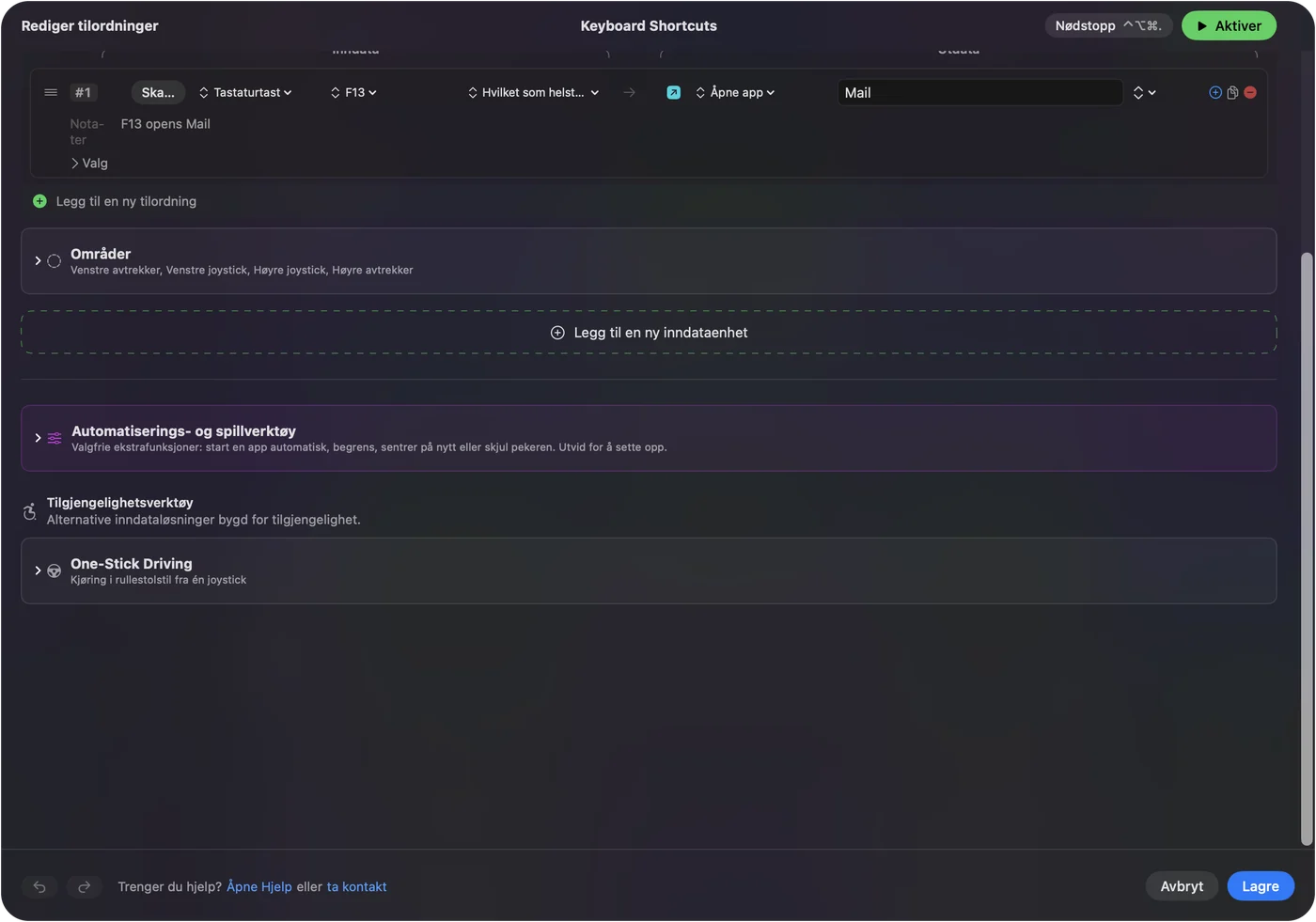

Den tomme forhåndsinnstillingen betyr noe. Hvis strømmen sender videre padden og en forhåndsinnstilling sender taster samtidig, får spillet hvert trykk to ganger. Når du forlater Steam Link, kommer forhåndsinnstillingen du hadde før tilbake, så skrivebordsoppsettet vender tilbake av seg selv. Nødstoppen, Control Option Command punktum, slår alt av hvis du trenger det.

Hvis strømmen viser svart skjerm
Valves Remote Play-side dekker dette, og rådet gjelder hele økten, ikke ett spill. Gå denne stigen, minste steg først:
- Sjekk at det gjelder alle spill. Hvis bare ett spill er svart, ber Valve deg rapportere det spillet, fordi rettelsen ligger hos spillet.
- Oppdater begge ender. Valve sier at du skal oppdatere skjermdriverne på begge datamaskinene og holde Steam oppdatert.
- Slå av maskinvarekoding på verten. Den ligger i de avanserte vertsvalgene i Remote Play-innstillingene i Steam på PC-en.
- Slå av maskinvaredekoding på klienten. Den ligger i de avanserte klientvalgene på Mac-siden.
- Se på fargene. Valve nevner en kjent konflikt mellom NVIDIA-maskinvarekoding og maskinvaredekoderen på macOS som viser store blokkaktige fargeflater, og rettelsen er den samme: maskinvarekoding av på verten.
- Gi en Mac-vert Skjermopptak. Når Macen er verten, rapporterer brukere på Steams fora at å tillate Steam i Systeminnstillinger, Personvern og sikkerhet, Screen Recording fjernet en svart strøm. Valves side sier ikke dette, så ta det som en rapport.
Hvis PC-en ikke blir funnet i det hele tatt, sjekk portene Valve lister: UDP 27031 og 27036, og TCP 27036 og 27037.
Avslutt eller avinstaller Steam Link på en Mac
- Avslutt den. Velg Quit Steam Link fra menyen i menylinjen, eller trykk Command Q mens den er foran, som med alle Mac-apper.
- Tving den til å lukke. Hvis en svart eller frosset strøm skjuler menylinjen, trykk Option Command Escape og tvangsavslutt Steam Link.
- Avinstaller den. Avslutt den, åpne Programmer-mappen i Finder og flytt Steam Link til papirkurven. Den kom fra App Store, så den kan lastes ned igjen når som helst.
Når du strømmer med Steams egen Remote Play i stedet, sier Valves side at hvis spillet mister fokus på verten, begynner Steam å strømme vertens skrivebord så du kan komme tilbake til det.
Hva den ikke kan
- Steam Link kan ikke strømme til en Quest fra en Mac. Valves Remote Play-side lister Meta Quest 2, 3 og Pro, og kravene til det er en datamaskin med Steam og SteamVR på Windows 10 eller nyere og et NVIDIA GTX 970 eller bedre. En Mac kan ikke være verten for det.
- En Apple TV kan strømme fra en Mac. Valves side om Apple Steam Link lister en Mac med Mac OS X 10.10 eller nyere som vert, og Remote Play-siden sier at strømming fra en macOS-vert virker på 10.8 og nyere. Spillet må fortsatt kjøre på den Macen.
- InputConfig vises ikke på PC-en som en kontroller. Den sender taster, klikk og pekerbevegelse fra Macen. For et spill som trenger en ekte gamepad lar du Steam Link sende videre padden.
Kontrollerlistene på denne siden er Valves, ikke tester fra meg.
Kortversjonen
- Det virker. Installer Steam Link fra App Store, eller bruk Remote Play i Steam på Macen.
- Padden går til PC-en. Innstillingene ligger i Steam på verten, og derfor gjør den ingenting på Mac-skrivebordet.
- Svart skjerm. Oppdater begge ender, og slå så av maskinvarekoding på verten og maskinvaredekoding på klienten.
- Mac-siden. En skrivebords-forhåndsinnstilling, en Open App-knapp for Steam Link og en tom forhåndsinnstilling som lister Steam Link.
Gi Steam Link en forhåndsinnstilling uten noe bundet, så styrer kontrolleren Macen og strømmen uten å gjøre begge samtidig.
Spørsmål
Virker Steam Link på en Mac?
Ja. Valves Steam Link-app ligger i App Store for Mac, og oppføringen krevde macOS 12.0 eller nyere da jeg leste den 22. oktober 2026. Steam på en Mac kan også strømme fra en annen datamaskin gjennom Remote Play.
Hvorfor virker kontrolleren min i Steam Link men ikke på Macen?
Steam Link sender kontrolleren til PC-en, så bare strømmen leser den. macOS har ingen innstilling som gjør en kontroller til en peker. En mapper som InputConfig dekker Mac-skrivebordet.
Kan jeg bruke Steam Link på en Meta Quest 3 med en Mac?
Ikke med en Mac som vert. Valve lister Windows 10 eller nyere med SteamVR og et NVIDIA GTX 970 eller bedre for Steam Link på Quest.
Hvordan fikser jeg svart skjerm i Steam Link på en Mac?
Valves steg er å oppdatere skjermdriverne på begge datamaskinene, slå av maskinvarekoding i vertens avanserte Remote Play-innstillinger, og så slå av maskinvaredekoding i klientens avanserte innstillinger.
Hvordan avslutter jeg Steam Link på en Mac?
Trykk Command Q eller velg Quit Steam Link fra menyen i menylinjen. Hvis strømmen skjuler menylinjen, trykk Option Command Escape og tvangsavslutt den.
Mer på norsk
Fullstendige veiledninger, på engelsk
Hvem som skriver. Ryleigh Newman utvikler InputConfig og styrer sin egen Mac hver dag med en kontroller, fordi hendene ikke fungerer godt. Denne siden er oversatt fra engelsk. Appens grensesnitt og resten av nettstedet er på engelsk.
Denne siden på andre språk: English, العربية, Čeština, Dansk, Deutsch, Español, Suomi, Français, עברית, Magyar, Bahasa Indonesia, Italiano, 日本語, 한국어, Nederlands, Polski, Português, Русский, Slovenčina, Svenska, ไทย, Türkçe, Українська, Tiếng Việt, 繁體中文, 简体中文
Gratis. macOS 14 eller nyere. Ingen konto, ingenting forlater Macen din. Åpen kildekode på GitHub.