Italiano
Steam Link funziona su Mac, e come si usa con un controller
 Questa app è completamente gratuita. Non devi creare un account. Niente abbonamenti, niente download complicati, e nulla è bloccato. Ottimizzata per Apple Silicon.
Sì, Steam Link funziona su Mac. È l'app gratuita di Valve per giocare a giochi che girano su un altro computer con Steam, di solito un PC da gioco sulla stessa rete di casa: il gioco gira lì, e il Mac mostra l'immagine e rimanda indietro controller, tastiera e mouse. Steam stesso su un Mac può fare lo stesso lavoro tramite Remote Play, senza un'app in più. Un controller accoppiato al Mac arriva al PC attraverso lo streaming, ed è per questo che funziona nel gioco e non fa nulla sulla scrivania del Mac.
È su quella parte della scrivania che si inserisce InputConfig, l'app gratuita per Mac che sviluppo io: lascia che lo stesso controller muova il puntatore, apra Steam Link con un pulsante e invii tasti, e resta fuori dallo streaming mentre giochi.
La versione 1.7 di InputConfig, prevista per ottobre 2026, sarà disponibile interamente in italiano.
Passaggi
- Accendi il PC da gioco, apri Steam su di esso e accedi.
- Installa Steam Link dall'App Store sul Mac e assicurati che il Mac sia sulla stessa rete del PC.
- Accoppia il controller al Mac in Impostazioni di Sistema, Bluetooth, oppure collegalo.
- Apri Steam Link, scegli il PC e segui i passi di accoppiamento sullo schermo.
- Premi un pulsante e controlla che i menu di Steam si muovano nello streaming.
- Per uscire, scegli Esci dal menu di Steam Link nella barra dei menu oppure premi Command Q.
Cos'è Steam Link su un Mac nel 2026
Ci sono due modi per trasmettere un gioco Steam a un Mac, e vengono entrambi da Valve:
- L'app Steam Link. L'app gratuita di Valve, presente sull'App Store per iPhone, iPad, Mac, Apple Vision e Apple TV. Quando ho letto la sua scheda sull'App Store il 22 ottobre 2026, la versione per Mac richiedeva macOS 12.0 o successivo e la versione attuale era la 1.4.2, del 14 ottobre.
- Il Remote Play di Steam. La pagina di supporto di Remote Play di Valve, letta lo stesso giorno, dice che accedi a Steam sul computer con il gioco, accedi su un altro computer, e il gioco compare in quella libreria con Stream invece di Play. Un Mac con Steam installato è quell'altro computer.
La pagina Remote Play di Valve elenca macOS fra i dispositivi con un download di Steam Link, accanto a iPhone, Apple TV, Android, Raspberry Pi e Meta Quest. Il gioco gira sempre sull'host, che può essere Windows, Linux o un altro Mac. Il Mac è solo lo schermo e le mani: il computer che esegue il gioco fa tutto il lavoro.
Configurare e controllare ogni estremità
Passo 1: prepara l'host
- Tu: Accendi il PC, apri Steam, accedi e avvia lì il gioco una volta così è aggiornato, come suggeriscono i passi di risoluzione dei problemi di Valve.
- Steam: Si annuncia sulla rete locale.
- Verifica: Steam su entrambe le estremità deve essere aggiornato. Valve consiglia una rete cablata per l'host, e la scheda di Steam Link consiglia Ethernet fino al router e la banda a 5 GHz per il dispositivo che riceve.
Passo 2: collega il controller al Mac
- Tu: Accoppia il controller in Impostazioni di Sistema, Bluetooth, oppure collegalo.
- macOS: Lo elenca in Controller nella barra laterale di Impostazioni di Sistema.
- Verifica: Premi alcuni pulsanti in Controller. Se nulla si illumina, risolvi prima quello, perché lo streaming può passare solo un pad che il Mac vede. Come collegare un controller a un Mac ha i pulsanti di accoppiamento.
Passo 3: collegati al PC
- Tu: Apri Steam Link, scegli il PC e segui i passi sullo schermo.
- Steam Link: Apre Big Picture dal PC e manda il controller dall'altra parte.
- Verifica: La croce direzionale si muove in Big Picture. Se il PC non compare mai, Valve dice che i due computer devono essere sulla stessa subnet, che nient'altro deve usare la porta UDP 27036 e, per un client Mac, di provare a riavviare dopo che Steam è aggiornato.
Come il controller arriva al PC
La pagina di supporto di Valve lo dice chiaramente: audio e video vengono dal computer che esegue il gioco, e l'input del gioco, tastiera, mouse o gamepad, va dal dispositivo che tieni in mano al gioco su quel computer. Quindi il controller che accoppi al Mac viene passato a Steam sul PC, e le impostazioni di Steam Input che valgono sono quelle sull'host. Se un gioco ignora il pad, il consiglio di Valve è controllare se Big Picture lo riconosce nelle impostazioni del controller sul client.
Valve non pubblica un elenco di controller specifico per Mac. La descrizione sull'App Store, scritta per iPhone e iPad, dice di accoppiare un controller MFi o Steam. La pagina Apple Steam Link di Valve elenca lo Steam Controller, i controller MFi, il controller Xbox One S e il DualShock 4, gli ultimi due su iOS e tvOS 13 e successivi, più il Razer Kishi. Se il Mac elenca un pad in Controller e Big Picture si muove con esso, lo streaming lo ha.
Perché il controller funziona nello streaming e non sulla scrivania del Mac
Steam Link legge il controller e invia ogni pressione al PC. Nulla sul Mac trasforma un controller in un puntatore, e macOS da solo può solo scambiare un pulsante del controller con un altro dentro i giochi che supportano i controller. Così nel momento in cui lasci la finestra di Steam Link, il pad non ha niente con cui parlare, e prendi il trackpad per cambiare app o scegliere il gioco successivo.
Quel vuoto è il lato Mac, ed è dove aiuta un mappatore. Steam Input sul PC copre lo streaming, e un preset sul Mac copre tutto ciò che sta intorno. Steam Input fuori da Steam spiega perché il Desktop Layout di Steam spesso non fa nulla su un Mac.
Usare InputConfig per il Mac intorno allo streaming
Lo configuro così, e ogni parte è una normale funzione di InputConfig:
- Un preset da scrivania. Il preset integrato Desktop Navigation mette il puntatore su uno stick e i clic sui trigger, così puoi muoverti per il Mac dal divano.
- Un pulsante che apre Steam Link. Dai a una riga l'uscita System Function Open App e scegli Steam Link. Una pressione lo avvia, o lo porta in primo piano.
- Un preset vuoto per Steam Link. Crea un preset senza nulla associato, elenca Steam Link sotto Activate when these apps are in front e attiva Switch presets when the front app changes in Settings, Advanced. Mentre lo streaming è in primo piano, gira quel preset vuoto, così il pad va solo al PC.
- Tasti per tutto ciò che ne ha bisogno. Se un gioco in streaming ignora il pad, un preset può inviare invece i suoi tasti e il movimento del mouse, e Steam Link porta anche quelli al PC.
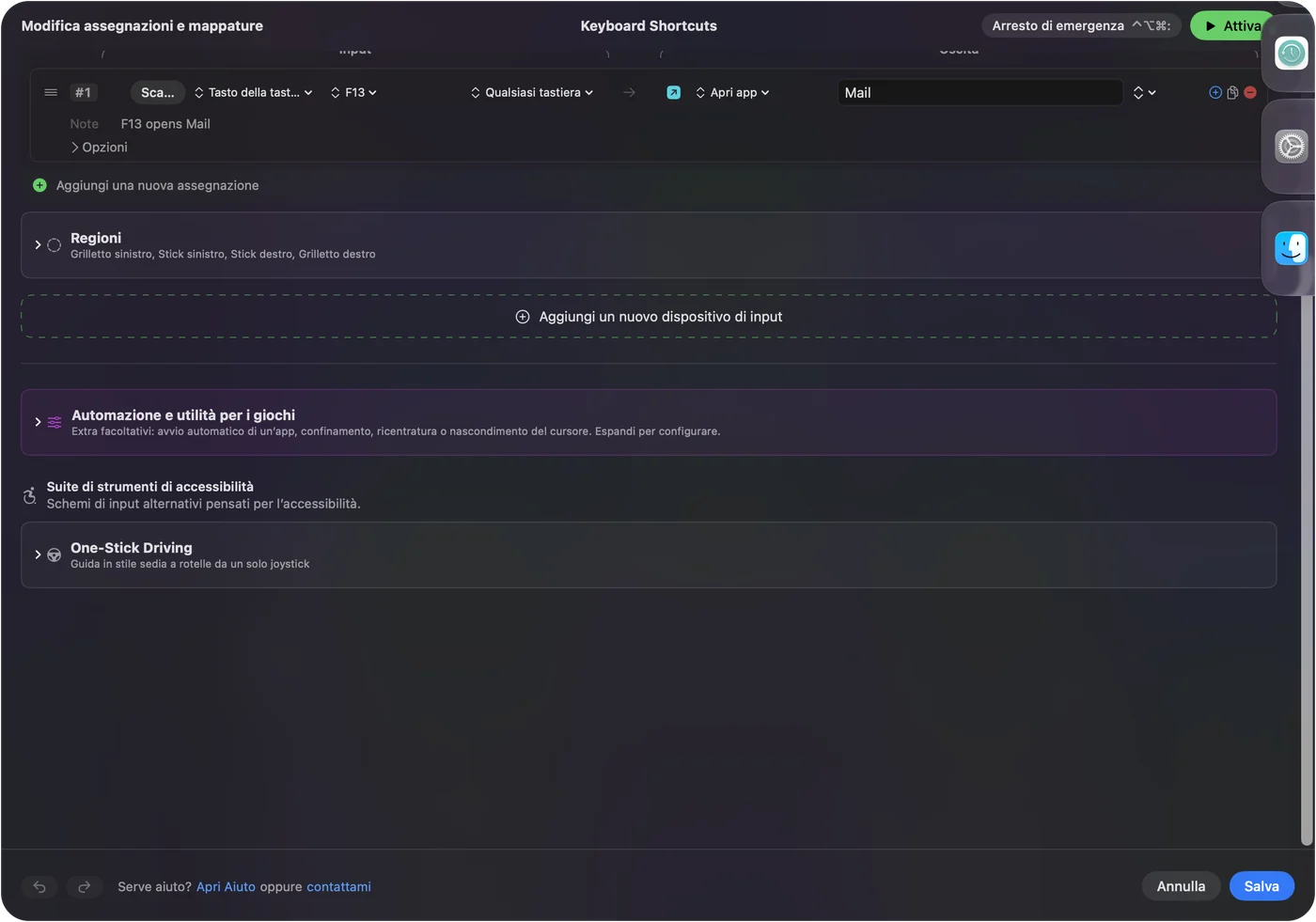

Il preset vuoto conta. Se lo streaming passa il pad e un preset invia tasti nello stesso momento, il gioco riceve ogni pressione due volte. Quando lasci Steam Link, torna il preset che avevi prima, quindi il layout da scrivania ritorna da solo. L'arresto di emergenza, Control Option Command punto, spegne tutto se ti serve.

Se lo streaming mostra uno schermo nero
La pagina Remote Play di Valve tratta questo caso, e il suo consiglio vale per tutta la sessione, non per un solo gioco. Sali questa scala, partendo dal passo più piccolo:
- Controlla che sia ogni gioco. Se solo un gioco è nero, Valve chiede di segnalare quel gioco, perché la soluzione è dal lato del gioco.
- Aggiorna entrambe le estremità. Valve dice di aggiornare i driver video su entrambi i computer e tenere Steam aggiornato.
- Disattiva la codifica hardware sull'host. Si trova nelle opzioni avanzate dell'host nelle impostazioni Remote Play di Steam sul PC.
- Disattiva la decodifica hardware sul client. Si trova nelle opzioni avanzate del client sul lato Mac.
- Guarda i colori. Valve nomina un conflitto noto fra la codifica hardware NVIDIA e il decodificatore hardware su macOS che mostra grandi aree di colore a blocchi, e la soluzione è la stessa: codifica hardware disattivata sull'host.
- Dai a un host Mac la Registrazione schermo. Quando il Mac è l'host, gli utenti sui forum di Steam segnalano che consentire Steam in Impostazioni di Sistema, Privacy e sicurezza, Registrazione schermo ha risolto uno streaming nero. La pagina di Valve non lo dice, quindi trattalo come una segnalazione.
Se il PC non viene trovato affatto, controlla le porte che elenca Valve: UDP 27031 e 27036, e TCP 27036 e 27037.
Uscire, chiudere o disinstallare Steam Link su un Mac
- Chiudilo. Scegli Esci da Steam Link dal suo menu nella barra dei menu, oppure premi Command Q mentre è in primo piano, come con qualsiasi app Mac.
- Forza la chiusura. Se uno streaming nero o bloccato nasconde la barra dei menu, premi Option Command Escape e forza l'uscita di Steam Link.
- Disinstallalo. Chiudilo, apri la cartella Applicazioni nel Finder e sposta Steam Link nel Cestino. Veniva dall'App Store, quindi si può scaricare di nuovo in qualsiasi momento.
Quando fai streaming con il Remote Play di Steam invece, la pagina di Valve osserva che se il gioco perde il focus sull'host, Steam inizia a trasmettere la scrivania dell'host così puoi tornare a esso.
Cosa non può fare
- Steam Link non può trasmettere a un Quest da un Mac. La pagina Remote Play di Valve elenca Meta Quest 2, 3 e Pro, e i requisiti sono un computer con Steam e SteamVR su Windows 10 o successivo e una NVIDIA GTX 970 o migliore. Un Mac non può essere l'host per questo.
- Un Apple TV può ricevere lo streaming da un Mac. La pagina Apple Steam Link di Valve elenca un Mac con Mac OS X 10.10 o successivo come host, e la sua pagina Remote Play dice che lo streaming da un host macOS funziona dalla 10.8 in poi. Il gioco deve comunque girare su quel Mac.
- InputConfig non compare sul PC come controller. Invia tasti, clic e movimento del puntatore dal Mac. Per un gioco che richiede un vero gamepad, lascia che Steam Link passi il pad.
Gli elenchi di controller in questa pagina sono di Valve, non prove mie.
In breve
- Funziona. Installa Steam Link dall'App Store, oppure usa Remote Play in Steam sul Mac.
- Il pad va al PC. Le sue impostazioni vivono in Steam sull'host, ed è per questo che non fa nulla sulla scrivania del Mac.
- Schermo nero. Aggiorna entrambe le estremità, poi disattiva la codifica hardware sull'host e la decodifica hardware sul client.
- Il lato Mac. Un preset da scrivania, un pulsante Open App per Steam Link e un preset vuoto che elenca Steam Link.
Dai a Steam Link un preset senza nulla associato, e il controller guida il Mac e lo streaming senza mai fare entrambi insieme.
Domande
Steam Link funziona su un Mac?
Sì. L'app Steam Link di Valve è sull'App Store per Mac, e la sua scheda richiedeva macOS 12.0 o successivo quando l'ho letta il 22 ottobre 2026. Steam su un Mac può anche trasmettere da un altro computer tramite Remote Play.
Perché il mio controller funziona in Steam Link ma non sul Mac?
Steam Link manda il controller al PC, quindi solo lo streaming lo legge. macOS non ha un'impostazione che trasformi un controller in un puntatore. Un mappatore come InputConfig copre la scrivania del Mac.
Posso usare Steam Link su un Meta Quest 3 con un Mac?
Non con un Mac come host. Valve elenca Windows 10 o successivo con SteamVR e una NVIDIA GTX 970 o migliore per Steam Link su Quest.
Come risolvo lo schermo nero di Steam Link su un Mac?
I passi di Valve sono aggiornare i driver video su entrambi i computer, disattivare la codifica hardware nelle impostazioni Remote Play avanzate dell'host, poi disattivare la decodifica hardware nelle impostazioni avanzate del client.
Come esco da Steam Link su un Mac?
Premi Command Q oppure scegli Esci da Steam Link dal suo menu nella barra dei menu. Se lo streaming nasconde la barra dei menu, premi Option Command Escape e forza l'uscita.
Altro in italiano
Guide complete, in inglese
Chi scrive. Ryleigh Newman sviluppa InputConfig e ogni giorno usa il proprio Mac con un controller, perché le mani non funzionano bene. Questa pagina è tradotta dall'inglese. I pulsanti e i menu principali dell'app compaiono in italiano quando il Mac è impostato in italiano; questa pagina li chiama così, con il nome inglese tra parentesi. Il resto dell'app e del sito è in inglese.
Questa pagina in altre lingue: English, العربية, Čeština, Dansk, Deutsch, Español, Suomi, Français, עברית, Magyar, Bahasa Indonesia, 日本語, 한국어, Norsk, Nederlands, Polski, Português, Русский, Slovenčina, Svenska, ไทย, Türkçe, Українська, Tiếng Việt, 繁體中文, 简体中文
Gratis. macOS 14 o versioni successive. Senza account, niente lascia il tuo Mac. Open source su GitHub.