Svenska
Fungerar Steam Link på en Mac, och hur använder du det med en kontroll
 Den här appen är helt gratis. Du behöver inte skapa något konto. Det finns inga prenumerationer, inga krångliga nedladdningar och inget är låst. Optimerad för Apple silicon.
Ja, Steam Link fungerar på en Mac. Det är Valves gratisapp för att spela spel som körs på en annan dator med Steam, oftast en speldator på samma hemnätverk: spelet körs där, och Mac visar bilden och skickar tillbaka din kontroll, ditt tangentbord och din mus. Steam självt på en Mac kan göra samma jobb genom Remote Play, utan någon extra app. En kontroll som är parkopplad med Mac går till datorn genom streamen, vilket är varför den fungerar i spelet och inte gör något på skrivbordet i Mac.
Den delen med skrivbordet är där InputConfig, den gratis Mac-appen som jag gör, passar in: den låter samma kontroll flytta pekaren, öppna Steam Link med en knapp och skicka tangenter, och den håller sig utanför streamen medan du spelar.
Version 1.7 av InputConfig, som väntas i oktober 2026, blir helt tillgänglig på svenska.
Steg
- Slå på speldatorn, öppna Steam på den och logga in.
- Installera Steam Link från App Store på Mac och se till att Mac finns på samma nätverk som datorn.
- Parkoppla kontrollen med Mac i Systeminställningar, Bluetooth, eller sätt i den.
- Öppna Steam Link, välj datorn och följ parkopplingsstegen på skärmen.
- Tryck på en knapp och kontrollera att Steams menyer rör sig i streamen.
- För att avsluta, välj Quit i menyn för Steam Link i menyraden eller tryck på Command Q.
Se vad Steam Link på en Mac är 2026
Det finns två sätt att streama ett Steam-spel till en Mac, och båda kommer från Valve:
- Appen Steam Link. Valves gratisapp, listad på App Store för iPhone, iPad, Mac, Apple Vision och Apple TV. När jag läste dess sida på App Store den 22 oktober 2026 krävde Mac-versionen macOS 12.0 eller senare och den aktuella versionen var 1.4.2, från den 14 oktober.
- Steams egen Remote Play. Valves supportsida om Remote Play, läst samma dag, säger att du loggar in på Steam på datorn med spelet, loggar in på en annan dator, och spelet visas i det biblioteket med Stream i stället för Play. En Mac med Steam installerat är den andra datorn.
Valves sida om Remote Play listar macOS bland enheterna med en nedladdning av Steam Link, bredvid iPhone, Apple TV, Android, Raspberry Pi och Meta Quest. Spelet körs alltid på värden, som kan vara Windows, Linux eller en annan Mac. Mac är bara skärmen och händerna: datorn som kör spelet gör allt arbete.
Ställ in det och kontrollera varje ände
Steg 1: Gör värden redo
- Du: Slå på datorn, öppna Steam, logga in och starta spelet där en gång så att det är uppdaterat, som Valves felsökningssteg föreslår.
- Steam: Gör sig känt på det lokala nätverket.
- Kontrollera: Steam i båda ändar ska vara uppdaterat. Valve rekommenderar ett trådbundet nätverk för värden, och sidan för Steam Link rekommenderar Ethernet till routern och bandet 5 GHz för den mottagande enheten.
Steg 2: Anslut kontrollen till Mac
- Du: Parkoppla kontrollen i Systeminställningar, Bluetooth, eller sätt i den.
- macOS: Listar den i Spelkontroller i sidofältet i Systeminställningar.
- Kontrollera: Tryck på några knappar i Spelkontroller. Om inget lyser, åtgärda det först, eftersom streamen bara kan föra vidare en kontroll som Mac ser. Så ansluter du en kontroll till en Mac har knapparna för parkoppling.
Steg 3: Anslut till datorn
- Du: Öppna Steam Link, välj datorn och följ stegen på skärmen.
- Steam Link: Öppnar Big Picture från datorn och skickar över kontrollen.
- Kontrollera: Riktningskorset rör sig genom Big Picture. Om datorn aldrig dyker upp säger Valve att de två datorerna måste ligga på samma subnät, att inget annat får använda UDP-porten 27036 och, för en Mac som klient, att prova att starta om efter att Steam har uppdaterats.
Se hur kontrollen når datorn
Valves supportsida säger det rakt ut: ljud och bild kommer från datorn som kör spelet, och spelets inmatning, tangentbord, mus eller spelkontroll, går från enheten du håller i till spelet på den datorn. Kontrollen som du parkopplar med Mac lämnas alltså över till Steam på datorn, och de inställningar för Steam Input som gäller är de på värden. Om ett spel ignorerar kontrollen är Valves råd att kontrollera om Big Picture känner igen den i kontrollinställningarna på klienten.
Valve publicerar ingen lista över kontroller som är specifik för Mac. Beskrivningen på App Store, skriven för iPhone och iPad, säger att du ska parkoppla en MFi-kontroll eller en Steam-kontroll. Valves sida om Steam Link för Apple listar Steam Controller, MFi-kontroller, Xbox One S-kontrollen och DualShock 4, de två sista på iOS och tvOS 13 och högre, plus Razer Kishi. Om Mac listar en kontroll i Spelkontroller och Big Picture rör sig med den, har streamen den.
Varför kontrollen fungerar i streamen och inte på skrivbordet i Mac
Steam Link läser kontrollen och skickar varje tryck till datorn. Ingenting på Mac gör en kontroll till en pekare, och macOS kan på egen hand bara byta en knapp på kontrollen mot en annan inne i spel som stöder kontroller. Så i samma stund som du lämnar fönstret för Steam Link har kontrollen inget att prata med, och du sträcker dig efter styrplattan för att byta app eller välja nästa spel.
Den luckan är Mac-sidan, och det är där en mappare hjälper. Steam Input på datorn täcker streamen, och en förinställning på Mac täcker allt runt omkring. Steam Input utanför Steam förklarar varför Steams egen Desktop Layout ofta inte gör något på en Mac.
Använd InputConfig för Mac runt streamen
Jag ställer in det så här, och varje del är en vanlig funktion i InputConfig:
- En förinställning för skrivbordet. Den inbyggda förinställningen Desktop Navigation lägger pekaren på en stick och klick på avtryckarna, så att du kan röra dig runt på Mac från soffan.
- En knapp som öppnar Steam Link. Ge en rad utdatan System Function Open App och välj Steam Link. Ett tryck startar den, eller tar fram den.
- En tom förinställning för Steam Link. Gör en förinställning där ingenting är bundet, lista Steam Link under Activate when these apps are in front och slå på Switch presets when the front app changes i Settings, Advanced. Medan streamen är längst fram körs den tomma förinställningen, så kontrollen går bara till datorn.
- Tangenter för allt som behöver dem. Om ett streamat spel ignorerar kontrollen kan en förinställning skicka dess tangenter och musrörelse i stället, och Steam Link för över dem till datorn också.
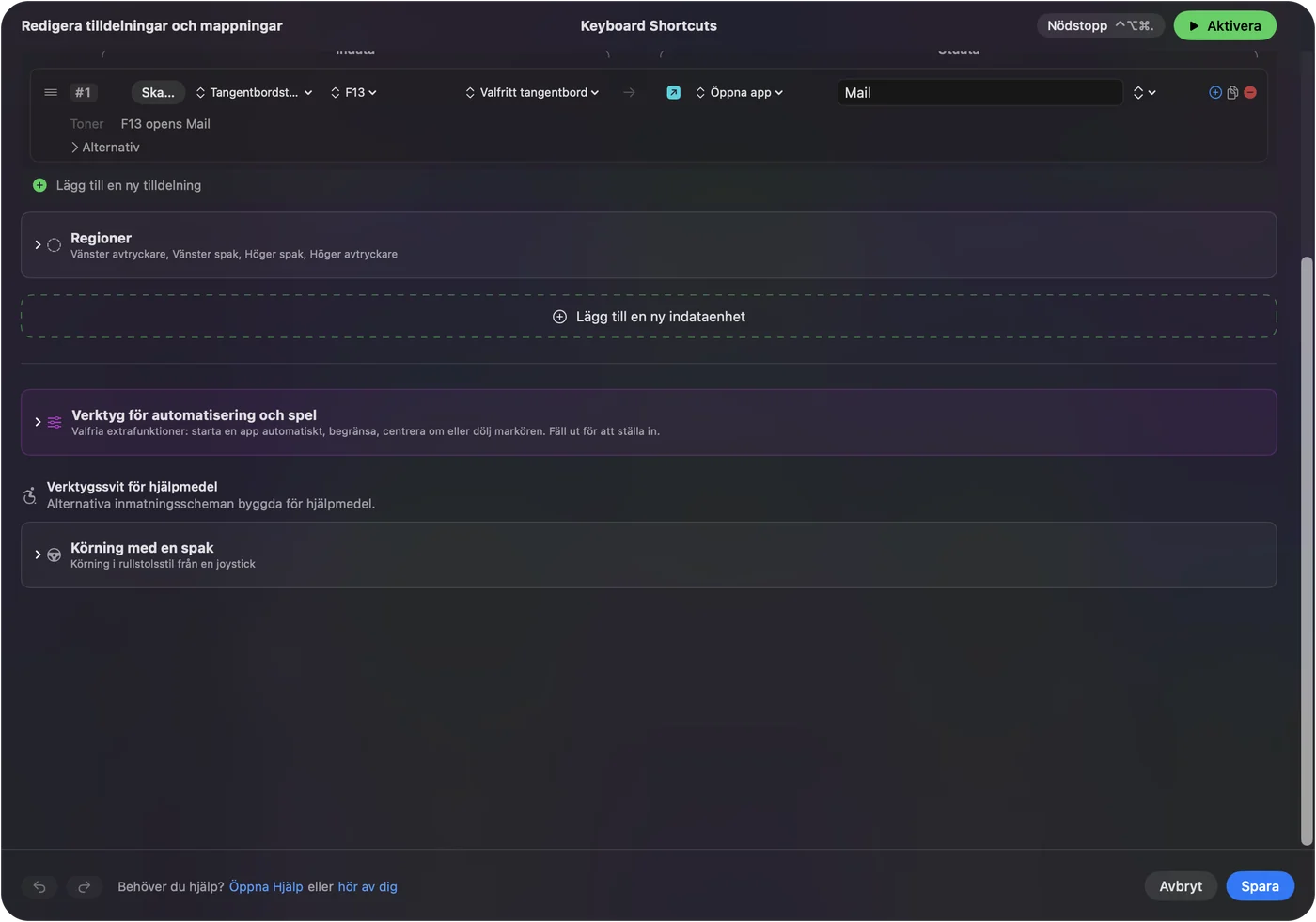

Den tomma förinställningen spelar roll. Om streamen för vidare kontrollen och en förinställning skickar tangenter samtidigt får spelet varje tryck två gånger. När du lämnar Steam Link kommer förinställningen du hade förut tillbaka, så skrivbordslayouten återvänder av sig själv. Nödstoppet, Control Option Command punkt, stänger av allt om du behöver det.

Om streamen visar en svart skärm
Valves sida om Remote Play tar upp detta, och dess råd gäller hela sessionen, inte ett spel. Klättra upp för den här stegen, med det minsta steget först:
- Kontrollera att det gäller varje spel. Om bara ett spel är svart ber Valve dig att rapportera det spelet, eftersom lösningen finns på spelets sida.
- Uppdatera båda ändar. Valve säger att du ska uppdatera grafikdrivrutinerna på båda datorerna och hålla Steam uppdaterat.
- Stäng av hårdvarukodning på värden. Den finns i värdens avancerade alternativ i inställningarna för Remote Play i Steam på datorn.
- Stäng av hårdvaruavkodning på klienten. Den finns i de avancerade alternativen för klienten på Mac-sidan.
- Titta på färgerna. Valve nämner en känd konflikt mellan hårdvarukodning med NVIDIA och hårdvaruavkodaren i macOS som visar stora blockiga färgytor, och lösningen är densamma: hårdvarukodning av på värden.
- Ge en Mac som värd Skärminspelning. När Mac är värd rapporterar användare på Steams forum att det att tillåta Steam i Systeminställningar, Integritet och säkerhet, Screen Recording löste en svart stream. Valves sida säger inte det här, så behandla det som en rapport.
Om datorn inte hittas alls, kontrollera portarna som Valve listar: UDP 27031 och 27036, och TCP 27036 och 27037.
Avsluta, stäng eller avinstallera Steam Link på en Mac
- Avsluta den. Välj Quit Steam Link i dess meny i menyraden, eller tryck på Command Q medan den är längst fram, som med vilken Mac-app som helst.
- Tvinga stängning. Om en svart eller frusen stream döljer menyraden, tryck på Option Command Escape och tvinga avslut av Steam Link.
- Avinstallera den. Avsluta den, öppna mappen Program i Finder och flytta Steam Link till papperskorgen. Den kom från App Store, så den kan laddas ned igen när som helst.
När du streamar med Steams egen Remote Play i stället noterar Valves sida att om spelet förlorar fokus på värden börjar Steam streama värdens skrivbord så att du kan ta dig tillbaka till det.
Vad den inte kan göra
- Steam Link kan inte streama till en Quest från en Mac. Valves sida om Remote Play listar Meta Quest 2, 3 och Pro, och kraven för det är en dator med Steam och SteamVR på Windows 10 eller nyare och ett NVIDIA GTX 970 eller bättre. En Mac kan inte vara värd för det.
- En Apple TV kan streama från en Mac. Valves sida om Steam Link för Apple listar en Mac med Mac OS X 10.10 eller nyare som värd, och dess sida om Remote Play säger att streaming från en värd med macOS fungerar på 10.8 och nyare. Spelet måste fortfarande köras på den Mac.
- InputConfig dyker inte upp på datorn som en kontroll. Den skickar tangenter, klick och pekarrörelse från Mac. För ett spel som behöver en riktig spelkontroll, låt Steam Link föra vidare kontrollen.
Listorna över kontroller på den här sidan är Valves, inte tester av mig.
Den korta versionen
- Det fungerar. Installera Steam Link från App Store, eller använd Remote Play i Steam på Mac.
- Kontrollen går till datorn. Dess inställningar finns i Steam på värden, vilket är varför den inte gör något på skrivbordet i Mac.
- Svart skärm. Uppdatera båda ändar och stäng sedan av hårdvarukodning på värden och hårdvaruavkodning på klienten.
- Mac-sidan. En förinställning för skrivbordet, en knapp för Open App till Steam Link och en tom förinställning som listar Steam Link.
Ge Steam Link en förinställning där ingenting är bundet, så styr kontrollen både Mac och streamen utan att någonsin göra båda samtidigt.
Frågor
Fungerar Steam Link på en Mac?
Ja. Valves app Steam Link finns på App Store för Mac, och dess sida krävde macOS 12.0 eller senare när jag läste den den 22 oktober 2026. Steam på en Mac kan också streama från en annan dator genom Remote Play.
Varför fungerar min kontroll i Steam Link men inte på min Mac?
Steam Link skickar kontrollen till datorn, så bara streamen läser den. macOS har ingen inställning som gör en kontroll till en pekare. En mappare som InputConfig täcker skrivbordet i Mac.
Kan jag använda Steam Link på en Meta Quest 3 med en Mac?
Inte med en Mac som värd. Valve listar Windows 10 eller nyare med SteamVR och ett NVIDIA GTX 970 eller bättre för Steam Link på Quest.
Hur åtgärdar jag en svart skärm i Steam Link på en Mac?
Valves steg är att uppdatera grafikdrivrutinerna på båda datorerna, stänga av hårdvarukodning i värdens avancerade inställningar för Remote Play och sedan stänga av hårdvaruavkodning i klientens avancerade inställningar.
Hur avslutar jag Steam Link på en Mac?
Tryck på Command Q eller välj Quit Steam Link i dess meny i menyraden. Om streamen döljer menyraden, tryck på Option Command Escape och tvinga avslut av den.
Mer på svenska
Fullständiga guider, på engelska
Vem som skriver. Ryleigh Newman utvecklar InputConfig och använder sin egen Mac varje dag med en controller, eftersom händerna inte fungerar bra. Den här sidan är översatt från engelska. Appens gränssnitt och resten av webbplatsen är på engelska.
Den här sidan på andra språk: English, العربية, Čeština, Dansk, Deutsch, Español, Suomi, Français, עברית, Magyar, Bahasa Indonesia, Italiano, 日本語, 한국어, Norsk, Nederlands, Polski, Português, Русский, Slovenčina, ไทย, Türkçe, Українська, Tiếng Việt, 繁體中文, 简体中文
Gratis. Inget konto, och ingenting lämnar din Mac. Öppen källkod på GitHub.