Svenska
Hur installerar man en Logitech Lift vertikal mus på en Mac?
 Den här appen är helt gratis. Du behöver inte skapa något konto. Det finns inga prenumerationer, inga krångliga nedladdningar och inget är låst. Optimerad för Apple silicon.
Parkoppla den över Bluetooth Low Energy så fungerar den på en Mac utan någon programvara, med pekaren, de två huvudklicken, hjulet och sidoknapparna. Logitech säljer en Lift för Mac, och dess programvara, Logi Options+, är sättet att anpassa knapparna och ställa in appspecifika inställningar. Om du hellre vill att knapparna gör något särskilt, till exempel Mission Control eller Start Dictation, är InputConfig den gratis Mac-app jag gör, och den gör det för varje knapp som Mac:en ser.
De flesta återförsäljarannonser jag läste den 21 oktober 2026 säger att Lift för Mac har fyra anpassningsbara knappar, medan ett par andra säger sex, vilket jag tolkar som att de inkluderar de vanliga vänster- och högerklicken. Logitechs sida för musen beskriver Logi Options+ som appen för att tilldela genvägar. Logitech säljer också en vänsterhänt version, så kontrollera att du köpte den för din hand.
Version 1.7 av InputConfig, som väntas i oktober 2026, blir helt tillgänglig på svenska.
Steg
- Parkoppla Lift över Bluetooth, eller med en Logi Bolt-mottagare, som säljs separat.
- Installera Logi Options+ bara om du vill ha Logitechs egna knappinställningar.
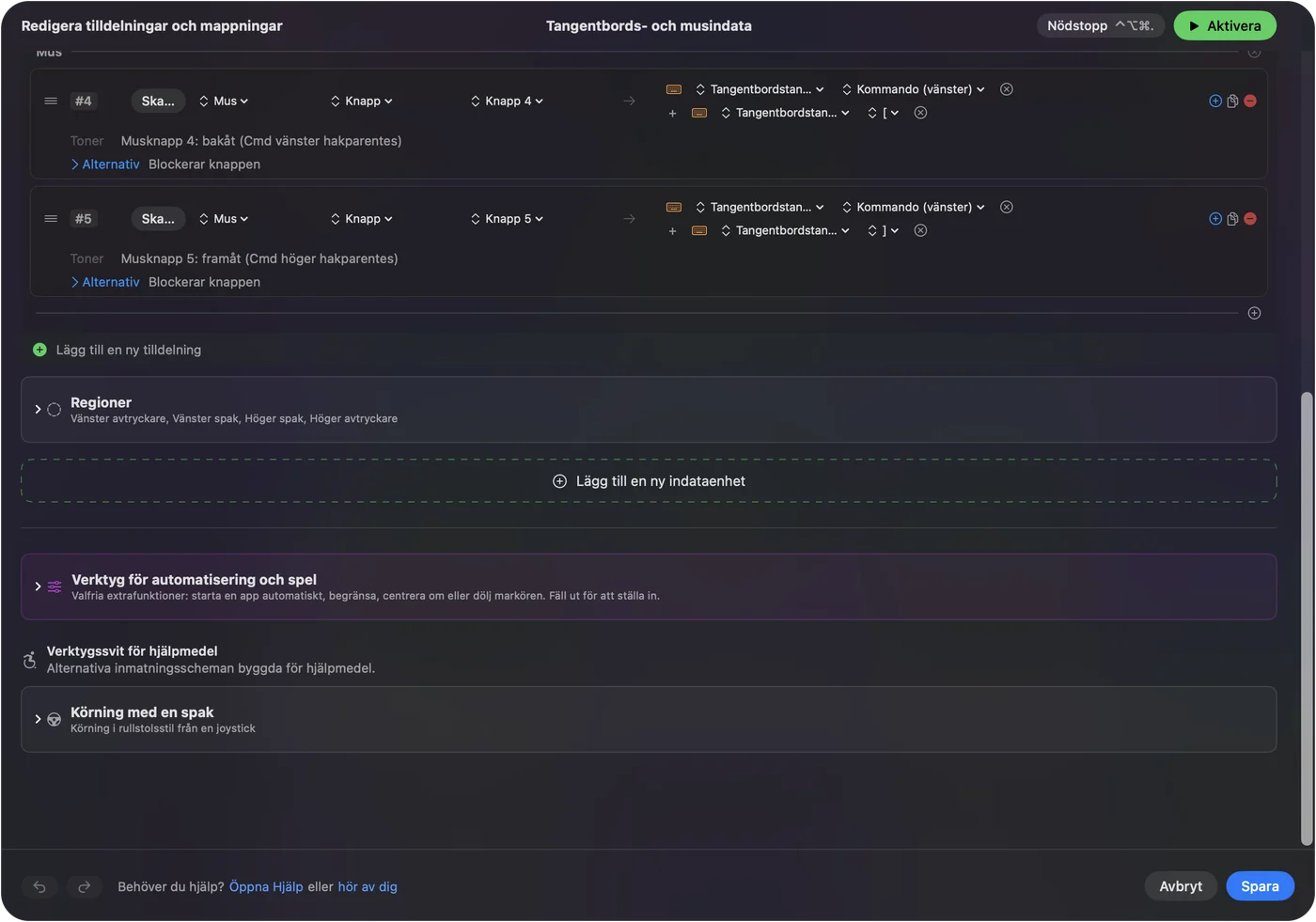
- Öppna InputConfig, lägg till en rad, tryck på Scan och tryck på en sidoknapp.
- Välj en utdata, och använd Block the button's own action om knappen också går bakåt.
- Spara och aktivera, testa sedan.
Vet vad som fungerar utan någon installation
Lift är en vertikal mus, så du håller den som ett handslag, vilket är anledningen till att folk med handleds- eller underarmsbesvär köper den. En Mac behandlar den som vilken mus som helst. Annonsen jag läste säger att den ansluter till upp till tre enheter, över Bluetooth Low Energy eller en separat köpt Logi Bolt-mottagare.
- Pekare och klick. Fungerar direkt. Systeminställningar, Mus ställer in spårningshastigheten.
- Hjul. Det scrollar som vilket hjul som helst, och Systeminställningar, Mus har scrollriktningen.
- Sidoknappar. Oftast bakåt och framåt. Många Mac-appar behandlar Button 4 och Button 5 så, men inte alla.
Logitech har sagt att Lift passar små till medelstora händer. Om musen redan känns rätt i handen är knapparna det enda som återstår att justera.
På Mac-versionen ingår inte Logi Bolt-mottagaren i förpackningen. En annons säger att den använder ett AA-batteri som kan hålla upp till två år, med ett DPI-område på 400 till 4000. En recensent tyckte att knapparna kändes konstiga i ett dygn eller så innan de blev bekväma, och en annan tyckte att de två Logitech-apparna var förvirrande, vilket är ytterligare en anledning att hålla installationen enkel.
Ta reda på vad varje knapp skickar
Tryck på Scan i InputConfig och tryck på varje knapp, med Logi Options+ avslutad.
| Knapp | Hur den rapporteras | Vad du gör |
|---|---|---|
| Vänster och höger klick | Vanliga klick | InputConfig kan inte ändra dessa |
| Klick på hjulet | Middle click | Binda den |
| Bakåt och framåt | Troligen Button 4 och Button 5 | Binda dem |
| Andra knappar och DPI-knappen | Osäkert | Tryck på Scan, och om inget skannas stannar den i musen |
| Parkopplingsomkopplare | Hanteras inne i musen | Inte en indata för Mac-appar |
Jag har inte testat en Lift själv, så jag säger inte vilka av dess knappar som skannas. Tryck på Scan på var och en, och lita på vad raden visar. Musprovet gör detsamma i en webbläsare.

Binda knapparna
- Du: Lägg till en rad, ställ in enheten på denna Macs mus eller styrplatta, tryck på Scan och tryck på den nedre sidoknappen.
- InputConfig: Namnger den, troligen Button 4, och låter dig välja en utdata.
- Kontroll: Välj Mission Control, spara, aktivera och tryck på knappen. Mission Control öppnas.
Sedan binder du framåtknappen till något du använder hela dagen, till exempel Command Tab eller Start Dictation. Om händerna blir trötta av de små vänster- och högerknapparna kan du binda en sidoknapp så att den skickar ett högerklick, eftersom musklick är bland utdatan. Musens sidoknappar på en Mac har den långa versionen.
Använd hållning och dubbeltryck för att få mer från få knappar
Med tre programmerbara knappar spelar hållåtgärderna och dubbeltryckåtgärderna roll. Ge bakåtknappen bakåt vid ett tryck, stäng fliken vid ett dubbeltryck och Mission Control vid ett hållne. Ge framåtknappen framåt, öppna fliken igen och Start Dictation. Slå på Block the button's own action så att en webbläsare inte gör det ursprungliga jobbet ovanpå.
En idé till passar också en styrkula. En klickrörelse medan man rullar kulan är svår för vissa händer, så en sidoknapp kan skicka ett klick medan tummen ligger kvar på kulan. Att flytta ett klick till en knapp som handen redan vilar på är den enskilt mest användbara ändringen för många användare av styrkula. Hållning och dubbeltryck förklarar tidsättningen.

Makron och layouter per app
Ett makro kör flera steg från ett tryck. Bocka i Run a sequence of steps (macro) under radens alternativ och lägg till steg med tangenter, genvägar och klick, var och ett med en väntetid. Ett kopiera- och klistra-in-par på en knapp är en bra start. En förinställning per app, listad under Automation & Gaming Utilities med Switch presets when the front app changes påslaget, gör att samma knapp blir Undo i en redigerare och bakåt i en webbläsare. Bara en förinställning körs åt gången, och Control Option Command period stoppar den.
Idéer för Lift-användare
- Kontorsdagar. Lägg Kopiera och Klistra in på två tumknappar så att du slutar nå efter tangentbordet.
- Handledskomfort. Flytta dubbelklick och högerklick till knappar som tummen redan vilar på. Sidan om karpaltunnel går igenom mer.
- Möten. Mikrofon och kamera på tumknapparna, i en förinställning som bara körs i Zoom eller Meet.
Om något är fel
Klättra på den här stegen, minsta steg först:
- Kontrollera parkopplingsplatsen. Musen minns upp till tre enheter. Se till att den pekar på din Mac.
- Parkoppla igen. Ta bort den i Systeminställningar, Bluetooth och parkoppla den på nytt.
- Avsluta Logi Options+ och skanna. Den kan äga en knapp.
- Aktivera förinställningen. Rader körs bara medan den är igång.
- Kontrollera Accessibility. InputConfig behöver den.
För en fastnad Logitech-app, se G HUB eller Logi Options+ fungerar inte.
Vad den inte kan göra
- Ändra spårningshastighet eller vinkeln. Hastigheten finns i Systeminställningar eller Logi Options+. Vinkeln är musens form.
- Läsa knappar som stannar i musen. Parkoppling och all DPI-styrning finns inne i den.
- Skilja två möss åt. Varje mus räknas som en.
Den korta versionen
- Parkoppla och kör. Ingen programvara behövs för grunderna.
- Knappar. Skanna, och binda sedan med tryck, hållne och dubbeltryck.
- Logitechs app. Bara för det Mac:en inte ser.
En vertikal mus handlar om komfort, så använd knapparna för att spara rörelser.
Frågor
Fungerar Logitech Lift på en Mac?
Ja. Logitech säljer en Lift för Mac som parkopplas över Bluetooth Low Energy, och den fungerar som en mus utan programvara.
Hur många knappar har Logitech Lift?
De flesta annonser säger fyra anpassningsbara knappar, och vissa säger sex totalt. Tryck på Scan i InputConfig för att se vilka som når din Mac.
Behöver jag Logi Options+ för Lift på en Mac?
Nej, inte för grunderna. Det är Logitechs app för knappfördelning och appspecifika inställningar.
Kan jag ändra Lift-knapparna utan Logitechs programvara?
Ja, för knappar som Mac:en ser. InputConfig läser dem och ger var och en ett jobb för tryck, hållne och dubbeltryck.
Finns det en vänsterhänt Logitech Lift?
Ja, Logitech säljer en vänsterhänt version, så kontrollera förpackningen innan du köper.
Följer en Logitech Lift för Mac med en mottagare?
Logitechs sida säger att Bolt-mottagaren inte ingår, så använd Bluetooth eller köp mottagaren separat.
Mer på svenska
Fullständiga guider, på engelska
Vem som skriver. Ryleigh Newman utvecklar InputConfig och använder sin egen Mac varje dag med en controller, eftersom händerna inte fungerar bra. Den här sidan är översatt från engelska. Appens gränssnitt och resten av webbplatsen är på engelska.
Den här sidan på andra språk: English, العربية, Čeština, Dansk, Deutsch, Español, Suomi, Français, עברית, Magyar, Bahasa Indonesia, Italiano, 日本語, 한국어, Norsk, Nederlands, Polski, Português, Русский, Slovenčina, ไทย, Türkçe, Українська, Tiếng Việt, 繁體中文, 简体中文
Gratis. Inget konto, och ingenting lämnar din Mac. Öppen källkod på GitHub.