Svenska
Fungerar makrotangenterna på ett speltangentbord på en Mac?
 Den här appen är helt gratis. Du behöver inte skapa något konto. Det finns inga prenumerationer, inga krångliga nedladdningar och inget är låst. Optimerad för Apple silicon.
Ibland, och det beror på vad varje tangent skickar. De vanliga tangenterna på ett Logitech-, Corsair- eller Razer-speltangentbord fungerar på en Mac utan att något behöver installeras. De extra G-tangenterna och M-tangenterna är annorlunda, eftersom många av dem bara skickar en tangent när tillverkarens programvara säger vad den ska skicka, och några skickar ingenting alls. Vägen framåt är F13 till F20-planen: ställ in varje makrotangent på en av de tangenterna i tillverkarens programvara eller i tangentbordets eget minne, och ge sedan den tangenten ett jobb i InputConfig, den gratis Mac-app jag gör.
Fakta kommer från Logitechs dokument för G815 och G915, Corsairs sida om installation av iCUE för macOS och dess kompatibilitetslista, och två forumtrådar på Keyboard Maestro om en Corsair K95 och ett Razer-tangentbord. Jag läste eller hittade dem den 21 oktober 2026. Jag har inte testat ett speltangentbord på en Mac själv. Tryck på Scan för att se vad ditt skickar.
Version 1.7 av InputConfig, som väntas i oktober 2026, blir helt tillgänglig på svenska.
Steg
- Anslut tangentbordet och testa varje makrotangent i ett textfält för att se om den skriver något.
- Installera tillverkarens Mac-programvara, till exempel Logitech G HUB eller Corsair iCUE, och ställ in varje makrotangent på en tangent från F13 till F20.
- I InputConfig lägger du till en tangentbordsrad, trycker på Scan och trycker på en makrotangent.
- Välj utdata och tryck sedan på Save och Activate.
- Om en tangent inte skickar något hör den till tillverkarens programvara, och ingen Mac-app kan läsa den.
Ta reda på vad makrotangenterna är och vad som når macOS
Speltangentbord lägger till tangenter som ett vanligt tangentbord saknar. Logitechs G815 och G915 har G-tangenter längs vänster sida och M-tangenter för profiler. Corsairs K95-serie har också G-tangenter, och en tråd jag läste beskriver en K95 med sex av dem. Razer kallar sina extra tangenter för M-tangenter. Det som spelar roll på en Mac är vilket av tre saker varje tangent gör:
- Den skickar en vanlig tangent. Programvaran eller tangentbordets eget minne säger åt den att skriva något, ofta en bokstav eller en inspelad genväg. macOS och InputConfig ser båda den tangenten.
- Den spelar upp ett makro. Ett inspelat makro körs från tangentbordets minne eller från programvaran och trycker på en följd av tangenter. Mac:en ser tangenterna, inte makrot.
- Den pratar bara med programvaran. Profilbyten, ett växlingsläge för spelläge och belysningstangenter skickar ofta inget till macOS, så ingenting kan scannas och ingen app kan läsa dem.
En makrotangent som skickar en tangent kan bära ett jobb, och en makrotangent som inte skickar något kan inte det. Scan visar vilken du har.
Ta reda på vad tillverkarens programvara gör på en Mac
- Logitech G HUB. Logitechs versionsnoteringar som jag hittade listar macOS 12 till 15, med en version från sent 2024 som lade till macOS Sequoia. G815:s produktsida listar macOS 10.11 eller senare, med G HUB som valfritt. Samma sida säger att avancerade funktioner kräver G HUB. G915:s handbok säger att de tre inbyggda profilerna, M1 till M3, används när G HUB är av eller inte installerat, och att du spelar in ett makro med MR-tangenten och en G-tangent.
- Corsair iCUE. Corsairs installationssida säger att iCUE för macOS bara upptäcker enheter som är anslutna med USB, med kabel eller med en trådlös mottagare, och en Bluetooth-anslutning upptäcks inte. Kompatibilitetslistan för iCUE 4 som jag hittade säger att den på macOS stöder HID- och ljudprodukter, med K95 RGB Platinum-serien bland tangentborden. Ett pressmeddelande från 2019 säger att de stödda tangentborden och mössen kan programmeras med makron eller tangentomläggningar.
- Razer. Trådarna jag hittade är gamla. En säger att M-tangenterna på ett BlackWidow Chroma V2 inte alls dök upp i Keyboard Maestro, och en annan säger att M-tangenterna på ett äldre Razer-tangentbord rapporterade F15 till F19. Jag skulle kontrollera Razers sida för din modell innan du köper ett Razer-tangentbord till en Mac.
Ingen av de tre sidorna säger att en makrotangent kan sättas till F13. Kontrollera tangentlistan i programvaran för din modell.
Ta reda på vad varje makrotangent skickar
- Du: Öppna InputConfig, lägg till en rad, ställ in indata på Keyboard Key, tryck på Scan och tryck på en G-tangent, en M-tangent eller en spelläge-tangent.
- InputConfig: Visar namnet på tangenten som kom.
- Kontroll: Om ett namn dyker upp är tangenten läsbar. Om inget dyker upp hör tangenten till programvaran, eller så döljer programvaran tangentbordet på ett sätt som gömmer den. Jag har inte testat din modell.
| Tangent | Vad du kan förvänta dig | Så kontrollerar du |
|---|---|---|
| G-tangenter i G HUB eller iCUE | Vad programvaran än ställer in, oftast en tangent eller ett inspelat makro | Scanna tangenten |
| G-tangenter i det inbyggda minnet | Tangenten eller makrot som lagrats i tangentbordet, utan att någon programvara körs | Scanna tangenten |
| M1- till M3-profiltangenter | Oftast ingenting, eftersom tangentbordet behåller dem | Troligen inte läsbart |
| MR, inspelningstangenten | Ingenting för en Mac | Går inte att läsa |
| Spelläge- och belysningstangenter | Ingenting, de ändrar tangentbordets eget läge | Går inte att läsa |
| Volymhjul och mediatangenter | Mediatangenter, som på vilket tangentbord som helst | Scanna tangenten |

Skicka F13 till F20 från makrotangenterna
InputConfig lyssnar på tangentbordet vid sidan av macOS och blockerar inte en tangent. En G-tangent som skriver en 1 skriver fortfarande den, och en G-tangent som skickar Command C kopierar fortfarande. Lösningen jag använder för varje enhet som skickar tangenter är att sätta tangenten på en som inte gör något. F13 till F20 fungerar, eftersom macOS skickar dem vidare till appar och inte ger dem något jobb. F21 till F24 skickas inte vidare, så hoppa över dem.
Speltangentbord har sällan en F13-tangent, så du kan inte spela in en genom att trycka på den. Leta i programvaran efter en tangentlista som erbjuder F13 till F20 på en Mac. Tangentbordet kan själv hjälpa till. På ett fullstort PC-tangentbord skulle jag köra Scan på Print Screen, Scroll Lock och Pause. macOS behandlar dem ofta som F13, F14 och F15, men jag har inte testat ditt tangentbord, så scanna dem för att se.
- Du: Öppna tillverkarens programvara, välj en G-tangent och sätt dess åtgärd till en tangentkombination på F13.
- InputConfig: Inget än, detta är programvarans jobb.
- Kontroll: Tryck på tangenten i ett textfält. Om ingenting skrivs skickar tangenten något som inte gör någonting.
K95-tråden är varningen. Skribenten säger att iCUE spelar in riktiga tangenttryckningar, och att Karabiner och Keyboard Maestro inte såg G-tangenterna på Big Sur. Lösningen var att mappa varje G-tangent till en vanlig tangentföljd som ingen annan använder. Om du inte når F13, välj en kombination som ingen av dina appar använder och scanna den. Sidan om F13 till F19 har detaljerna.
Binda tangenterna
- Du: Lägg till en ny bindning, ställ in indata på Keyboard Key, tryck på Scan och tryck på makrotangenten, och välj sedan vad den gör.
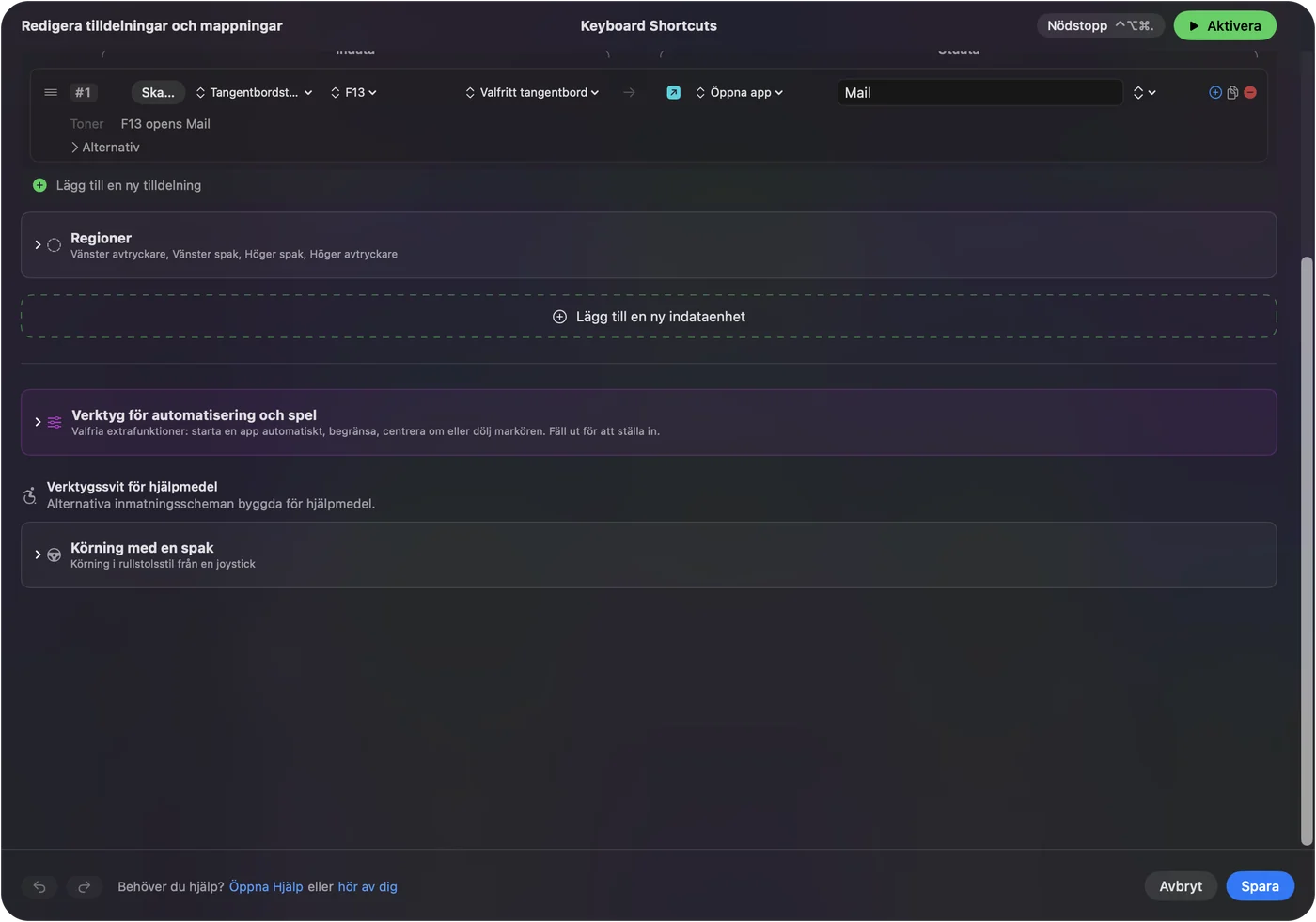
- InputConfig: Visar raden som F13 på Any keyboard.
- Kontroll: Tryck på Save och sedan Activate, och tryck på tangenten.
Varje tangentbord räknas som en enhet i InputConfig, så en G-tangent satt till F13 och F13 på ett annat tangentbord är samma indata. Det går bra i praktiken, eftersom ingen trycker på F13 av misstag.
Makron och jobb med flera steg på makrotangenter
De flesta speltangentbord lagrar ett makro som en inspelning, och inspelningen är den del som ger problem på en Mac. I InputConfig kan en rad också köra ett makro, inställt i radens Options med Run a sequence of steps (macro). Varje steg är en tangent, genväg eller ett klick, med en väntetid före och en hålltid. Det är en bra plats för jobb utanför spel: kopiera, byt app, klistra in, eller en inloggningsföljd som skrivs med Type Text. Så gör du ett makro på en Mac har stegen.

Hållåtgärder, dubbeltryckningar och en layout för varje app
Varje rad har en hållåtgärd och en dubbeltryckåtgärd, och var och en är en fullständig andra utdata. En G-tangent med ett tryck, ett hållne och ett dubbeltryck bär tre jobb, så ett tangentbord med sex G-tangenter har arton. En förinställning kan lista de appar den hör till. Med Settings, Advanced och alternativet Switch presets when the front app changes ikryssat följer layouten appen längst fram. En förinställning för redigeraren, en för ett spel och en för webbläsaren betyder att samma G-tangent gör rätt sak i varje. Bara en förinställning körs åt gången, och Control Option Command period är nödstoppet.
Idéer för vem som använder en
- Spelare. En G-tangent för en tryck-för-att-prata-genväg, eller ett makro som håller en tangent för en tillverkningsåtgärd. Håll spelmakron till det som spelet tillåter.
- Video- och fotoredigerare. Sex G-tangenter som de genvägar du oftast når för i redigeraren.
- Programmerare. En G-tangent som skriver ett kodavsnitt med Type Text, eller öppnar en terminal med Open App.
- Streamers. En tangent för skärmbildsfunktionen och för Start Dictation.
- Den som har en uppställning för en hand. G-tangenterna sitter under vänster hand, vilket passar ett litet andra knappsats. Sidan om spelknappsatsen för en hand täcker Mac-delen av det.
Om en makrotangent inte gör något
Klättra på den här stegen, minsta steg först:
- Testa den i ett textfält. Om den skriver något skickar den en tangent. Om den inte skriver något kanske den skickar F13 eller ingenting alls.
- Kontrollera anslutningen. iCUE upptäcker inte ett Bluetooth-tangentbord, så använd kabeln eller mottagaren.
- Kontrollera programvaran. Körs G HUB eller iCUE, och ser den tangentbordet? En ägare av en K95 Platinum på en M1-Mac säger att iCUE kraschade när den laddade de inbyggda profilerna, och att tangentbordet inte upptäcktes förrän det anslöts via en USB-C-hubb.
- Prova det inbyggda minnet. Spara tangenten i tangentbordets minne, till exempel Logitechs M1-profil, så att den inte beror på programvaran.
- Tryck på Scan. Om ett namn dyker upp är tangenten läsbar.
- Kontrollera InputConfig. Behörighet för Hjälpmedel, att förinställningen är aktiv och nödstoppet.
Vad den inte kan göra
- Läsa en tangent som bara pratar med programvaran. Profilbyten och lägesknappar skickar ingenting till Mac:en.
- Programmera tangentbordet. Det är G HUB, iCUE eller tillverkarens egna verktyg.
- Blockera en tangent. En G-tangent som ligger på en bokstav skriver fortfarande den bokstaven.
- Skilja två tangentbord åt. Varje tangentbord räknas som en enhet.
- Ändra belysningen. Det hör till tillverkarens programvara.
Den korta versionen
- Scanna varje makrotangent. Vissa skickar tangenter, andra skickar ingenting.
- Programvara till F13 till F20. Ställ in de tangenter du vill ha i G HUB, iCUE eller tangentbordets minne.
- InputConfig för jobbet. Makron, text, appar, hållningar, dubbeltryckningar och en layout per app.
En makrotangent som skriver en F-tangent du inte hittar på något tangentbord är den bästa makrotangenten på en Mac.
Frågor
Fungerar G-tangenter på en Mac?
En G-tangent fungerar när den skickar en tangent. Logitechs G HUB och Corsairs iCUE körs båda på macOS, och det inbyggda minnet kan lagra en tangent utan programvaran. Tryck på Scan för att se vad din skickar.
Fungerar Logitech G HUB på en Mac?
Ja, Logitechs versionsnoteringar listar nyare macOS-versioner, och en version från sent 2024 lade till macOS Sequoia. Kontrollera Logitechs sida för ditt tangentbord.
Fungerar Corsair iCUE på en Mac?
Ja, iCUE för macOS finns, och den upptäcker bara enheter som är anslutna med USB eller en trådlös mottagare, inte via Bluetooth.
Hur använder jag makrotangenterna på mitt speltangentbord på en Mac?
Ställ in varje på en tangent från F13 till F20 i tillverkarens programvara och binda sedan de tangenterna i InputConfig. Om en tangent inte skickar något kan ingen Mac-app läsa den.
Varför skriver makrotangenterna på mitt speltangentbord bokstäver på en Mac?
De ligger fortfarande på en lagrad karta. Ställ in dem på F13 till F20 så att inget skrivs, och binda dem sedan i InputConfig.
Mer på svenska
Fullständiga guider, på engelska
Vem som skriver. Ryleigh Newman utvecklar InputConfig och använder sin egen Mac varje dag med en controller, eftersom händerna inte fungerar bra. Den här sidan är översatt från engelska. Appens gränssnitt och resten av webbplatsen är på engelska.
Den här sidan på andra språk: English, العربية, Čeština, Dansk, Deutsch, Español, Suomi, Français, עברית, Magyar, Bahasa Indonesia, Italiano, 日本語, 한국어, Norsk, Nederlands, Polski, Português, Русский, Slovenčina, ไทย, Türkçe, Українська, Tiếng Việt, 繁體中文, 简体中文
Gratis. Inget konto, och ingenting lämnar din Mac. Öppen källkod på GitHub.