Suomi
Toimivatko pelinäppäimistön makronäppäimet Macilla?
 Tämä sovellus on täysin ilmainen. Tiliä ei tarvitse luoda. Ei tilauksia, ei hankalia latauksia, eikä mitään ole lukittu. Optimoitu Apple siliconille.
Joskus, ja se riippuu siitä, mitä kukin näppäin lähettää. Logitechin, Corsairin tai Razerin pelinäppäimistön tavalliset näppäimet toimivat Macilla ilman asennuksia. Ylimääräiset G-näppäimet ja M-näppäimet ovat eri asia, koska monet niistä lähettävät näppäimen vain, kun valmistajan ohjelma kertoo, mitä lähettää, ja muutamat eivät lähetä mitään. Ratkaisu on F13:sta F20:een -suunnitelma: aseta jokainen makronäppäin yhdeksi näistä näppäimistä valmistajan ohjelmassa tai näppäimistön muistissa, ja anna sitten näppäimelle tehtävä InputConfigissa. InputConfig on ilmainen Mac-sovellus, jonka teen.
Tiedot ovat Logitechin G815- ja G915-ohjeista, Corsairin sivulta iCUE:n asentamisesta macOS:lle sekä sen yhteensopivuuslistasta ja kahdesta Keyboard Maestro -foorumiketjusta, jotka luin tai löysin 21. lokakuuta 2026. En ole testannut pelinäppäimistöä Macilla itse. Paina Scan-toimintoa nähdäksesi, mitä sinun näppäimistösi lähettää.
InputConfigin versio 1.7, jonka odotetaan ilmestyvän lokakuussa 2026, on kokonaan saatavilla suomeksi.
Vaiheet
- Kytke näppäimistö ja testa jokainen makronäppäin tekstikentässä nähdäksesi, kirjoittaako se mitään.
- Asenna valmistajan Mac-ohjelmisto, kuten Logitech G HUB tai Corsair iCUE, ja aseta jokainen makronäppäin yhdeksi näppäimistä F13:sta F20:een.
- Lisää InputConfigissa näppäimistörivi, paina Scan ja paina makronäppäintä.
- Valitse ulostulo ja paina Save and Activate.
- Jos näppäin ei lähetä mitään, se kuuluu valmistajan ohjelmalle, eikä mikään Mac-sovellus voi lukea sitä.
Tiedä, mitä makronäppäimet ovat ja mitä macOS näkee
Pelinäppäimistöihin on lisätty näppäimiä, joita tavallisessa näppäimistössä ei ole. Logitechin G815:ssa ja G915:ssä on G-näppäimet vasemmalla puolella ja M-näppäimet profiileille. Corsairin K95-sarjassa on myös G-näppäimiä, ja luettu ketju kuvaa K95:tä, jossa on kuusi niistä. Razer kutsuu lisänäppäimiään M-näppäimiksi. Macilla ratkaisee, mitä kukin näppäin tekee, ja se on yksi kolmesta asiasta:
- Se lähettää tavallisen näppäimen. Ohjelma tai näppäimistön oma muisti käskee sitä kirjoittamaan jotain, usein kirjaimen tai tallennetun pikanäppäimen. macOS ja InputConfig näkevät molemmat sen.
- Se toistaa makron. Tallennettu makro ajetaan näppäimistön muistista tai ohjelmasta ja painaa näppäinsarjan. Mac näkee näppäimet, ei makroa.
- Se puhuu vain ohjelmalle. Profiilien vaihto, pelitilan kytkin ja valonäppäimet eivät usein lähetä mitään macOS:lle, joten mikään ei skannaudu eikä mikään sovellus voi lukea niitä.
Makronäppäin, joka lähettää näppäimen, voi saada tehtävän, ja makronäppäin, joka ei lähetä mitään, ei voi. Scan kertoo, kumpi sinulla on.
Tiedä, mitä valmistajan ohjelmisto tekee Macilla
- Logitech G HUB. Löytämieni Logitechin julkaisutietojen mukaan tuki kattaa macOS 12:sta 15:een, ja myöhäissyksyn 2024 versio lisäsi macOS Sequoian. G815:n tuotesivun mukaan vaatimus on macOS 10.11 tai uudempi, ja G HUB on valinnainen. Sama sivu sanoo, että lisäominaisuudet vaativat G HUBin. G915:n käyttöohjeen mukaan sen kolme sisäistä profiilia, M1:stä M3:een, ovat käytössä, kun G HUB on pois päältä tai sitä ei ole asennettu, ja makro tallennetaan MR-näppäimellä ja G-näppäimellä.
- Corsair iCUE. Corsairin asennussivun mukaan iCUE macOS:lle tunnistaa vain USB:llä, kaapelilla tai langattomalla vastaanottimella yhdistetyt laitteet, eikä Bluetooth-yhteyttä tunnisteta. Löytämäni iCUE 4:n yhteensopivuuslista sanoo, että macOS:llä tuetaan HID- ja ääniliitännäisiä laitteita, ja joukossa on K95 RGB Platinum -sarja. Vuoden 2019 lehdistötiedotteen mukaan tuetut näppäimistöt ja hiiret voi ohjelmoida makroilla tai näppäinmuutoksilla.
- Razer. Löytämäni ketjut ovat vanhoja. Yhden mukaan BlackWidow Chroma V2:n M-näppäimiä ei näkynyt Keyboard Maestro -ohjelmassa lainkaan, ja toisen mukaan vanhemman Razer-näppäimistön M-näppäimet raportoivat F15:stä F19:ään. Tarkistaisin Razerin sivun omalle mallillesi, ennen kuin ostat Razer-näppäimistön Macille.
Yksikään kolmesta sivusta ei sano, että makronäppäimen voi asettaa F13:ksi. Tarkista ohjelmiston näppäinlista omalle mallillesi.
Selvitä, mitä jokainen makronäppäin lähettää
- Sinä: Avaa InputConfig, lisää rivi, aseta syötteeksi Keyboard Key, paina Scan ja paina G-näppäintä, M-näppäintä tai Game mode -näppäintä.
- InputConfig: Nimeää näppäimen, joka tuli.
- Tarkista: Jos nimi ilmestyy, näppäin on luettavissa. Jos mitään ei ilmesty, näppäin kuuluu ohjelmalle tai ohjelma hallitsee näppäimistöä tavalla, joka piilottaa sen. En ole testannut sinun mallisi.
| Näppäin | Mitä odottaa | Miten tarkistat |
|---|---|---|
| G-näppäimet, G HUBissa tai iCUEssa | Mitä ohjelma asettaa, usein näppäin tai tallennettu makro | Skannaa näppäin |
| G-näppäimet, sisäisessä muistissa | Näppäimistöön tallennettu näppäin tai makro ilman ohjelmaa | Skannaa näppäin |
| M1:stä M3:een profiilinäppäimet | Yleensä ei mitään, koska näppäimistö pitää ne | Todennäköisesti ei luettavissa |
| MR, tallennusnäppäin | Ei mitään Macille | Ei luettavissa |
| Pelitilan ja valojen näppäimet | Ei mitään, ne muuttavat näppäimistön omaa tilaa | Ei luettavissa |
| Äänenvoimakkuuden pyörä ja medianäppäimet | Medianäppäimet kuten missä tahansa näppäimistössä | Skannaa näppäin |

Lähetä F13:sta F20:een makronäppäimistä
InputConfig kuuntelee näppäimistöä macOS:n rinnalla eikä estä näppäintä. G-näppäin, joka kirjoittaa 1:n, kirjoittaa sen edelleen, ja G-näppäin, joka lähettää Command C:n, kopioi silti. Korjaus, jota käytän mihin tahansa laitteeseen, joka lähettää näppäimiä, on asettaa näppäin sellaiseen, joka ei tee mitään. F13:sta F20:een toimii, koska macOS antaa ne sovelluksille eikä anna niille tehtävää. F21:stä F24:ään ei anneta eteenpäin, joten jätä ne väliin.
Pelinäppäimistöissä on harvoin F13-näppäintä, joten sitä ei voi tallentaa painamalla sitä. Etsi ohjelmasta näppäinlista, joka tarjoaa F13:sta F20:een Macilla. Näppäimistö itse voi auttaa, sillä täysikokoisessa PC-näppäimistössä kokeilisin skannata Print Screen, Scroll Lock ja Pause. macOS käsittelee niitä usein F13:na, F14:nä ja F15:nä, mutta en ole testannut sinun näppäimistöäsi, joten skannaa ne nähdäksesi.
- Sinä: Avaa valmistajan ohjelma, valitse G-näppäin ja aseta sen toiminnoksi näppäinpainallus F13.
- InputConfig: Ei vielä mitään, tämä on ohjelman tehtävä.
- Tarkista: Paina näppäintä tekstikentässä. Jos mitään ei kirjoitu, näppäin lähettää näppäimen, joka ei tee mitään.
K95-ketju on varoittava esimerkki. Kirjoittaja sanoo, että iCUE tallentaa todelliset näppäinpainallukset, ja että Karabiner ja Keyboard Maestro eivät nähneet G-näppäimiä Big Surilla. Kiertotie oli kartoittaa jokainen G-näppäin tavalliseen näppäinsarjaan, jota mikään muu ei käytä. Jos et pääse F13:een, valitse yhdistelmä, jota mikään sovelluksesi ei käytä, ja skannaa se. F13:sta F19:ään -sivulla on lisätietoja.
Sido näppäimet
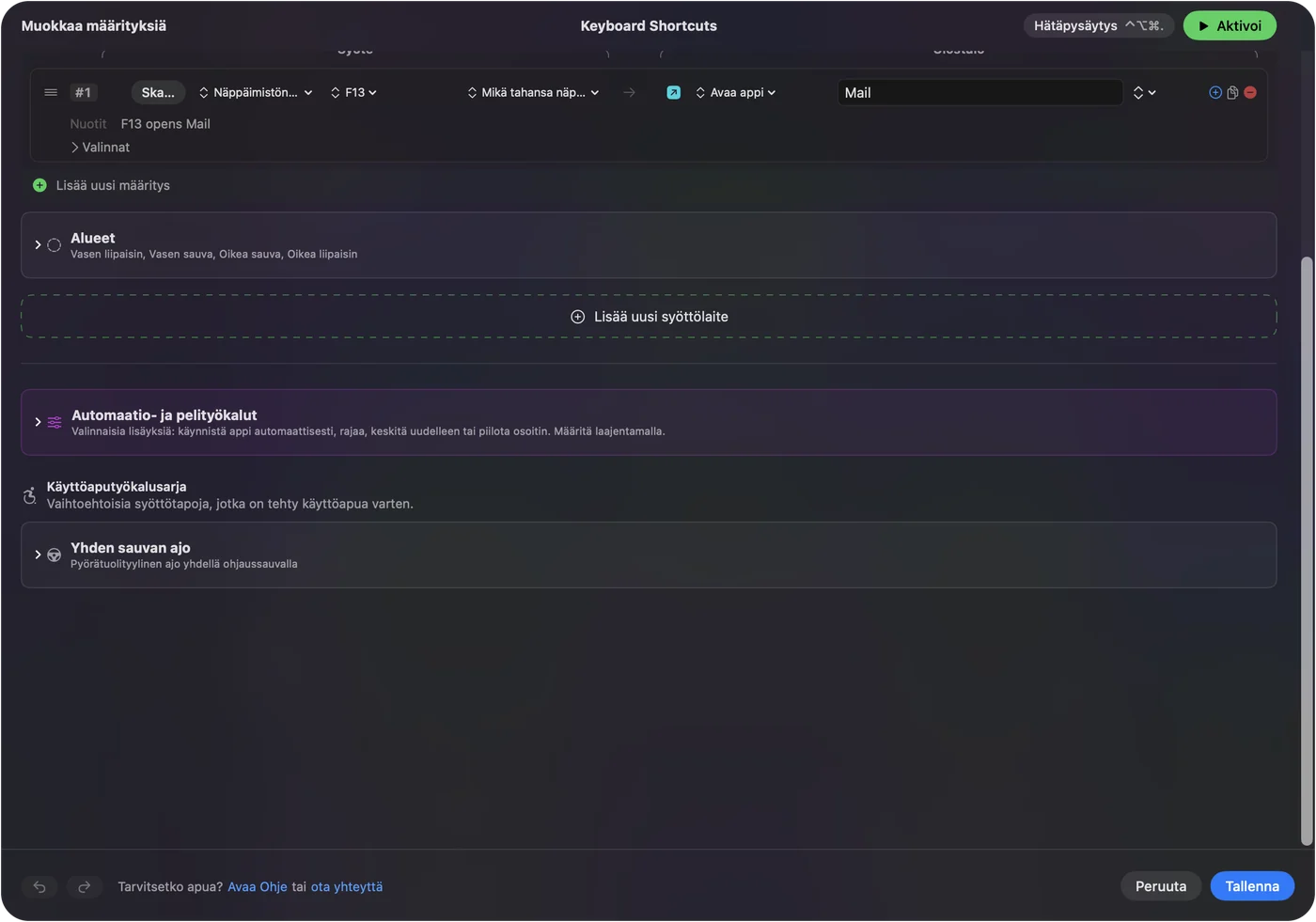
- Sinä: Lisää uusi sidonta, aseta syöte Keyboard Key -tilaan, paina Scan ja paina makronäppäintä, ja valitse sitten, mitä se tekee.
- InputConfig: Näyttää rivin muodossa F13 kohdassa Any keyboard.
- Tarkista: Paina Save, sitten Activate, ja paina näppäintä.
Jokainen näppäimistö on yksi laite InputConfigissa, joten G-näppäin, joka on asetettu F13:ksi, ja F13 toisella näppäimistöllä ovat sama syöte. Käytännössä se ei haittaa, koska kukaan ei paina F13:a vahingossa.
Makrot ja monivaiheiset tehtävät makronäppäimissä
Useimmat pelinäppäimistöt tallentavat makron tallenteena, ja juuri tallenne tuottaa ongelmia Macilla. InputConfigissa rivi voi ajaa makron myös, ja se asetetaan rivin asetuksissa kohdassa Run a sequence of steps (macro). Jokainen vaihe on näppäin, pikanäppäin tai napsautus, ja sitä edeltää odotus ja pitoaika. Tämä sopii hyvin muihinkin tehtäviin kuin peleihin: kopiointi, sovelluksen vaihto, liittäminen tai kirjautumissarja, joka kirjoitetaan Type Text -toiminnolla. Miten Macilla tehdään makro kertoo vaiheet.

Pitkät painallukset, kaksoisnapautukset ja asettelu sovelluksittain
Jokaisella rivillä on pitkän painalluksen toiminto ja kaksoisnapautuksen toiminto, ja kumpikin on täysi toinen ulostulo. G-näppäimellä, jossa on napautus, pitkä painallus ja kaksoisnapautus, on kolme tehtävää, joten näppäimistössä, jossa on kuusi G-näppäintä, on kahdeksantoista. Esiasetus voi listata sovellukset, joihin se kuuluu, ja kun Settings → Advanced -kohdassa on päällä Switch presets when the front app changes, asettelu seuraa etualalla olevaa sovellusta. Yksi esiasetus editorille, yksi pelille ja yksi selaimelle tarkoittaa, että sama G-näppäin tekee oikean asian jokaisessa. Vain yksi esiasetus on kerrallaan käynnissä, ja Control Option Command period on hätäpysäytys.
Ideoita, kenelle tämä sopii
- Pelaajat. G-näppäin pikanäppäimeksi puhumiseen tai makro, joka pitää näppäintä alhaalla kraftaukseen. Pidä pelimakrot siinä, minkä peli sallii.
- Video- ja kuvaeditorit. Kuusi G-näppäintä muokkaimesi usein käytettyinä pikanäppäiminä.
- Ohjelmoijat. G-näppäin, joka kirjoittaa koodinpätkän Type Text -toiminnolla tai avaa päätteen Open App -toiminnolla.
- Striimaajat. Näppäin kuvakaappaukselle ja Start Dictation -toiminnolle.
- Yhdellä kädellä käyttävät. G-näppäimet ovat vasemman käden alla, mikä sopii pienelle toiselle näppäimistölle. Sivu yhdellä kädellä käytettävästä pelinäppäimistöstä kertoo Macin puolen.
Jos makronäppäin ei tee mitään
Kiipeä tämä portaikko, ja aloita pienimmästä askelesta:
- Testaa tekstikentässä. Jos se kirjoittaa jotain, se lähettää näppäimen. Jos se ei kirjoita mitään, se voi lähettää F13:n tai ei mitään.
- Tarkista yhteys. iCUE ei tunnista Bluetooth-näppäimistöä, joten käytä kaapelia tai vastaanotinta.
- Tarkista ohjelma. Onko G HUB tai iCUE käynnissä, ja näkeekö se näppäimistön? Yksi K95 Platinum -omistaja M1-Macilla kertoo, että iCUE kaatui ladatessaan sisäisiä profiileja, ja näppäimistöä ei tunnistettu ennen kuin se kytkettiin USB-C-keskittimen kautta.
- Kokeile sisäistä muistia. Tallenna näppäin näppäimistön muistiin, esimerkiksi Logitechin M1-profiiliin, jotta se ei ole ohjelman varassa.
- Paina Scan. Jos nimi ilmestyy, näppäin on luettavissa.
- Tarkista InputConfig. Saavutettavuuden lupa, esiasetus aktiivinen ja hätäpysäytys.
Mitä se ei pysty tekemään
- Lukea näppäintä, joka puhuu vain ohjelmalle. Profiilien vaihto ja tilanäppäimet eivät lähetä mitään Macille.
- Ohjelmoida näppäimistöä. Se on G HUB:n, iCUE:n tai valmistajan oman työkalun tehtävä.
- Estää näppäintä. G-näppäin, joka on jätetty kirjaimelle, kirjoittaa sen edelleen.
- Erottaa kahta näppäimistöä toisistaan. Jokainen näppäimistö on yksi laite.
- Muuttaa valoja. Se kuuluu valmistajan ohjelmistoon.
Lyhyesti
- Skannaa jokainen makronäppäin. Jotkin lähettävät näppäimiä, jotkin eivät lähetä mitään.
- Ohjelma F13:sta F20:een. Aseta haluamasi näppäimet G HUBissa, iCUEssa tai näppäimistön muistissa.
- InputConfig tehtävää varten. Makrot, teksti, sovellukset, pitkät painallukset, kaksoisnapautukset ja asettelu sovelluksittain.
Makronäppäin, joka kirjoittaa F-näppäimen, jota et löydä mistään näppäimistöstä, on paras makronäppäin Macilla.
Kysymykset
Toimivatko G-näppäimet Macilla?
G-näppäin toimii, kun se lähettää näppäimen. Logitechin G HUB ja Corsairin iCUE toimivat molemmat macOS:llä, ja sisäinen muisti voi tallentaa näppäimen ilman ohjelmaa. Paina Scan nähdäksesi, mitä sinun näppäimistösi lähettää.
Toimiiko Logitech G HUB Macilla?
Kyllä, Logitechin julkaisutiedot listaavat uudet macOS-versiot, ja myöhäissyksyn 2024 versio lisäsi macOS Sequoian. Tarkista Logitechin sivu omalle näppäimistollesi.
Toimiiko Corsair iCUE Macilla?
Kyllä, iCUE macOS:lle on olemassa, ja se tunnistaa vain USB:llä tai langattomalla vastaanottimella yhdistetyt laitteet, ei Bluetoothilla.
Miten käytän pelinäppäimistöni makronäppäimiä Macilla?
Aseta jokainen F13:sta F20:een valmistajan ohjelmassa ja sido nämä näppäimet InputConfigissa. Jos näppäin ei lähetä mitään, mikään Mac-sovellus ei voi lukea sitä.
Miksi pelinäppäimistöni makronäppäimet kirjoittavat kirjaimia Macilla?
Ne ovat yhä tallennetussa kartassa. Aseta ne F13:sta F20:een, jotta mitään ei kirjoitu, ja sido ne sitten InputConfigissa.
Lisää suomeksi
Tarkemmat oppaat, englanniksi
Kuka kirjoittaa. Ryleigh Newman kehittää InputConfigia ja ohjaa omaa Maciaan joka päivä peliohjaimella, koska kädet eivät toimi hyvin. Tämä sivu on käännetty englannista. Sovelluksen käyttöliittymä ja muu sivusto ovat englanniksi.
Tämä sivu muilla kielillä: English, العربية, Čeština, Dansk, Deutsch, Español, Français, עברית, Magyar, Bahasa Indonesia, Italiano, 日本語, 한국어, Norsk, Nederlands, Polski, Português, Русский, Slovenčina, Svenska, ไทย, Türkçe, Українська, Tiếng Việt, 繁體中文, 简体中文
Ilmainen. macOS 14 tai uudempi. Ei tiliä, mikään ei lähde Macistasi. Avoin lähdekoodi GitHubissa.