Suomi
Miten sidon hiiren sivupainikkeet League of Legendsissä Macilla?
 Tämä sovellus on täysin ilmainen. Tiliä ei tarvitse luoda. Ei tilauksia, ei hankalia latauksia, eikä mitään ole lukittu. Optimoitu Apple siliconille.
League of Legendsissä paina Escape, avaa Options ja Keybindings, napsauta toimintoa ja paina sivupainiketta. Riotin pikanäppäintukisivun mukaan peli ottaa Mouse 1, 2, 3, 4 ja 5, ja painikkeita Mouse 5:n jälkeen ei tunnisteta eikä niitä voi sitoa pelin asetuksissa. Se kattaa tavallisen kahden sivupainikkeen hiiren. Peukaloruudukko, painike, jota peli ei huomioi, tai toinen tehtävä painikkeelle on kohta, jossa InputConfig, ilmainen Mac-sovellus jonka teen, tulee mukaan.
Luin Riotin sivut 21. lokakuuta 2026. Niissä on yhä Mac-osio hiiren osoittimelle, joten Mac-asiakas on tuettu. Lähteet olivat eri mieltä siitä, toimiiko se natiivisti Apple-piireillä vai Rosettan kautta, joten en väitä kumpaakaan.
InputConfigin versio 1.7, jonka odotetaan ilmestyvän lokakuussa 2026, on kokonaan saatavilla suomeksi.
Vaiheet
- Paina pelissä Escape, avaa Options ja valitse Keybindings.
- Napsauta toimintoa, paina sivupainiketta ja katso, näyttääkö peli Mouse 4:n vai Mouse 5:n.
- Jos hiiresi lähettää näppäimiä, aseta painikkeet F14:stä F20:een sen ohjelmistossa ja tallenna.
- Lisää InputConfigissa Mouse-rivi, paina Scan ja paina painiketta, ja valitse sitten toiminnon käyttämä näppäin.
- Lisää League of Legends esiasetuksen sovelluslistaan, paina Activate ja testaa harjoituspelissä.
Mitä toimii ilman asennuksia
Uudelleensitominen on sisäänrakennettu. Pelissä paina Escape, avaa Options ja valitse Keybindings. League-asiakkaassa napsauta oikean yläkulman rataskuvaketta ja valitse Hotkeys. Osa näppäimistä voi olla sidottavissa vain asiakkaassa. Riotin sivun mukaan Restore Defaults asetuksissa Hotkeys palauttaa kaiken.
Sivun kolme sääntöä kannattaa tietää ennen asettelun suunnittelua. Shift, Control, Alternate, Command ja Function eivät ole sidottavissa yksinään. Command ja näppäin voidaan sitoa, mutta vain asiakkaassa, ja se törmää macOS:n olemassa oleviin pikanäppäimiin. Escape, Caps Lock, F9, F12 ja Enter ovat varattuja pelille tai asiakkaalle, joten jätä ne väliin. Mac voi sitoa sivupainikkeen suoraan, mutta se ei voi sitoa Commandia, joten suunnittele tavallisten näppäinten ja F13:sta F20:een varaan.
League-wikin oletukset, jotka ovat tärkeitä sivupainikkeille: Q, W, E ja R kyvyille, ja esineet numeroilla 5, 6 ja 7 sekä ansa numerolla 4, koska näkyvyysesine sai numeron 4. Y on kameran lukitus ja F1 valitsee itsesi, F2:sta F5:een liittolaiset. En löytänyt oletusta hyökkäyssiirrolle nykyiseltä sivulta, joten tarkista oma Keybindings.
Selvitä, mitä kukin painike lähettää
Kaksi sivupainiketta sisältävä hiiri lähettää yleensä Button 4:n ja Button 5:n, ja League ottaa ne Mouse 4:nä ja Mouse 5:nä. MMO-hiiri kirjoittaa usein numeroita peukaloruudukostaan, ja numeronäppäin Leaguessa on esineslotti, joten ruudukko voi ampua esineitä itsessään ilman asetuksia. Scan näyttää totuuden.
- Sinä: Avaa InputConfig, lisää Mouse-rivi, valitse This Mac's mouse or trackpad, paina Scan ja paina painiketta.
- InputConfig: Nimeää sen, esimerkiksi Button 5.
- Tarkista: Painike, joka skannautuu nimellä Button 4 tai 5, voi mennä suoraan Keybindings-näkymään. Painike, joka skannautuu näppäimenä, on näppäimistön näppäin.
| Painike | Mitä Riotin sivu sanoo | Mitä tekisin |
|---|---|---|
| Mouse 1 ja 2 | Sidottavissa, mutta peli käyttää niitä valintaan ja liikkumiseen | Jätä ne. |
| Mouse 3 | Sidottavissa | Rullan painallus. Hyvä pingille tai kaupalle. |
| Mouse 4 ja 5 | Sidottavissa | Sido pelissä tai lähetä näppäimiä. |
| Mouse 6 ja ylöspäin | Ei tunnisteta, ei voi sitoa | Lähetä näppäimiä InputConfigilla. |

Sido sivupainike esineeseen tai taikaan
Päätä pelissä, mitä näppäintä haluat, ja tee painike lähettämään se. Sivupainike, joka lähettää ensimmäisen esineesi näppäimen, numerolla 5, säästää vasemman käden matkan taistelussa.
- Sinä: Lisää Mouse-rivi Button 4:lle, paina Scan, paina painiketta, valitse Keyboard Key ja valitse esineen tai taian näppäin. Rastita Block the button's own action, jotta peli näkee yhden syötteen.
- InputConfig: Painaa tuon näppäimen joka kerta, kun painat painiketta.
- Tarkista: Harjoituspelissä paina painiketta. Esine tai taika laukeaa.
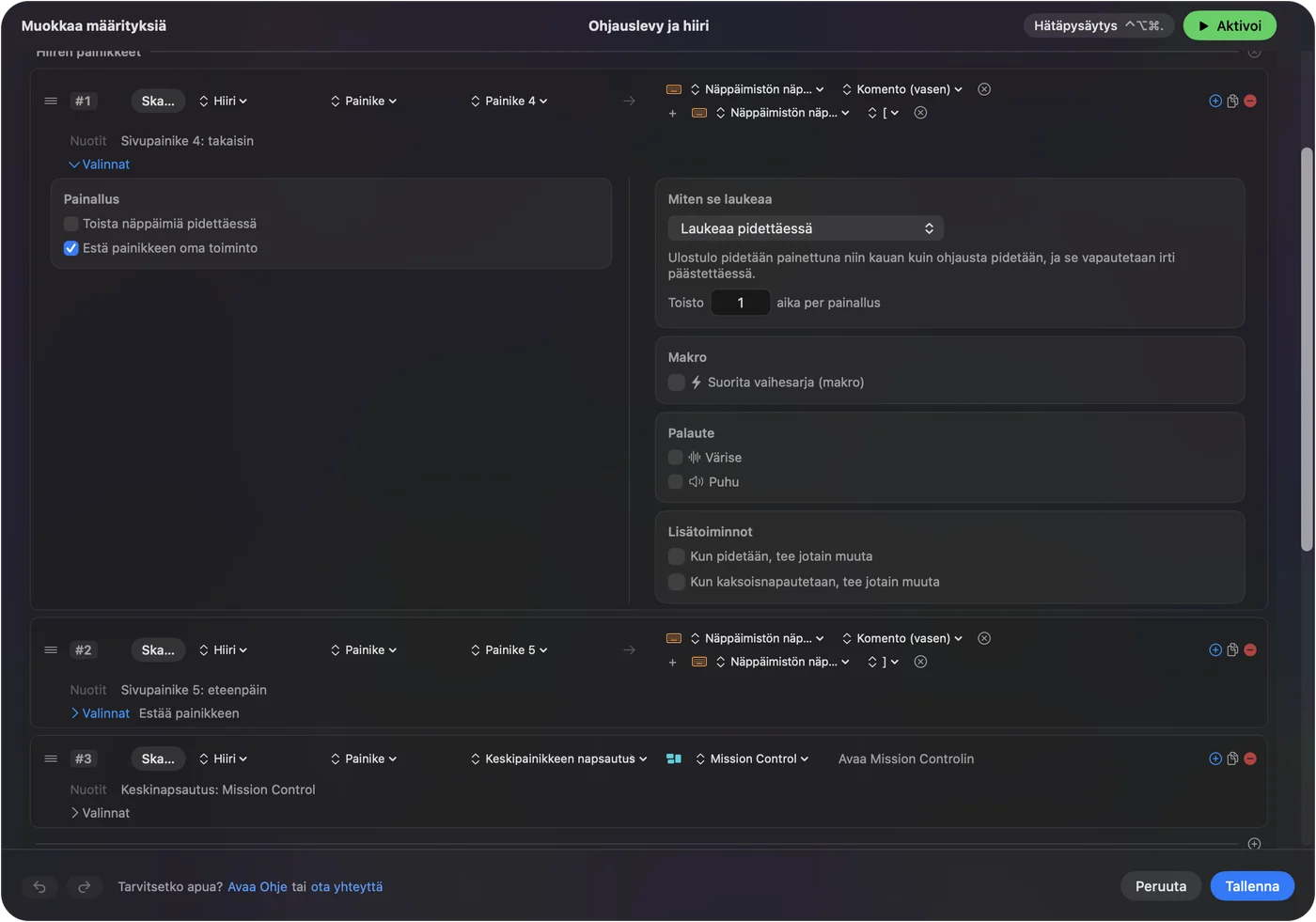
Vältä Command-pohjaisia ulostuloja Leaguessa. Riotin sivun mukaan Command-yhdistelmä törmää macOS:n pikanäppäimiin, joten tavallinen näppäin on turvallisempi ulostulo.
Makrot, pitkät painallukset ja kaksoisnapautukset
Rivin asetuksissa voi ajaa makron, ja jokaisella rivillä voi olla toinen ulostulo pitkälle painallukselle ja toinen kaksoisnapautukselle. Leaguessa pidän tämän mukavuudessa: yksi sivupainike, joka lähettää pingin näppäimen napautuksella ja toisen pingin kaksoisnapautuksella, tai painike, joka avaa kaupan ja sitten ostamasi useimmin ostetun esineen. Peleissä on sääntöjä skripteistä ja siitä, että yksi painallus tekee monta asiaa. En ole tarkistanut Riotin nykyisiä sääntöjä, joten yksi painallus yhdelle toiminnolle on malli, johon luotan, ja pitkää yhdistelmää kannattaa lukea sääntöjä vasten ensin.

Anna asettelun seurata peliä
Listaa League of Legends kohdassa Automation & Gaming Utilities, Activate when these apps are in front, ja kytke asetuksissa kohdassa Advanced päälle Switch presets when the front app changes. Vain yksi esiasetus on kerrallaan käynnissä, joten samat kaksi sivupainiketta ovat Takaisin ja Eteenpäin selaimessa ja esineitä pelissä. Riotin oma vianetsintäsivu sanoo myös, että kolmannen osapuolen oheisohjelmat poistetaan, jos näppäimet käyttäytyvät oudosti, mikä on yksi lisäsyy pitää hiiren profiili yksinkertaisena.
Ideoita oikeille pelaajille
- Mid- ja ADC-pelaajat. Laita esineet ja ansa peukalolle, ja pidä kykynäppäimet sormien alla.
- Trackpadilla tai pienellä hiirellä pelaavat. Mouse 4 ja 5 ovat kaksi lisäsyötettä ilman, että lähdet kotirivistä.
- Pelaajat, joiden kädet väsyvät. Tein InputConfigin omiin käsiini, joten peukalopainike, joka korvaa kahden näppäimen kankean ulottuvuuden, on ensimmäinen asia, jonka kokeilisin.
- MMO-hiiren omistajat. Ruudukko, joka kirjoittaa numeroita, laukaisee jo esineitä. Käytä loput pingeihin ja kameran lukitukseen. Katso MMO-hiiri Macilla.
- Ohjainpelaajat. Riotilla on saavutettavuustila ohjaimelle WASD-tyyliin, enkä voinut vahvistaa sitä Macilla. Katso MMO:t, MOBA:t ja strategiapelit ohjaimella.
Jos painike ei tee mitään Leaguessa
Kiipeä tämä portaikko, ja aloita pienimmästä askelesta:
- Paina Scan. Katso, onko se hiiren painike, näppäin vai ei mitään.
- Kokeile Keybindings-näkymää. Napsauta toimintoa ja paina painiketta. Mouse 6 ja ylöspäin eivät rekisteröidy.
- Vältä varattuja näppäimiä. Escape, Caps Lock, F9, F12 ja Enter on jo otettu käyttöön.
- Tarkista osoittimen tila. Riotin mukaan Software Mouse poistaa kiihtyvyyden ja OS X Native käyttää Macin omaa, joten osoitin, joka tuntuu väärältä, on erillinen asetus kohdassa Options, Game.
- Nollaa syötetiedosto. Riotin mukaan vioittunut syötemääritys voi estää näppäimiä reagoimasta, ja sivu antaa vaiheet input.ini-tiedoston poistamiseen mukautetussa pelissä. Seuraa sivun ohjeita.
- Pysäytä esiasetus. Control Option Command period sammuttaa sen.
Mitä se ei pysty tekemään
- Sitoa Commandia. Riotin mukaan Command yksinään ei ole sidottavissa, ja Command näppäimen kanssa rajoittuu asiakkaaseen.
- Estää kirjoitettua näppäintä. InputConfig kuuntelee näppäimistöä eikä estä sitä.
- Lukea profiilipainikkeita. DPI- ja profiilipainikkeet puhuvat vain valmistajan ohjelmalle.
- Muuttaa DPI:tä tai pollausta. Valmistajan sovellus tai työkalu, kuten LinearMouse, Mac Mouse Fix tai SteerMouse, tekee sen.
- Luvata anti-huijausjärjestelmän käyttäytymistä. En ole testannut Leagueta jokaisella Macilla, enkä voi puhua anti-huijausjärjestelmästä.
Lyhyesti
- Suoraan ensin. Mouse 4 ja 5 sidotaan Keybindings-näkymässä.
- Näppäimet muuhun. InputConfig lähettää näppäimiä kaikelle Mouse 5:n yläpuolelle.
- Tavalliset näppäimet. Vältä Commandia, ja pidä erossa F9:stä, F12:sta ja Enterista.
Riot lukee viisi hiiren painiketta, ja InputConfig kattaa kaiken niiden yli.
Kysymykset
Voinko sitoa hiiren sivupainikkeet League of Legendsissä Macilla?
Kyllä Mouse 4:lle ja Mouse 5:lle. Riotin pikanäppäinsivu listaa Mouse 1:stä 5:een sidottaviksi ja sanoo, että painikkeita Mouse 5:n jälkeen ei tunnisteta.
Mitkä ovat League of Legendsin oletusesinenäppäimet?
League-wiki listaa näkyvyysesineen tai ansan numerolla 4 ja esinepaikat numeroilla 5, 6 ja 7, ja kyvyt Q, W, E ja R. Tarkista omat paikkasi kohdasta Keybindings.
Voinko käyttää Commandia League of Legendsin näppäinsidonnoissa Macilla?
Vain Command ja toinen näppäin, ja vain asiakkaan Hotkeys-näkymässä. Riot varoittaa, että se törmää macOS:n olemassa oleviin pikanäppäimiin.
Miksi hiiren osoitin tuntuu erilaiselta Leaguessa Macilla?
Riot tarjoaa kaksi asetusta: OS X Native, joka käyttää Macin kiihtyvyyttä, ja Software Mouse, joka ei käytä mitään. Vaihda kohdassa Options, Game, ja vältä Software Mouseia matalilla kuvataajuuksilla.
Toimiiko InputConfig League of Legendsin kanssa?
Se lähettää valitsemasi näppäimet, kun sivupainiketta painetaan, ja se tarvitsee saavutettavuuden luvan. En ole testannut jokaista Macia, enkä ole tarkistanut Riotin sääntöjä makroista, joten pidän kiinni yhdestä painalluksesta yhdelle toiminnolle.
Lisää suomeksi
Tarkemmat oppaat, englanniksi
Kuka kirjoittaa. Ryleigh Newman kehittää InputConfigia ja ohjaa omaa Maciaan joka päivä peliohjaimella, koska kädet eivät toimi hyvin. Tämä sivu on käännetty englannista. Sovelluksen käyttöliittymä ja muu sivusto ovat englanniksi.
Tämä sivu muilla kielillä: English, العربية, Čeština, Dansk, Deutsch, Español, Français, עברית, Magyar, Bahasa Indonesia, Italiano, 日本語, 한국어, Norsk, Nederlands, Polski, Português, Русский, Slovenčina, Svenska, ไทย, Türkçe, Українська, Tiếng Việt, 繁體中文, 简体中文
Ilmainen. macOS 14 tai uudempi. Ei tiliä, mikään ei lähde Macistasi. Avoin lähdekoodi GitHubissa.