Suomi
Miten kopioin ja liitän hiiren painikkeilla Macilla?
 Tämä sovellus on täysin ilmainen. Tiliä ei tarvitse luoda. Ei tilauksia, ei hankalia latauksia, eikä mitään ole lukittu. Optimoitu Apple siliconille.
Kyllä, kaksi sivupainiketta voi olla kopiointi ja liittäminen Macilla. macOS ei osaa tehdä sitä yksin, mutta InputConfigissa, ilmaisessa sovelluksessa jonka teen, Mouse-rivi voi painaa Command C:tä yhdelle painikkeelle ja Command V:tä seuraavalle, ja kolmas painikeparri voi kantaa kumoamisen ja tekemisen uudelleen. Valitse hiirellä, paina peukalopainiketta, eikä toisen käden tarvitse koskea näppäimistöön.
Tehtävät ovat samat, jotka Applen Mac-opas listaa näppäimistölle: Command C kopioi, Command V liittää ja Command Z kumoaa ei-toivotun liittämisen. Painikkeet vain painavat niitä puolestasi.
InputConfigin versio 1.7, jonka odotetaan ilmestyvän lokakuussa 2026, on kokonaan saatavilla suomeksi.
Vaiheet
- Valitse kaksi vierekkäistä hiiren painiketta, kuten Button 4 ja Button 5.
- Lisää InputConfigissa rivi, paina Scan ja napsauta ensimmäistä painiketta. Aseta ulostuloksi Keyboard Key ja valitse Command ja C.
- Lisää toiselle painikkeelle toinen rivi, jossa on Command ja V.
- Rastita Block the button's own action kunkin rivin Options-kohdassa, jotta selain lakkaa menemästä takaisin ja eteenpäin.
- Paina Activate, valitse tekstiä ja paina ensimmäistä painiketta ja sitten toista.
Mitä hiiri voi tehdä ilman sovellusta
Tavallisella hiirellä on jo muutama reitti leikepöydälle. Valitun tekstin oikea napsautus näyttää valikossa Copy ja Paste, voit raahata valitun tekstin paikasta toiseen, ja valikkopalkin Edit-valikko listaa Copy, Paste, Undo ja Redo. Applen Mac-käyttöopas antaa näppäimistöversiot: Command C, Command V ja Command Z kumoamiseen. Tekeminen uudelleen on useimmissa sovelluksissa Shift Command Z.
Nuo reitit maksavat napsautuksen ja valikon joka kerta. Peukalopainike on yksi painallus, eikä osoitin siirry pois valinnasta.
Selvitä, mitä painike lähettää
Paina rivillä Scan ja napsauta painiketta nähdäksesi sen nimen. Tavallisia pareja ovat:
| Painikkeet | Tehtävä | Miksi |
|---|---|---|
| Button 4 ja Button 5 | Kopiointi ja liittäminen | Kaksi sivupainiketta peukalon alla. Estä niiden takaisin- ja eteenpäin-tehtävät. |
| Button 6 ja Button 7 | Kumoa ja tee uudelleen | Toinen pari hiirellä, jossa on peukaloruudukko. |
| Kallistus vasemmalle ja oikealle | Kumoa ja tee uudelleen | Vastakkaiset vastakkaisille. Katso kallistuvan rullan sivu. |
| Vasen ja oikea napsautus | Vältä | Niitä ei voi estää. |
Hiirellä, jossa on vain kaksi sivupainiketta, saa kopioinnin ja liittämisen, ja kumoaminen menee pitkälle painallukselle tai kaksoisnapautukselle. Painike, joka ei lähetä mitään, minkä Mac voi lukea, kuten DPI-painike, ei ole sidottavissa.
Aseta kopiointi ja liittäminen kahdelle painikkeelle
Vaihe 1: Kopioi
- Sinä: Lisää rivi, aseta laitteeksi This Mac's mouse or trackpad ja syötteeksi Mouse, paina Scan ja napsauta Button 4:ää. Aseta ulostuloksi Keyboard Key, valitse Command, napsauta plus-painiketta ja valitse C.
- InputConfig: Painaa Commandin ja C:n yhdessä joka kerta, kun painat painiketta.
- Tarkista: Valitse tekstiä Muistiinpanoissa, paina painiketta ja liitä sitten näppäimistöllä kerran. Teksti ilmestyy.
Vaihe 2: Liitä
- Sinä: Lisää toinen rivi Button 5:lle Commandilla ja V:llä. Rastita molemmilla riveillä Options-kohdan Press-ruudussa Block the button's own action.
- InputConfig: Painaa liittämisen pikanäppäimen, ja sovellukset eivät näe sivupainikkeita esiasetuksen ollessa käynnissä.
- Tarkista: Kopioi Button 4:llä, napsauta jonnekin muualle, paina Button 5:tä, ja teksti laskeutuu sinne.

Lisää leikkaus, kumoaminen ja tekeminen uudelleen
Samat kaksi painiketta voivat kantaa enemmän. Options-kohdassa Extra actions antaa nopealle painallukselle yhden tehtävän ja pidemmälle painallukselle toisen, joten napautus Button 4:ään kopioi ja yli 400 ms pitkä painallus leikkaa, ja pitkän painalluksen ulostulona on Command X. Napautus Button 5:een liittää, ja sen pitkä painallus voi lähettää Option Shift Command V:n, joka on useimmissa sovelluksissa Liitä ja sovita tyyli. Näin asettelisin sen:
| Painike | Napautus | Pitkä painallus |
|---|---|---|
| Button 4 | Command C | Command X |
| Button 5 | Command V | Option Shift Command V |
| Button 6 | Command Z | Shift Command Z |

Kaksoisnapautus voi myös kantaa kumoamisen, mutta rivi, jossa on kaksoisnapautus, viivästyttää yksittäistä painallusta ikkunan verran, joten pitäisin kumoamisen pitkällä painalluksella tai omalla painikkeellaan. Rivi, jossa on makro, ei voi myös olla pitkää painallusta, joten jokainen makro menee omalle painikkeelleen.
Kopioi yhdestä sovelluksesta ja liitä toiseen
Makro voi tehdä koko matkan. Rivin asetuksissa rastita Run a sequence of steps (macro) ja lisää vaiheet: napauta Command C, napauta Command Tab vaihtaaksesi viimeksi käytettyyn sovellukseen, odota muutama sata millisekuntia ja napauta Command V. Jokaisella vaiheella on oma odotus ja pitoaika, joten tauko kattaa sovellusvaihdon.
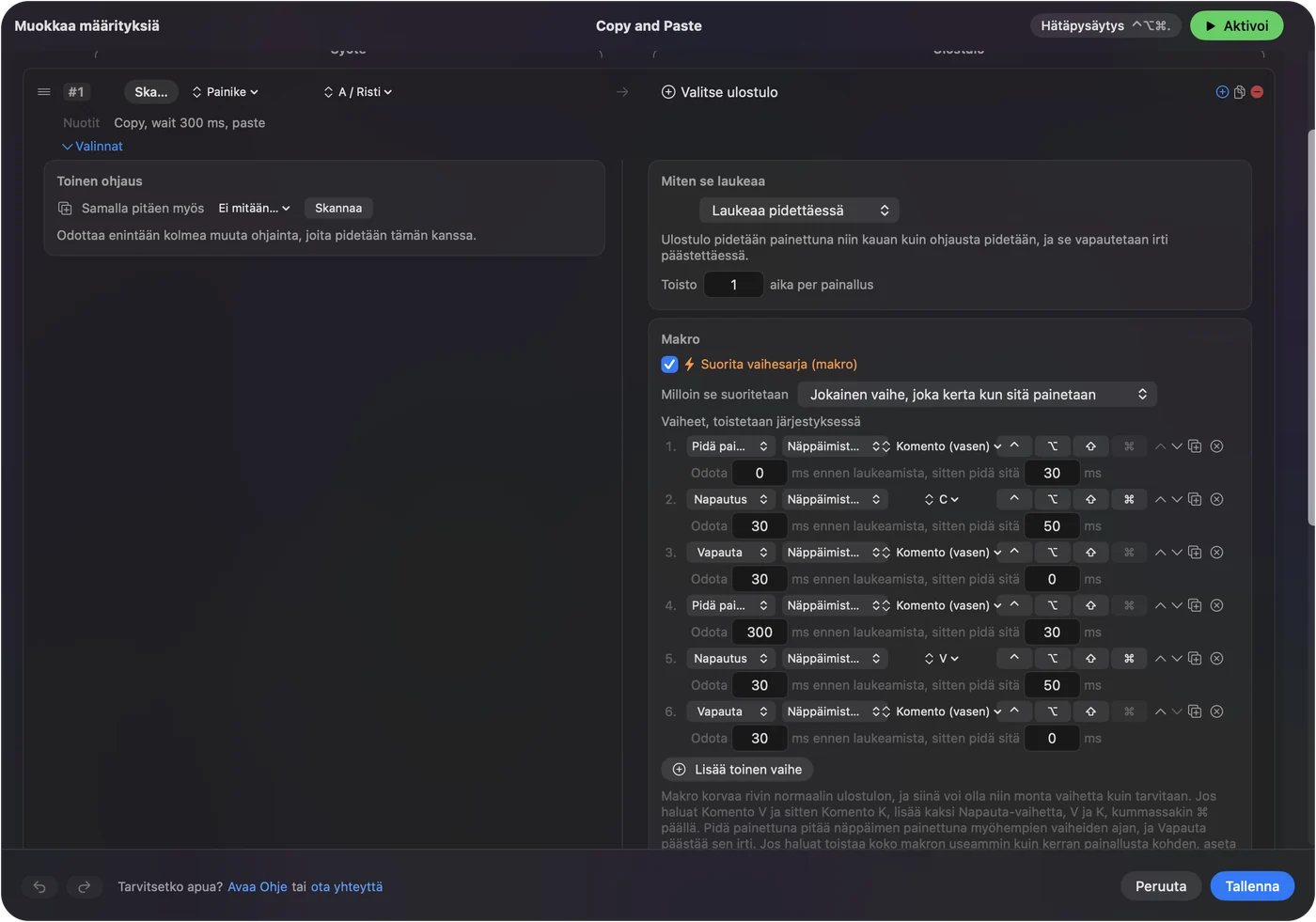
En ole mitannut tätä jokaisella Macilla, joten pidennä odotusta, jos toinen sovellus on hidas. Jos liittäminen osuu väärään ikkunaan, odotus oli liian lyhyt.
Ideoita eri töihin
- Taulukkolaskenta. Kopiointi ja liittäminen sivupainikkeilla, oikea käsi hiirellä ja vasen vapaana numeroiden kirjoittamiseen.
- Tekstin muokkaus. Leikkaus, kopiointi ja liittäminen yhdessä ryhmässä, ja kumoaminen kallistuvalla rullalla.
- Suunnittelijat. Command C ja Command V peukaloruudukolla, sekä makro objektin kaksoiskappaleelle. Katso hiiren makrot.
- Yhdellä kädellä käyttäminen. Aseta koko sarja hiirikädelle, jotta näppäimistö pysyy koskemattomana. Katso sivupainikkeet.
Jos painikkeet eivät kopioi mitään
Kiipeä tämä portaikko, ja aloita pienimmästä askelesta:
- Testaa Muistiinpanoissa. Tavallinen sovellus kertoo, toimiiko pikanäppäin itsessään.
- Tarkista, että esiasetus on päällä. Rivit eivät tee mitään, ennen kuin napsautat Activate, ja InputConfigilla pitää olla saavutettavuus kohdassa System Settings, Privacy & Security.
- Tarkista järjestys. Muokkain tulee ensin ja kirjain viimeisenä, ja se lisätään plus-painikkeella.
- Tarkista, skannaako painike. Jos Scan nimeää näppäimen, siirrä painike F13:sta F20:een valmistajan ohjelmistossa.
- Katso sovellusta. Jotkin sovellukset, kuten pääte, käyttävät omia kopiointi- ja liittämisnäppäimiään, ja sovellus, joka estää liittämisen, pysyy estettynä.
Mitä se ei pysty tekemään
- Valita puolestasi. Valitset yhä ensin vasemmalla painikkeella.
- Poistaa vanhaa tehtävää ilman estoa. Sivupainike säilyttää takaisin ja eteenpäin, kunnes rastitat estoruudun.
- Erottaa kahta hiirtä toisistaan. Jokainen kytketty hiiri lasketaan yhdeksi.
- Jakaa leikepöytää Macien välillä. Se on macOS:n ominaisuus, eikä se kuulu tähän.
Lyhyesti
- Kaksi painiketta. Command C ja Command V Button 4:lle ja Button 5:lle.
- Pitkät painallukset. Leikkaus, liittäminen ja tyylin sovitus pidemmällä painalluksella.
- Esto. Rastita se, jotta takaisin ja eteenpäin lakkaavat toimimasta.
Kopiointi ja liittäminen sivupainikkeilla on asetus, jonka laittaisin ensimmäisenä uuteen hiireen.
Kysymykset
Voiko kopioida ja liittää hiiren painikkeilla Macilla?
Kyllä. Sido kaksi painiketta Command C:hen ja Command V:hen InputConfigissa. macOS ei tarjoa siihen hiiren painikeasetusta.
Miten kumoan hiiren painikkeella Macilla?
Sido painike Command Z:aan. Tekeminen uudelleen on useimmissa sovelluksissa Shift Command Z, ja se sopii viereiselle painikkeelle tai kallistuvan rullan toiselle puolelle.
Mikä on liitä ja sovita tyyli -pikanäppäin?
Option Shift Command V useimmissa sovelluksissa. Voit asettaa sen liittämispainikkeesi pitkän painalluksen toiminnoksi.
Miksi sivupainikkeeni menee myös takaisin selaimessa?
Painike säilyttää oman tehtävänsä, ellet estä sitä. Avaa rivin asetukset ja rastita Block the button's own action.
Lisää suomeksi
Tarkemmat oppaat, englanniksi
Kuka kirjoittaa. Ryleigh Newman kehittää InputConfigia ja ohjaa omaa Maciaan joka päivä peliohjaimella, koska kädet eivät toimi hyvin. Tämä sivu on käännetty englannista. Sovelluksen käyttöliittymä ja muu sivusto ovat englanniksi.
Tämä sivu muilla kielillä: English, العربية, Čeština, Dansk, Deutsch, Español, Français, עברית, Magyar, Bahasa Indonesia, Italiano, 日本語, 한국어, Norsk, Nederlands, Polski, Português, Русский, Slovenčina, Svenska, ไทย, Türkçe, Українська, Tiếng Việt, 繁體中文, 简体中文
Ilmainen. macOS 14 tai uudempi. Ei tiliä, mikään ei lähde Macistasi. Avoin lähdekoodi GitHubissa.