Suomi
Miten käytän hiiren painikkeita Excelissä ja Google Sheetsissä Macilla?
 Tämä sovellus on täysin ilmainen. Tiliä ei tarvitse luoda. Ei tilauksia, ei hankalia latauksia, eikä mitään ole lukittu. Optimoitu Apple siliconille.
Taulukkolaskennassa kannattaa laittaa hiiren painikkeelle tehtäviä, joita teet solujen välillä: kumoa, tee uudelleen, täytä alas, täytä oikealle ja siirry seuraavaan taulukkoon. Kummassakaan, ei Excelissä eikä Google Sheetsissä, ole hiiren painikeasetusta, joten painike painaa pikanäppäintä. InputConfig, ilmainen Mac-sovellus jonka teen, skannaa minkä tahansa hiiren painikkeen ja lähettää näppäimen tai koko pikanäppäimen, ja se voi seurata Exceliä etualan sovelluksena. Sovellus on täysin ilmainen, eikä sinun tarvitse luoda tiliä.
Näppäimet tulevat Microsoftin Excelin pikanäppäinsivulta ja Googlen Sheetsin pikanäppäinsivulta, jotka luin 21. lokakuuta 2026. Sheets toimii selaimessa, mikä muuttaa sovelluskohtaista osaa, ja selitän sen alla.
InputConfigin versio 1.7, jonka odotetaan ilmestyvän lokakuussa 2026, on kokonaan saatavilla suomeksi.
Vaiheet
- Asenna InputConfig ja salli saavutettavuus kohdassa System Settings, Privacy & Security, Accessibility.
- Lisää rivi, aseta syöte Mouse-tilaan, paina Scan ja napsauta sivupainiketta.
- Aseta ulostuloksi Keyboard Key ja valitse Command, lisää sitten Z kumoamiseen tai näppäin tehtävään, jonka haluat.
- Rastita Block the button's own action sivu- ja keskipainikkeille, jotta takaisin ja eteenpäin lakkaavat toimimasta selaimessa.
- Excelille listaa se kohdassa Activate when these apps are in front, kytke päälle Switch presets when the front app changes ja paina Activate.
Mitä Excel, Sheets ja macOS antavat hiirelle
Molemmat sovellukset lukevat vasemman painikkeen, oikean painikkeen ja rullan. Excel on Mac-sovellus, joten esiasetus voi seurata sitä. Google Sheets on verkkosivu, joten etualan sovellus on Safari tai Chrome, ja esiasetus, joka seuraa Chromea, seuraa jokaista sen välilehteä. Siihen on suunniteltava.
Monet Mac-hiiret lähettävät Button 4:n ja Button 5:n takaisin- ja eteenpäin-toimintoina, mikä selaimessa vie pois taulukosta edelliselle sivulle. Se on ikävä yllätys pitkän taulukon keskellä, ja se on ensimmäinen syy sitoa nämä painikkeet itse. Sheetsissä sivupainikkeet voivat olla vaaralliset, joten estä ne tai anna niille taulukkotehtävä.
Selvitä, mitä kukin painike lähettää
Hiiren painike tulee Maciin nimellä Left click, Right click, Middle click tai Button 4 ja ylöspäin. Paina Scan ja napsauta painiketta. Jos Scan nimeää näppäimen hiiren painikkeen sijaan, hiiri lähettää näppäimen, ja korjaus on sivulla F13:sta F19:ään Macilla.
| Painike | Miten se yleensä ilmoittautuu | Hyvä taulukkotehtävä |
|---|---|---|
| Vasen ja oikea napsautus | Left click ja Right click | Jätä ne. Niitä ei voi estää. |
| Rullan painallus | Middle click | Täytä alas tai liitä vain arvot. |
| Sivupainikkeet | Button 4 ja Button 5 | Kumoa ja tee uudelleen, tai edellinen ja seuraava taulukko. |
| Peukaloruudukko tai lisäpainikkeet | Button 6 ja ylöspäin | Täytä oikealle, etsi, liitä erikoisliitä. |
| Kallistuva rulla | Sivuttainen vieritys | Vieritys leveillä taulukoilla. Katso kallistuvan rullan sivu. |
| DPI- tai profiilipainike | Usein ei mitään, minkä Mac voi lukea | Ei mitään. Jos Scan ei kuule painallusta, mikään sovellus ei voi lukea sitä. |
Sivu kallistuvasta rullasta Macilla käsittelee sivuttaisvierityksen, joka on toinen asia, johon taulukkohiiri on hyvä.
Aseta pikanäppäimet painikkeille
Vaihe 1: Skannaa ja anna sille kumoaminen
- Sinä: Lisää rivi, aseta laitteeksi This Mac's mouse or trackpad, syötteeksi Mouse ja tyypiksi Button, paina Scan ja napsauta sivupainiketta. Aseta ulostuloksi Keyboard Key, valitse Modifier Keys -kohdasta Command, napsauta plus-painiketta ja lisää Z.
- InputConfig: Painaa Command Z:n joka kerta, kun painat painiketta.
- Tarkista: Kirjoita jotain soluun, paina painiketta, ja merkintä katoaa.
Vaihe 2: Lopeta vanha tehtävä
- Sinä: Avaa rivin asetukset ja rastita Block the button's own action Press-ruudussa.
- InputConfig: Esiasetuksen ollessa käynnissä sovellukset eivät näe kyseistä painiketta.
- Tarkista: Selaimessa painike ei enää vie takaisin edelliselle sivulle.

| Tehtävä | Excel Macilla | Google Sheets Macilla |
|---|---|---|
| Kumoa | Command Z | Command Z |
| Tee uudelleen | Command Y tai Shift Command Z | Command Y tai Shift Command Z |
| Täytä alas | Command D | Command D |
| Täytä oikealle | Command R | Command R |
| Seuraava taulukko | Option oikea nuoli | Option oikea nuoli MacBookilla, muuten Option alas-nuoli |
| Edellinen taulukko | Option vasen nuoli | Option vasen nuoli MacBookilla, muuten Option ylös-nuoli |
| Erikoisliitä tai liitä vain arvot | Command Control V avaa erikoisliitännän | Shift Command V liittää vain arvot |
| Täytä valittu alue | Ei tässä luettelossa | Command Return |
| Etsi ja korvaa | Shift Command H | Shift Command H |
Microsoftin sivu listaa myös Control Page Down -näppäimen seuraavalle taulukolle, ja Option-nuolet ovat ne, jotka se antaa Macille rinnalle. Jos yksi pari ei tee mitään näppäimistölläsi, kokeile toista.
Makrot ja monivaiheiset tehtävät
Makro on rivi, jossa on Run a sequence of steps valittuna, ja jokainen vaihe on näppäin, pikanäppäin tai napsautus omalla viiveellään. Kolme taulukkoon sopivaa:
- Täytä alas, sitten täytä oikealle. Command D, lyhyt odotus ja sitten Command R. Valitse ensin lohko, ja se kopioi ylärivin ja vasemman sarakkeen sen yli.
- Kopioi, sitten liitä arvot. Command C ja sitten Sheetsissä Shift Command V. Valitse kohde ennen kuin painat.
- Päivämäärä ja eteenpäin. Sheets listaa Command puolipisteen päivämäärälle. Lisää Tab seuraavaksi vaiheeksi, jotta olet seuraavassa solussa.
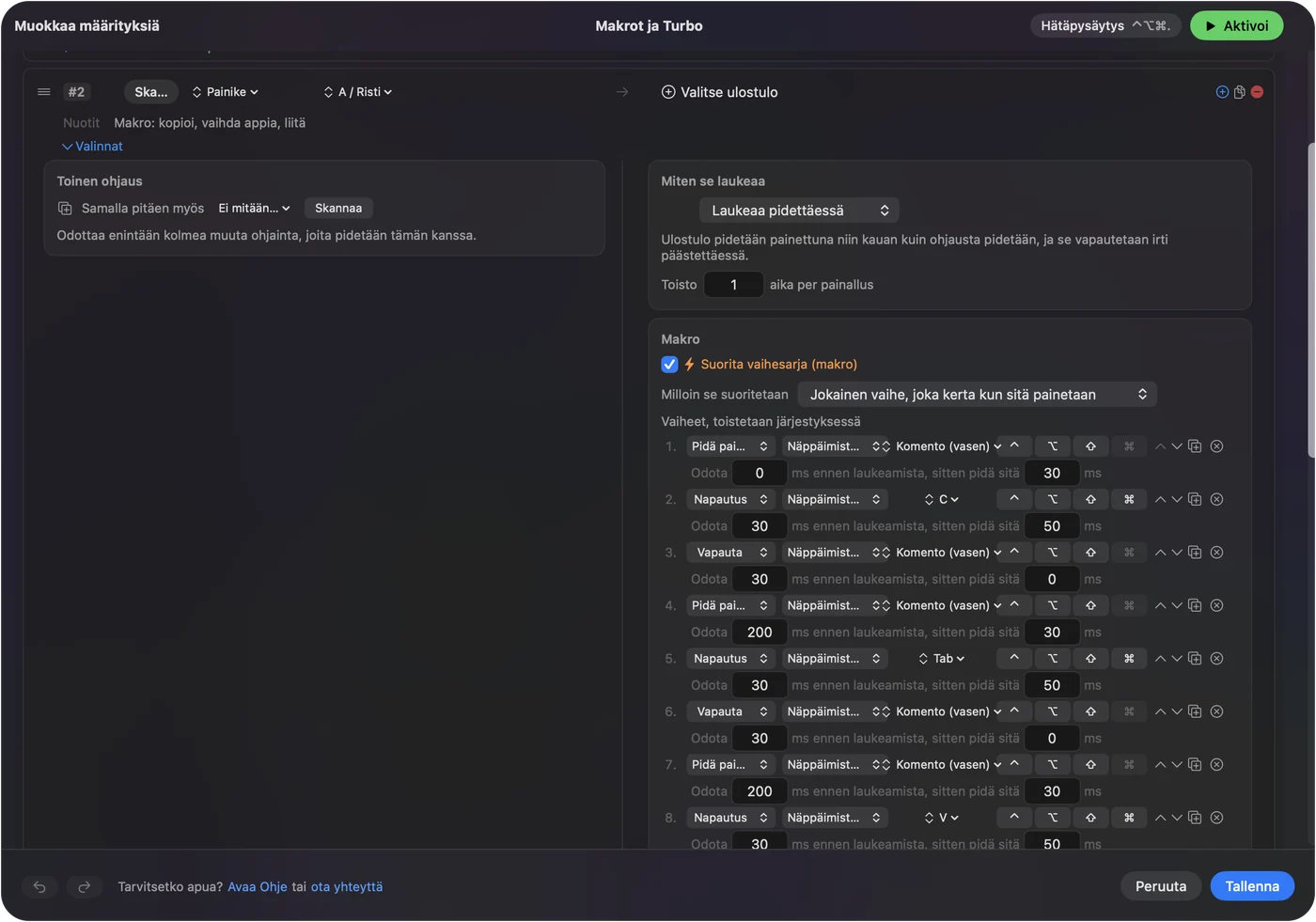
En ole ajanut näitä Excelissä tai Sheetsissä itse, joten kokeile jokaista kopiolla taulukosta. Makro, joka täyttää soluja, korvaa ne, joten testaa se paikassa, jossa korvaaminen ei haittaa.
Pidä, toista, napauta kahdesti ja vaihda sovelluksen mukaan
- Napautus ja pitkä painallus. Kumoa napautuksella ja tee uudelleen pitkällä painalluksella. Nopea napautus lähettää tavallisen ulostulon, ja pidettäessä yli asetetun ajan lähetetään jotain muuta.
- Toista näppäimiä pidettäessä. Taulukkojen läpi askeltamiseen pidetty painike jatkaa painamista. Kumoamisessa se voi kävellä kauemmas kuin halusit, joten pidä se pois päältä.
- Kaksoisnapsautus. Rivi, jonka tyyppi on Double click, laukeaa parin toisesta napsautuksesta. Se sopii rullan painallukselle täytä alas -toimintoon.
- Estä painikkeen oma toiminto. Käytettävissä keskipainikkeelle ja sivupainikkeille.
Excelille avaa esiasetuksen osio Automation & Gaming Utilities, lisää Excel kohtaan Activate when these apps are in front, ja kytke asetuksissa kohdassa Advanced päälle Switch presets when the front app changes. Vain yksi esiasetus on kerrallaan käynnissä, joten jokaisella sovelluksella on oma esiasetuksensa.

Sheetsille en käyttäisi sovelluskohtaista esiasetusta selaimelle lainkaan, koska Command Y ja Command D tekevät muuta muissa välilehdissä. Esiasetus, jonka kytket päälle, kun teet taulukkotöitä, ja pois sen jälkeen, on turvallisempi. Hätäpysäytys on Control Option Command period. Selaimessa taulukkoasettelu on voimassa jokaisessa välilehdessä, joten pidä se niin kauan kuin tarvitset sitä.
Asettelut hiirellesi
- Peukaloruudukkohiiri. Kumoa, tee uudelleen, täytä alas ja täytä oikealle ensimmäisellä rivillä, taulukon siirrot ja etsintä toisella.
- Trackball. Pallo asettaa solukohdistimen. Pienet painikkeet tekevät kumoamisen ja uudelleentekemisen.
- Pystyhiiri. Kaksi sivupainiketta: kumoa ja tee uudelleen, tai edellinen ja seuraava taulukko, jos työskentelet paljon työkirjojen kanssa.
- Hiiri tiedonsyöttöön. Rullan painallus pitkällä painalluksella voi kirjoittaa toistuvan sanan Type Text -ulostulolla, kuten tilan, jonka syötät koko päivän.
Kumoa ja tee uudelleen ensin, sitten täytä alas.
Jos painike ei tee mitään Excelissä tai Sheetsissä
Kiipeä tämä portaikko, ja aloita pienimmästä askelesta:
- Tarkista, että esiasetus on päällä. Napsauta Activate ja varmista, että etualan sovellus on se, jota esiasetus seuraa.
- Tarkista saavutettavuus. Kohdassa System Settings, Privacy & Security, Accessibility.
- Napsauta solua. Monet taulukon pikanäppäimet vaativat, että ruudukko on kohdistettuna, eivät kaavapalkki tai valintaikkuna.
- Kokeile toista näppäintä. Uudelleentekemisellä on kaksi näppäintä ja taulukoilla kaksi paria. Kokeile toista, jos ensimmäinen ei tee mitään.
- Tarkista Scan. Jos painike skannautuu näppäimenä, aseta se ensin F13:sta F20:een valmistajan ohjelmistossa.
- Sulje valmistajan ohjelmisto. Logi Options+ ja vastaavat sovellukset voivat ottaa painikkeen haltuunsa.
Mitä se ei pysty tekemään
- Lukea taulukkoa. InputConfig lähettää näppäimiä, napsautuksia ja vierityksiä. Se ei voi lukea solua tai tietää, mikä taulukko on auki.
- Seurata yhtä selainvälilehteä. Esiasetus seuraa etualan sovellusta, ja Chrome on yksi sovellus kaikille sen välilehdille.
- Erottaa kahta hiirtä toisistaan. Jokainen kytketty hiiri on yksi laite.
- Muuttaa vierityksen tuntumaa. Vierityksen nopeus ja suunta ovat macOS:n, valmistajan sovelluksen tai LinearMousen, Mac Mouse Fixin ja SteerMousen asioita.
Lyhyesti
- Näppäimet, ei painikkeita. Command Z, Command Y, Command D ja Command R toimivat molemmissa sovelluksissa.
- Estä selaimen painikkeet. Sheetsin takaisin-painike poistuu sivulta, joten estä se tai sido se uudelleen.
- Seuraa sovellusta, varoen. Excel voi seurata omaa esiasetustaan. Sheets elää selaimessa, joten käytä esiasetusta, jonka kytket itse päälle.
Kumoa ja tee uudelleen kahdella sivupainikkeella on muutos, jonka tekisin ensimmäisenä.
Kysymykset
Voiko Excelissä käyttää hiiren sivupainikkeita kumoamiseen Macilla?
Kyllä. Skannaa painike InputConfigissa ja anna sille Command Z, ja toiselle Command Y tai Shift Command Z tekemään uudelleen. Rastita Block the button's own action, jotta painike lakkaa tekemästä vanhaa tehtäväänsä.
Miten vaihdan taulukkoa Excelissä hiiren painikkeella?
Anna toiselle sivupainikkeelle Option oikea nuoli ja toiselle Option vasen nuoli, jotka Microsoft listaa seuraavalle ja edelliselle taulukolle Macilla. Control Page Down ja Control Page Up ovat toinen pari.
Miksi hiiren takaisin-painike poistuu Google Sheetsistä?
Selaimessa Button 4 on yleensä takaisin, joten se menee edelliselle sivulle. Sido painike taulukon pikanäppäimeen InputConfigissa ja estä sen alkuperäinen toiminto.
Mikä on täytä alas -pikanäppäin Macilla?
Command D sekä Excelissä että Sheetsissä. Command R täyttää oikealle.
Voiko esiasetus seurata vain Google Sheetsin välilehteä?
Ei. Esiasetus seuraa etualan sovellusta, ja selain on yksi sovellus kaikille välilehdilleen, joten kytke asettelu itse päälle, kun tarvitset sitä.
Lisää suomeksi
Tarkemmat oppaat, englanniksi
Kuka kirjoittaa. Ryleigh Newman kehittää InputConfigia ja ohjaa omaa Maciaan joka päivä peliohjaimella, koska kädet eivät toimi hyvin. Tämä sivu on käännetty englannista. Sovelluksen käyttöliittymä ja muu sivusto ovat englanniksi.
Tämä sivu muilla kielillä: English, العربية, Čeština, Dansk, Deutsch, Español, Français, עברית, Magyar, Bahasa Indonesia, Italiano, 日本語, 한국어, Norsk, Nederlands, Polski, Português, Русский, Slovenčina, Svenska, ไทย, Türkçe, Українська, Tiếng Việt, 繁體中文, 简体中文
Ilmainen. macOS 14 tai uudempi. Ei tiliä, mikään ei lähde Macistasi. Avoin lähdekoodi GitHubissa.