Suomi
Toimiiko Razer Atheris Macilla?
 Tämä sovellus on täysin ilmainen. Tiliä ei tarvitse luoda. Ei tilauksia, ei hankalia latauksia, eikä mitään ole lukittu. Optimoitu Apple siliconille.
Kyllä, hiirenä: Razer Atheris yhdistyy Bluetoothilla tai 2,4 GHz:n vastaanottimella, ja osoitin, molemmat pääpainikkeet ja rulla toimivat Macilla ilman asennuksia. Haaste on ohjelmisto. Atheris ei ole lukemassani Razer Synapse for Mac -luettelossa, joten DPI- ja valoasetuksiin ei pääse Macilta käsiksi, ja Razer sanoo, että sen korjaus uudelleenyhdistämiseen Macille on laiteohjelmistopäivitys, joka toimii vain Windowsilla. Sama koskee Basilisk V3 X HyperSpeediä, toista edullista Bluetooth-Razer-hiirtä, josta kysytään.
Sivupainikkeille Mac voi yhä antaa tehtäviä. Teen InputConfigin, ilmaisen Mac-sovelluksen, joka lukee hiiren ylimääräiset painikkeet ja antaa kullekin tehtävän. Olen tarkistanut sen Razer-hiirellä, ja sen painikkeet skannautuvat ja sitoutuvat. En ole testannut näitä kahta edullista mallia itse.
InputConfigin versio 1.7, jonka odotetaan ilmestyvän lokakuussa 2026, on kokonaan saatavilla suomeksi.
Vaiheet
- Yhdistä hiiri Bluetoothilla tai kytke 2,4 GHz:n vastaanotin Maciin USB-C-sovittimella, jos tarvitset sitä.
- Tarkista Razerin Synapse for Mac -luettelo. Jos mallisi ei ole siinä, aseta DPI itse hiireen.
- Avaa InputConfig, lisää rivi, paina Scan ja paina sivupainiketta, jotta se tallentuu.
- Valitse, mitä painike lähettää, kuten takaisin, eteenpäin, Mission Control tai pikanäppäin.
- Paina Save and Activate ja kokeile painiketta sovelluksessa.
Mitä toimii Macilla ilman asennuksia
Molemmat hiiret ovat macOS:lle tavallisia hiiriä, joten perusasiat eivät tarvitse ajuria. Tässä on se, minkä pystyin vahvistamaan ja missä en pystynyt:
| Hiiri | Mitä Razer listaa | Macilla |
|---|---|---|
| Razer Atheris | Viisi ohjelmoitavaa painiketta, Bluetooth LE ja 2,4 GHz:n vastaanotin, kaksi AA-paristoa, 7 200 DPI ja ei profiileja hiiren muistissa | Osoitin, napsautukset ja rulla toimivat. Ei lukemassani Synapse for Mac -luettelossa 7. lokakuuta 2026 |
| Razer Basilisk V3 X HyperSpeed | Langaton, vaihdettava AA-paristo, Bluetooth ja vastaanotin | Toimii hiirenä. Razer Insiderin viesti sanoo, ettei Synapse for Mac tukenut sitä |
Atheriksen luvut tulevat Razerin latinalaisen Amerikan teknisistä tiedoista ja arviosta, jonka luin 21. lokakuuta 2026. Basilisk V3 X -tiedot tulevat Razerin omalta Basilisk X HyperSpeed -sivulta, ja foorumiviestistä, jonka luin samana päivänä. Täydellinen tuettujen laitteiden luettelo on sivulla Razer-hiiri Macilla. Edullinen Razer-hiiri on tavallinen Mac-hiiri, ja lisätoiminnot tulevat muualta sovelluksesta.
Korjaa Bluetooth-yhteys Macilla
Uudelleenyhdistäminen on valitus, jonka löysin useimmin. Razer Insider -ketjussa Atheris-omistajilla oli ongelma, ettei hiiri pariutunut uudemman MacBook Pron kanssa macOS Cataliinalla, vaikka Magic Trackpad ja kuulokkeet pariutuivat hyvin, ja ketju suljettiin ilman korjausta. Razerin tukisivu Atheriksen yhdistämiseksi Maciin osoittaa laiteohjelmistopäivitykseen. En päässyt avaamaan sivua suoraan, ja luin sen vain hakutuloksen yhteenvedosta, joten tarkista se itse. Yhteenveto sanoi, että päivitys toimii vain Windowsilla ja että se on ajettava vastaanottimen kautta, ei Bluetoothilla.
- Käytä vastaanotinta, jos Bluetooth katkeaa. Vastaanottimessa on USB-A-pistoke, joten MacBook, jossa on vain USB-C-portteja, tarvitsee pienen sovittimen.
- Pariuta uudelleen. Poista hiiri kohdasta System Settings, Bluetooth, sammuta se ja käynnistä, ja pariuta uudelleen.
- Lainaa Windows-tietokone laiteohjelmistoon. Se on Razerin reitti, ja se on askel, jonka Mac ei voi tehdä.
Jos Bluetooth on epävakaa, vastaanotin on yhteys, johon luottaisin ensin. Nuo Cataliina-raportit ovat vanhoja, joten uudempi macOS voi toimia paremmin, enkä voinut testata sitä.
Selvitä, mitä kukin painike lähettää
Hiirellä, jossa on vain muutama painike, tämä on nopea tarkistus. Paina rivillä Scan, napsauta jokaista painiketta kerran ja lue, mitä tulee.
| Painike | Mitä odotan | Mitä tehdä |
|---|---|---|
| Vasen ja oikea napsautus | Left click ja Right click | Jätä rauhaan, esiasetus ei voi estää näitä kahta |
| Rullan napsautus | Middle click | Sido se, ja rastita Block the button's own action, jos selain avaa linkit uusiin välilehtiin |
| Kaksi sivupainiketta | Button 4 ja Button 5 | Tavallinen takaisin ja eteenpäin -pari, joten sido ne |
| DPI-painike ylhäällä | Luultavasti ei mitään, mitä Mac näkee | Ilman Mac-profiiliohjelmistoa paina Scan ja katso. Jos mitään ei tule, hiiri hoitaa sen sisällä |
Sanon "odotan", koska en ole skannannut näitä kahta mallia. Paina Scan jokaiselle painikkeelle ja luota siihen, mitä tulee, pelkän taulukon sijaan.

Sido sivupainikkeet
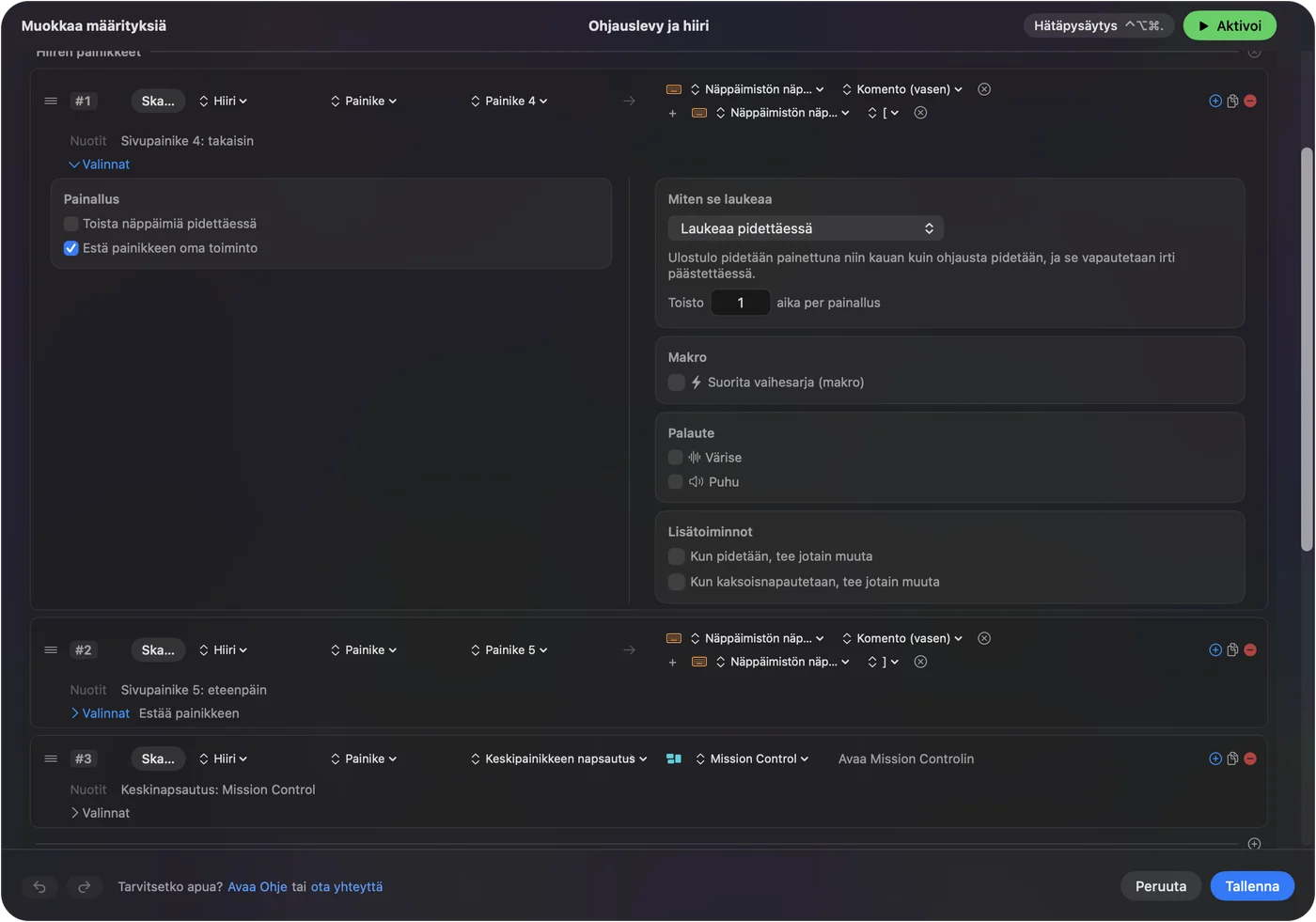
Lisää Mouse-rivi, paina Scan sivupainikkeella ja valitse sitten Keyboard Key, jossa on Command ja vasen hakasulku takaisin tai Command ja oikea hakasulku eteenpäin.
- Sinä: Lisää rivi, valitse hiiri ja paina Scan sivupainikkeella. Valitse Keyboard Key ja sitten Command ja vasen hakasulku takaisin.
- InputConfig: Tallentaa painikkeen Button 4:nä tai Button 5:nä ja painaa näppäimet joka kerta, kun painat sitä.
- Tarkista: Tallenna ja aktivoi, avaa Safari, käy kahdella sivulla ja paina painiketta. Selain palaa taaksepäin.
Monet sovellukset käsittelevät jo painikkeita 4 ja 5 takaisin ja eteenpäin -toimintoina. Niissä sisäänrakennettu Trackpad & Mouse -esiasetus lähettää jo Command [ ja Command ], ja Block the button's own action -valinta estää kaksinkertaisen askeleen. Aseta Command [ ja Command ] sivupainikkeille ensin, koska ne toimivat useammissa sovelluksissa kuin pelkkä painike.
Suorita pidemmät tehtävät yhdeltä painikkeelta
Kun painikkeita on vähän, jokaisen pitää kantaa enemmän. Rivin asetuksissa voi ajaa makron: rastita Run a sequence of steps (macro) ja lisää näppäin-, pikanäppäin- tai napsautusvaiheita, joilla kullakin on odotus ja pitoaika.
- Kopioi, odota, liitä. Command C, 300 millisekunnin odotus ja Command V sivupainikkeella, mikä on kätevää tekstin siirtämisessä kahden ikkunan välillä.
- Kuvakaappaus leikepöydälle. Yksi System Function -rivi, makroa ei tarvita.
- Allekirjoitus. Type Text -ulostulo laittaa koko vastauksen viestiisi yhdellä painalluksella.
Makrot on käsitelty sivulla hiiren makrot Macilla. Anna eniten käyttämällesi painikkeelle pisin tehtävä.
Lisää pitkät painallukset, kaksoisnapautukset ja sovelluskohtaiset asettelut
- Pitkä painallus. Jokaisella rivillä voi olla pitkän painalluksen toiminto, joten napautus lähettää takaisin ja pitkä painallus Mission Controlin. Katso pitkät painallukset ja kaksoisnapautukset.
- Kaksoisnapautus. Jokaisella rivillä on myös kaksoisnapautuksen toiminto, joka tekee kahdesta painikkeesta neljä tehtävää.
- Estä alkuperäinen toiminto. Rullan napsautukselle ja sivupainikkeille, jotta sovellus ei näe raakaa painallusta.
- Sovelluskohtaisesti. Esiasetus voi listata sovellukset kohdassa Automation & Gaming Utilities. Safari saa takaisin ja eteenpäin, ja Final Cut Pro saa omat näppäimensä.
Vain yksi esiasetus on kerrallaan käynnissä, ja Control Option Command period on hätäpysäytys. Eri toiminnot sovelluksittain kertoo vaiheet.
Ideoita ihmisille, jotka käyttävät näitä kahta hiirtä
Atheris on matkahiiri, 99,7 × 62,8 × 34,1 millimetriä ja noin 66 grammaa ilman paristoja arvion mukaan, joka luin, joten se viettää elämänsä kannettavan vieressä. Basilisk V3 X on halvempi pöytähiiri, jossa on pelaamiseen tehty rulla.
- Kannettava ja luento. Takaisin ja eteenpäin diojen selaamiseen Keynotessa tai PowerPointissa, ja rullan napsautus osoittimen piilottamiseen.
- Muokkausistunto. Command Z ja Shift Command Z sivupainikkeilla, hyvin sopiva Kuviin ja Final Cut Prolle.
- Edullinen pelipöytä. Kaksi sivupainiketta voivat pitää puhe painettuna ja pikatallennuksen peleissä, jotka lukevat näppäimistöä, vaikka peli, joka lukee raakaa hiirtä, voi nähdä painikkeen myös.
- Yhteinen Mac. Jokainen kytketty hiiri lasketaan yhdeksi laitteeksi, joten toinen hiiri saa samat tehtävät.
Viiden painikkeen matkahiiri voi toimia kuin kymmenen painikkeen hiiri, kun jokaisella painikkeella on pitkä painallus.
Jos painike ei tee mitään
Kiipeä tämä portaikko, ja aloita pienimmästä askelesta:
- Paina painiketta Scan-toiminnolla. Jos rivi tallentaa Button 4:n, Mac vastaanottaa sen ja ongelma on esiasetuksessa.
- Aktivoi esiasetus. Rivit toimivat vain, kun esiasetus on käynnissä, ja Activate-painike muuttuu vihreäksi.
- Tarkista saavutettavuus. Kohdassa System Settings, Privacy & Security, Accessibility pitää olla InputConfig listattuna ja päällä.
- Etsi toinen hiiritoiminto. SteerMouse tai LinearMouse voi jo ottaa painikkeen, ja kaksi työkalua voivat taistella keskenään.
- Käytä vastaanotinta. Jos Bluetooth katkeaa kesken istunnon, painikkeet näyttävät kuolleilta samasta syystä.
Jos Scan ei näe mitään, mikään Mac-sovellus ei voi lukea sitä painiketta. Hiiren takaisin-painike ei toimi käy syyt läpi.
Mitä se ei pysty tekemään
InputConfig ei muuta DPI:tä, pollausnopeutta, valoja, osoittimen kiihtyvyyttä tai vierityksen tuntumaa. Atheriksessa ei ole profiileja hiiren muistissa, joten sen DPI-painike asettaa DPI:n hiiren sisällä, eikä Macilla ole Razer-sovellusta askelten muuttamiseen. InputConfig ei myöskään voi antaa kahdelle hiirelle eri tehtäviä samalle painikkeelle, eikä se voi lukea painiketta, joka puhuu vain Razerin ohjelmistolle. Käytä hiirtä sen liikkeisiin ja InputConfigia siihen, mitä painikkeet tekevät.
Lyhyesti
- Toimii. Osoitin, napsautukset ja rulla molemmissa, Bluetoothilla tai vastaanottimella.
- Ei tuettu. Atheris ja Basilisk V3 X eivät ole lukemassani Synapse for Mac -luettelossa.
- Sido. Skannaa jokainen sivupainike ja anna sille takaisin, eteenpäin tai makro.
Jos Bluetooth katkeaa, kokeile vastaanotinta ennen kuin kokeilet mitään muuta.
Kysymykset
Toimiiko Razer Atheris Macilla?
Kyllä, hiirenä Bluetoothin tai 2,4 GHz:n vastaanottimen kautta. Se ei ole lukemassani Razer Synapse for Mac -luettelossa lokakuussa 2026, joten sen asetuksiin ei pääse Macilta käsiksi.
Miksi Razer Atheris ei yhdisty MacBookiini?
Razer Insider -ketjut kuvaavat pariutusvirheitä uudemmissa MacBook Pro -malleissa, ja Razer viittaa laiteohjelmistopäivitykseen, joka toimii vain Windowsilla. Kokeile vastaanotinta USB-C-sovittimella tai pariuta uudelleen kohdassa System Settings, Bluetooth.
Tukeeko Razer Synapse for Mac Basilisk X HyperSpeediä?
Razer Insiderin viestin mukaan ei. Tarkista Razerin nykyinen luettelo, joka muuttuu.
Miten käytän Razer Atheriksen sivupainikkeita Macilla?
Skannaa ne InputConfigissa, joka on ilmainen sovellus, ja anna jokaiselle takaisin, eteenpäin tai mikä tahansa pikanäppäin. Olen tarkistanut sen Razer-hiirellä, joskaan en näillä kahdella mallilla.
Muistaako Atheris asetukset Macilla?
Razer ei listaa sille hiiren muistia, joten asetukset ovat Razerin ohjelmistossa, jota Mac ei voi ajaa.
Lisää suomeksi
Tarkemmat oppaat, englanniksi
Kuka kirjoittaa. Ryleigh Newman kehittää InputConfigia ja ohjaa omaa Maciaan joka päivä peliohjaimella, koska kädet eivät toimi hyvin. Tämä sivu on käännetty englannista. Sovelluksen käyttöliittymä ja muu sivusto ovat englanniksi.
Tämä sivu muilla kielillä: English, العربية, Čeština, Dansk, Deutsch, Español, Français, עברית, Magyar, Bahasa Indonesia, Italiano, 日本語, 한국어, Norsk, Nederlands, Polski, Português, Русский, Slovenčina, Svenska, ไทย, Türkçe, Українська, Tiếng Việt, 繁體中文, 简体中文
Ilmainen. macOS 14 tai uudempi. Ei tiliä, mikään ei lähde Macistasi. Avoin lähdekoodi GitHubissa.