Türkçe
Razer Atheris Mac’te çalışır mı?
 Bu uygulama tamamen ücretsiz. Hesap oluşturmanız gerekmez. Abonelik yok, zahmetli indirme yok ve hiçbir şey kilitli değil. Apple silicon için optimize edildi.
Evet, fare olarak: Razer Atheris, Bluetooth ya da 2,4 GHz dongle ile eşleşir ve hiçbir şey kurulu olmadan imleç, iki ana düğme ve tekerlek Mac’te çalışır. Asıl sorun yazılım. Atheris, okuduğum Razer Synapse for Mac listesinde yok, bu yüzden DPI ve ışıklandırma benzeri ayarlara bir Mac’ten ulaşılamıyor. Razer ayrıca bir Mac’e yeniden bağlanma sorununun çözümünün yalnızca Windows’ta çalışan bir yazılım güncellemesi olduğunu söylüyor. Aynı şey, insanların sorduğu diğer bütçe Bluetooth Razer faresi Basilisk V3 X HyperSpeed için de geçerli.
Bir Mac’in hâlâ görev verebildiği kısım yan düğmeler. Ben, bir farenin ekstra düğmelerini okuyup her birine görev veren ücretsiz bir Mac uygulaması olan InputConfig’i yapıyorum. Bir Razer faresiyle kontrol ettim, düğmeleri taranıyor ve bağlanıyor. Bu iki bütçe modelini kendim test etmedim.
InputConfig 1.7 sürümünün Ekim 2026'da çıkması bekleniyor ve tamamen Türkçe olarak kullanılabilecek.
Adımlar
- Fareyi Bluetooth ile eşleştir ya da gerekirse USB-C adaptörüyle 2,4 GHz dongle’ı Mac’e tak.
- Razer’ın Synapse for Mac listesini kontrol et. Modelin listede değilse DPI’ı farenin kendisinde ayarla.
- InputConfig’i aç, bir satır ekle, Scan’e bas ve kaydetmek için bir yan düğmeye bas.
- Düğmenin göndereceği şeyi seç, örneğin Geri, İleri, Mission Control ya da bir kısayol.
- Save ve Activate’e bas, sonra düğmeye bir uygulamada basarak kontrol et.
Hiçbir şey kurulu değilken neler çalışır
İki fare de macOS için standart fare, bu yüzden temeller bir sürücü gerektirmez. Doğrulayabildiklerim ve doğrulayamadıklarım:
| Fare | Razer’ın listelediği | Mac’te |
|---|---|---|
| Razer Atheris | Beş programlanabilir düğme, Bluetooth LE ve 2,4 GHz dongle, iki AA pil, 7.200 DPI ve farede profil belleği yok | İmleç, tıklamalar ve tekerlek çalışır. 21 Ekim 2026’da okuduğum Synapse for Mac listesinde yok |
| Razer Basilisk V3 X HyperSpeed | Değiştirilebilir bir AA pille kablosuz, Bluetooth ve dongle | Fare olarak çalışır. Bir Razer Insider yazısı Synapse for Mac’in bunu desteklemediğini söylüyor |
Atheris bilgileri Razer’ın Latin Amerika teknik özellik sayfasından ve 21 Ekim 2026’da okuduğum bir incelemeden geliyor. Basilisk V3 X satırı Razer’ın kendi Basilisk X HyperSpeed sayfasından ve aynı gün okuduğum bir forum yazısından. Desteklenen tam liste Mac’te Razer faresi sayfasında. Bütçe dostu bir Razer faresi normal bir Mac faresidir, ekstralar ise başka bir uygulamadan gelir.
Mac’te Bluetooth bağlantısını düzelt
Bulduğum en sık şikâyet yeniden bağlanma. Bir Razer Insider konusunda, Magic Trackpad ve kulaklık sorunsuz eşleşirken Atheris sahiplerinin faresinin macOS Catalina’da yeni bir MacBook Pro ile eşleşmediği anlatılıyor ve konu çözüm olmadan kapatılmış. Razer’ın Atheris’i Mac’e yeniden bağlama destek sayfası bir yazılım güncellemesine işaret ediyor. O sayfayı doğrudan açamadım, yalnızca bir arama özetinde okudum, bu yüzden kendin kontrol et. Özet, güncelleyicinin yalnızca Windows’ta çalıştığını ve Bluetooth yerine dongle üzerinden çalıştırılması gerektiğini söylüyordu.
- Bluetooth kopuyorsa dongle’ı kullan. Dongle’ın bir USB-A fişi var, bu yüzden yalnızca USB-C portlu bir MacBook’a küçük bir adaptör gerekir.
- Temiz bir eşleşme yap. System Settings, Bluetooth bölümünde fareyi kaldır, kapatıp aç ve yeniden eşleştir.
- Yazılım için bir Windows PC ödünç al. Razer’ın yolu bu ve bir Mac’in yapamadığı tek adım bu.
Bluetooth güvenilmezse, önce dongle’a güven. Bu Catalina bildirimleri eski, bu yüzden daha yeni bir macOS daha iyi davranabilir, bunu test edemedim.
Her düğmenin ne gönderdiğini bul
Birkaç düğmesi olan bir fare hızlı kontrol edilir. Bir satırda Scan’e bas, sonra her düğmeye bir kez bas ve gelenleri oku.
| Düğme | Beklediğim | Ne yapmalı |
|---|---|---|
| Sol ve sağ tıklama | Left click ve Right click | Olduğu gibi bırak, bir ön ayar bu ikisini engelleyemez |
| Tekerlek tıklaması | Middle click | Bağla ve bir tarayıcı bağlantıları yeni sekmede açıyorsa Block the button’s own action işaretle |
| İki yan düğme | Button 4 ve Button 5 | Olağan Geri ve İleri çifti, o yüzden bağla |
| Üstteki DPI düğmesi | Muhtemelen Mac’in gördüğü bir şey değil | Mac’te yerel profil yazılımı olmadığı için Scan’e bas ve gör. Hiçbir şey gelmezse fare bunu içeride kendisi yönetir |
“Beklediğim” diyorum çünkü bu iki modeli taramadım. Bu tabloya değil, Scan’in getirdiklerine güven.

Yan düğmeleri bağla
InputConfig’i Mac App Store’dan kur ve System Settings, Privacy & Security, Accessibility bölümünde Erişilebilirliğe izin ver.
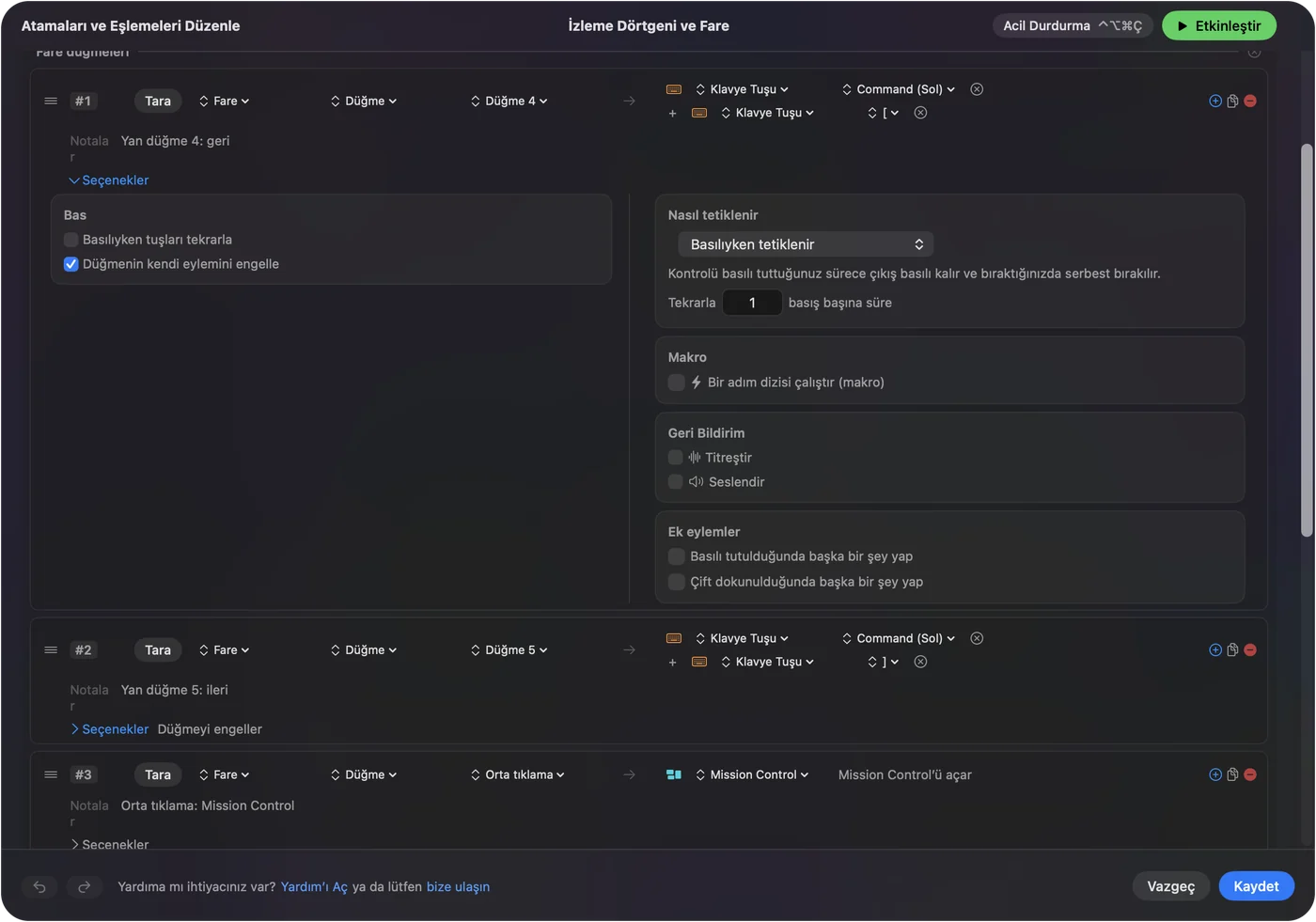
- Sen: Bir satır ekle, girdiyi Mouse seç, Scan’e bas ve bir yan düğmeye tıkla. Sonra Klavye Tuşu seç ve Geri için Command ile sol köşeli parantezi, İleri için Command ile sağ köşeli parantezi seç.
- InputConfig: Düğmeyi Button 4 ya da Button 5 olarak kaydeder ve her basışta tuşları basar.
- Kontrol: Save ve Activate’e bas, Safari’yi aç, iki sayfa ziyaret et ve düğmeye bas. Tarayıcı geri gider.
Birçok uygulama zaten Button 4 ve Button 5’i Geri ve İleri olarak kullanır. Bunlarda yerleşik Trackpad & Mouse ön ayarı zaten Command [ ve ] gönderir, ve Block the button’s own action işaretlemek çift adımı önler. Önce yan düğmelere Command [ ve ] koy, çünkü bu tuşlar çıplak bir düğmeden daha çok uygulamada çalışır.
Tek düğmeden daha uzun görevler çalıştır
Birkaç düğmeyle her düğmenin daha fazla taşıması gerekir. Bir satır bir makro çalıştırabilir: Options bölümünde Run a sequence of steps (macro) seçeneğini işaretle ve her biri bekleme ve basılı tutma süresi olan tuş, kısayol ya da tıklama adımları ekle.
- Kopyala, bekle, yapıştır. Command C, 300 milisaniyelik bekleme, sonra bir yan düğmede Command V. İki pencere arasında metin taşırken işe yarar.
- Panoya ekran görüntüsü. Tek bir System Function satırı, makro gerekmez.
- Bir imza yaz. Type Text çıkışı tek basışta bütün bir yanıtı mesajına koyar.
Makrolar Mac’te fare makroları sayfasında. En çok uzandığın düğmeye en uzun görevi ver.
Basılı tutma, çift tıklama ve uygulama başına düzenler ekle
- Basılı tutma. Her satırda basılı tutma eylemi olabilir, böylece dokunma Geri gönderir, basılı tutma Mission Control gönderir. Bkz. basılı tutma ve çift tıklama eylemleri.
- Çift dokunma. Her satırın bir çift dokunma eylemi de var, iki düğmeyi dört göreve çevirir.
- Orijinal eylemi engelle. Tekerlek tıklaması ve yan düğmeler için, uygulamalar ham basışı görmesin.
- Uygulama başına. Bir ön ayar Automation & Gaming Utilities altında uygulamaları listeleyebilir ve önde olan uygulama devraldığında çalışır. Safari Geri ve İleri alır, Final Cut Pro kendi tuşlarını alır.
Aynı anda yalnızca bir ön ayar çalışır ve Control Option Command period acil durdurmadır. Adımlar için uygulamaya göre farklı eylemler sayfasına bak.
Bu iki fare için fikirler
Atheris bir seyahat faresi, 21 Ekim 2026’da okuduğum incelemeye göre 99,7 x 62,8 x 34,1 milimetre ve pilsiz yaklaşık 66 gram, bu yüzden hayatının çoğunu bir dizüstü bilgisayarın yanında geçiriyor. Basilisk V3 X oyun için tasarlanmış daha ucuz bir masa faresi.
- Dizüstü ve bir ders. Keynote ya da PowerPoint’te slaytlar için Geri ve İleri, tekerlek tıklamasında imleç gizleme tuşu.
- Bir düzenleme oturumu. Yan düğmelerde Command Z ve Shift Command Z, Fotoğraflar ve Final Cut Pro için iyi bir uyum.
- Bütçe oyun masası. Klavyeyi okuyan oyunlarda iki yan düğme bas ve konuş ya da hızlı kayıt tutabilir, ama ham fareyi okuyan bir oyun düğmeyi de görebilir.
- Ortak bir Mac. Bağlı her fare tek sayılır, bu yüzden ikinci fare aynı görevleri alır.
Beş düğmeli bir seyahat faresi, her düğmenin basılı tutma eylemi olduğunda on düğmeli biri gibi davranabilir.
Bir düğme hiçbir şey yapmazsa
Bu merdiveni tırman, en küçük adımla başla:
- Düğmeye Scan bas. Bir satır Button 4 kaydederse, Mac onu alıyor ve sorun ön ayardadır.
- Ön ayarı etkinleştir. Satırlar yalnızca bir ön ayar çalışırken ateşlenir ve Activate düğmesi yeşile döner.
- Erişilebilirliği kontrol et. System Settings, Privacy & Security, Accessibility bölümünde InputConfig listelenmeli ve açık olmalı.
- İkinci bir fare uygulamasına bak. SteerMouse ya da LinearMouse gibi bir araç düğmeyi zaten alıyor olabilir ve iki araç birbiriyle çatışabilir.
- Dongle’ı kullan. Bluetooth oturum ortasında kopuyorsa, düğmeler aynı sebeple ölü gibi görünür.
Scan hiçbir şey görmüyorsa, hiçbir Mac uygulaması o düğmeyi okuyamaz. Mac’te fare geri düğmesi çalışmıyor nedenleri adım adım anlatıyor.
Yapamadıkları
InputConfig DPI, yoklama hızı, ışıklandırma, imleç hızlanması ya da kaydırma hissini değiştirmez. Atheris’in profil belleği yok, bu yüzden DPI düğmesi farenin içindeki DPI’ı ayarlar ve bir Mac’te adımları değiştirecek bir Razer uygulaması yok. Aynı düğme için iki farenin farklı görevler vermesini de sağlayamaz ve yalnızca Razer yazılımıyla konuşan bir düğmeyi okuyamaz. Düğmelerin ne yaptığı için bunu kullan, farenin nasıl hareket ettiği için fareyi.
Kısa özet
- Çalışır. İki farede de imleç, tıklamalar ve tekerlek, Bluetooth ya da dongle üzerinden.
- Desteklenmiyor. Atheris ve Basilisk V3 X, okuduğum Synapse for Mac listesinde yok.
- Bağla. Her yan düğmeyi tara ve Geri, İleri ya da bir makro ver.
Bluetooth kopuyorsa, başka bir şeyi denemeden önce dongle’ı dene.
Sorular
Razer Atheris Mac’te çalışır mı?
Evet, Bluetooth ya da 2,4 GHz dongle üzerinden fare olarak. Okuduğum Ekim 2026 Razer Synapse for Mac listesinde yok, bu yüzden ayarlarına bir Mac’ten ulaşılamıyor.
Razer Atheris neden MacBook’uma bağlanmıyor?
Razer Insider konuları yeni MacBook Pro’larda eşleşme hatalarını anlatıyor ve Razer yalnızca Windows’ta çalışan bir yazılım güncellemesine işaret ediyor. Dongle’ı bir USB-C adaptörüyle dene ya da System Settings’te yeniden eşleştir.
Razer Synapse for Mac, Basilisk X HyperSpeed’i destekliyor mu?
Bir Razer Insider yazısı desteklemediğini söylüyor. Değiştiği için Razer’ın güncel listesine bak.
Mac’te Razer Atheris yan düğmelerini nasıl kullanırım?
Ücretsiz bir uygulama olan InputConfig’te tara ve her birine Geri, İleri ya da herhangi bir kısayol ver. Bir Razer faresiyle kontrol ettim, ama bu iki modelle değil.
Atheris Mac’te ayarları hatırlar mı?
Razer farede profil belleği olmadığını listeliyor, bu yüzden ayarlar Mac’in çalıştıramadığı Razer yazılımında duruyor.
Türkçe başka sayfalar
Ayrıntılı rehberler, İngilizce
Kim yazıyor. Ryleigh Newman InputConfig'i geliştiriyor ve elleri iyi çalışmadığı için kendi Mac'ini her gün bir kontrolcüyle kullanıyor. Bu sayfa İngilizceden çevrildi. Uygulamanın arayüzü ve sitenin geri kalanı İngilizce.
Bu sayfa diğer dillerde: English, العربية, Čeština, Dansk, Deutsch, Español, Suomi, Français, עברית, Magyar, Bahasa Indonesia, Italiano, 日本語, 한국어, Norsk, Nederlands, Polski, Português, Русский, Slovenčina, Svenska, ไทย, Українська, Tiếng Việt, 繁體中文, 简体中文
Ücretsiz. macOS 14 veya üstü. Hesap yok, hiçbir şey Mac'inizden çıkmaz. GitHub'da açık kaynak.