Türkçe
Yaşlı bir ebeveyn için Mac kurmak
 Bu uygulama tamamen ücretsiz. Hesap oluşturmanız gerekmez. Abonelik yok, zahmetli indirme yok ve hiçbir şey kilitli değil. Apple silicon için optimize edildi.
Bir Mac’i yaşlı bir ebeveyn için yarım saatte çok daha kolay hâle getirebilirsin. Zamanın çoğu yazılımla değil, onlarla geçer. Önce macOS’in zaten sahip olduğu ayarlarla başla: daha büyük bir imleç, daha büyük yazı, daha yavaş bir fare ve daha yavaş bir çift tıklama herkese yardım eder ve bir uygulama gerektirmez. Fare sorunun kendisiyse, InputConfig ile kurulan bir oyun kumandası onun yerini alır. İki elin içinde durur, başparmaklar işi yapar ve çubuk nazikçe itilince imleç de nazikçe hareket eder.
Bu rehber kurulumu yapan kişi içindir. Sonunda, her gün aynı şeyi yapan, düğmelerini öğrenirken onları seslendiren ve her zaman bir çıkış yolu olan bir düzenleri olacak.
InputConfig 1.7 sürümünün Ekim 2026'da çıkması bekleniyor ve tamamen Türkçe olarak kullanılabilecek.
Adımlar
- Önce Sistem Ayarları’nda daha büyük bir imleç, daha büyük yazı, daha yavaş bir fare ve daha yavaş bir çift tıklama ayarla. Bu yeterliyse orada dur.
- Ellerine uyan bir kumanda seç: çoğu insan için bir DualSense, daha büyük eller için bir Xbox kumandası, hızlı yoranlar için yan tutulan tek bir Joy-Con.
- InputConfig’i Mac App Store’dan kur, sorulunca Accessibility iznini ver, karşılama ekranında Start with Easy Browse’a tıkla ve Activate’e bas.
- Yanlarında otur, Live Visualizer’da çubuk kaymasını bul, Adjust live ile ölü bölgeyi genişlet ve imleci hareket ettirirlerken Pointer speed’i ayarla.
- Düğmelerdeki sesli adları ilk hafta açık bırak, sonra Speak’i satır satır kapat.
- Launch at login’i aç, Show Dock icon’u kapat, uygulamalarını Activate when these apps are in front altında listele ve bir yedek al.
- Acil durdurmayı bir kez öğret ve bir kartın üzerine yaz: Back ve Start’ı üç saniye birlikte basılı tut ya da Control, Option, Command ve nokta tuşuna bas.
Nasıl okursun
Nerede olduğunla başla:
- Yalnızca fare zorsa, önce Mac’in kendi ayarlarına bak. On dakika sürer ve ihtiyaçları yalnızca bu olabilir.
- Bugün bir kumanda kuruyorsan, hangi kumanda bölümünü oku, sonra doğrudan adım adım ilerle.
- Zaten kurulmuşsa, her sabah kendiliğinden başlasın ve çıkış yolunu öğret.
Easy Browse, InputConfig’e yerleşik gelir. Bu sayfadaki indirme, 1.5 ve öncesi için aynı düzendir. Eklemek için dosyayı InputConfig’in Dock simgesinin üzerine bırak. Önce Mac’i düzelt, fare hâlâ sorunsa yalnızca o zaman bir kumanda ekle.
Önce Mac’in kendi ayarlarıyla başla
Bunları yanlarında otururken yap. Hiçbiri bir uygulama gerektirmez ve yalnızca bu uygulama için değil, her uygulama için yardımcı olur. Bu merdiveni tırman, en küçük adım önce ve yeterli olunca dur:
- Daha büyük imleç. Sistem Ayarları, Erişilebilirlik, Display, Pointer: Pointer size’ı yukarı çek. Shake mouse pointer to locate açık kalsın, böylece kaybolan imleç fareyi sallayınca büyür. Kumandayla işaret ediyorsan da bu tek en yararlı değişikliktir.
- Daha büyük yazı. Sistem Ayarları, Displays: ekran sunuyorsa Larger Text’i seç. Sistem Ayarları, Erişilebilirlik, Display, Text size Apple’ın kendi uygulamalarının birkaçında yazıyı büyütür. Increase contrast aynı sayfadadır.
- Daha yavaş bir fare ve daha kolay çift tıklama. Sistem Ayarları, Mouse (ya da Trackpad): izleme hızını düşür. Sistem Ayarları, Erişilebilirlik, Pointer Control: çift tıklama hızını yavaşlat, böylece iki tıklamanın hızlı olması gerekmez.
- Daha kısa bir Dock. Kullanmadıkları her uygulamayı Dock’tan çıkar. Tanıdıkları beş simge, tanımadıkları yirmi simgeden iyidir.
- Dikte. Sistem Ayarları, Klavye, Dikte. Çoğu insan için bir mesajı söylemek, yazmaktan kolaydır. Bu yolu benimserlerse, benim yaptığım ücretsiz dikte uygulaması YapToText de Mac’te sesten metne bir başka yoldur. macOS 14 ya da sonrasında, Apple silikonlu bir Mac’te çalışır.
InputConfig’in kendi yazı boyutu en büyük seçeneğe kadar, kalın yazı, azaltılmış saydamlık ve azaltılmış hareket seçenekleri vardır. Ama bunlar yalnızca InputConfig’i etkiler. InputConfig 26 dilde de gelir: Sistem Ayarları’nda ayarlanan dili izler ya da Settings, General, Language altından bir dil seçebilirsin. Bir kumanda yerine farklı bir fare seçmek için Mac’te yaşlı biri için en kolay fare sayfasına bak. Bunlar ayarlandıktan sonra fare çalışıyorsa, burada dur.
Ellerine uyan bir kumanda seç
Herhangi bir kumanda işe yarar. Bu iş için üçü özellikle iyi uyar:
- PlayStation DualSense. Rahat, ışık çubuğu hangi düzenin çalıştığını gösterebilir ve bir basışı onaylayan dokunsal geri bildirimi vardır. Bluetooth ya da kablo.
- Xbox Wireless Controller. Biraz daha büyük kavrama ve daha sağlam bir D-pad. Daha büyük elleri ya da parmak gücü daha az olan bazı insanlar bunu tercih eder. Işık çubuğu yoktur.
- Tek bir Joy-Con. Küçük, tek elde yan tutulan, bir çubuk ve dört düğmeli. Yalnızca bir eli kullanabilen ya da tam boy bir kumandayı tutarken yorulan biri için doğru. Sınırlıdır ve bu amaçtır: öğrenecek daha az şey.
Çalışmadan önce mod değiştirme ya da ekstra bir adım isteyen kumandalardan kaçın. Kutudan çıktığı gün ve sonrasındaki her gün çalışmalıdır.
Her düğmenin ne yaptığını bil
Easy Browse, kumandanın küçük bir parçasını bilerek kullanır. En çok kullanılan işler omuz tuşlarında ve D-pad’de olur. Küçük eller başparmağı kaldırmadan bunlara ulaşır. Geri kalan her şey boş bırakılır, böylece kazara bir basış hiçbir şey yapmaz.

| Denetim | Yapar | Neden |
|---|---|---|
| Sol çubuk | İmleci hareket ettirir, merkeze yakın yavaş, itildiğinde hızlı | Smooth eğri ve cömert bir ölü bölge, dinlenen başparmağın imleci kaydırmasını engeller. Yerleşik sürüm her itişi yavaş başlatır ve tam hıza yumuşakça çıkarır. |
| Sağ çubuk yukarı ve aşağı | Kaydırır | Ayrı bir çubukla kaydırmak, okurken imlecin dolaşmadığı anlamına gelir. |
| A / Cross | Tıklar, hafif bir titreşimle | Alttaki düğme dokunarak bulunması en kolay olanıdır. |
| Sağ çubuk basışı (R3) | Çift tıklama, iki tıklama olarak gönderilir | İki kez hızlıca basamayan bir başparmak için. A’ya iki kez basmak da işe yarar. |
| Sol çubuk basışı (L3) | Tut ve bırak | Tıklamayı tutmak için bir kez bas, metni seçmek ya da bir dosyayı sürüklemek için imleci hareket ettir, bırakmak için tekrar bas. Hiçbir şeyi basılı tutmak gerekmez. |
| B / Circle | Geri git (Command ve sol köşeli parantez) | Safari, Mail ve Finder’da yanlış bir yolu geri alan tek düğme. |
| X / Square | Escape | Açılır pencereleri ve menüleri kapatır. |
| Y / Triangle | Return | Onaylar, açar, gönderir. |
| LB / L1 | Start Dictation | Bir kez bas konuş, tekrar bas durdur. Bir omuz tuşunda olduğu için başparmaklar kavramadan ayrılmaz. |
| RB / R1 | Read Selection | Seçili metni sesli okur. Sistem Ayarları, Erişilebilirlik, Spoken Content bölümünde Speak selection’ı aç. |
| D-pad sol ve sağ | Bir web sayfası geri ve ileri (Command ve bir köşeli parantez) | Araç çubuğuna nişan almadan gezinme. |
| D-pad aşağı ve yukarı | Önceki ve sonraki sekme (Command Shift ve bir köşeli parantez) | Aynı parmak yanlış basışı düzeltir: yalnızca diğer yöne bas. D-pad bir seferde bir yönü sayar, bu yüzden yanından geçen bir basış diğer yönü de tetiklemez. |
| Start / Options ya da dokunmatik pad basışı | Spotlight | Açmak için bir şeyin ilk harflerini yaz. Daha seyrek kullanılır, bu yüzden başparmaklardan daha uzakta durabilir. |
| Back / Share | Mission Control | Kaybolmuş bir pencereyi bulmak için tüm açık pencereler birden. |
Sağ tıklama, kumandada bilerek bırakılmıştır. Yaşlı insanların fareyle yaşadığı sorunların çoğu, yanlış düğmenin istemedikleri bir menüyü açmasından gelir. Sonra ihtiyaç duyarlarsa, düzenleyicide bir satırdır. Adım adım gezinme için kumandayla web’de gezinme sayfasına bak. Hiçbir şey yapmayan bir düğme, yanlışlıkla basamayacakları bir düğmedir.

Adım adım, yanlarındayken
Bunları onlar için değil, onlarla birlikte ayarla. Ölü bölge, dinlenen başparmağın imleci hareket ettirmesini engeller. Pointer speed, bir itişin ne kadar gittiğini belirler. Sesli adlar ise düğmeleri ilk hafta öğretir.
1. adım: Kaymayı bul
- Sen: Live Visualizer’ı aç ve kişiden başparmaklarını çubuklara koymasını ve hiçbir şey yapmamasını iste.
- InputConfig: Sol çubuk noktasını çubuğun gerçekte durduğu yerde gösterir.
- Kontrol: Nokta merkezden uzaktaysa, bu kaymadır. Bir imleç satırının Options bölümünü aç, Adjust live’a bas ve ölü bölge halkasını dinlenen noktanın ötesine sürükle.
2. adım: Hızı ayarla
- Sen: Kişiden imleci ekranda bir düğmeye taşımasını iste.
- InputConfig: Ön ayarın sayfasındaki Pointer speed, dört imleç satırının hepsini bir anda değiştirir. Kişi çubuğu bıraktığı anda imleç durur.
- Kontrol: Fazla giderlerse Pointer speed’i düşür. Ekranı geçerken sabırları tükenirse yükselt.
Her çubuk satırı kendi ölü bölgesini gösterir, böylece sayıyı sonra tekrar okuyabilirsin.
3. adım: Düğmelerin adlarını söyletin
- Sen: Her yüz düğmesine bir kez basmasını iste.
- InputConfig: Yerleşik Easy Browse basarken konuşur. A tıkla der, B geri, X kapat ve Y aç. Tıklamada hafif bir ışık vuruşu, titreşebilen bir kumandada basışı onaylar.
- Kontrol: Her kelimeyi Mac’in ses çıkışından duyarlar. Ses takip etmek zorsa, Settings, General, Spoken feedback voice bölümünde başka bir ses seç.

Varsayılan ses, Sistem Ayarları, Erişilebilirlik, Spoken Content bölümündeki sistem sesidir. Orada kurulu daha net bir premium ses varsa, duyduğun ses odur. Bir hafta sonra düğmeler kas hafızasına girdiğinde, her satırın Options bölümünde Speak’i kapat.
4. adım: Dikteyi bir düğmeye koy
- Sen: Sistem Ayarları, Klavye’de Dikte’yi aç.
- InputConfig: Sol omuz tuşu, LB, dikteyi başlatır ve bir sonraki basış durdurur.
- Kontrol: Mail ya da Messages’ta LB’ye bas, bir cümle söyle, LB’ye tekrar bas ve sözcükler görünür.
Net konuşan biri için bu, e-posta ve mesajlarda klavyenin yerini alır. MacBook’ları bir masada duruyorsa, yerleşik Tap the Mac ön ayarı avuç içi dayanağına üç hızlı vuruşla dikteyi başlatır. Bu da bir şeyi daha az tutmak demektir. Tap the Mac, M4 MacBook’larda denendi. Bizim testimizde bir M1 Pro’da çalışmadı. Kalibratörün durum rozeti, senin cihazının dinleyip dinlemediğini söyler. Beş dakikalık bu çalışma her varsayılanı geçer.
Her sabah kendiliğinden başlasın
InputConfig her açıldığında hiçbir ön ayar çalışmadan başlar. Bu yüzden yeniden başlattıktan sonra, düzen açılana kadar kumanda hiçbir şey yapmaz. Bu adımlar kumandanın orada hep olmasını sağlar.
5. adım: Oturum açınca başlat, yoldan çekil
- Sen: Settings, General bölümünde Launch at login’i aç ve Show Dock icon’u kapat.
- InputConfig: Oturum açıldığında başlar ve menü çubuğunda sessizce durur.
- Kontrol: Mac’i yeniden başlat. InputConfig simgesi menü çubuğunda, Dock’ta yeni bir şey yok.
6. adım: Düzenin kendini açmasını sağla
- Sen: Easy Browse ön ayarının Automation & Gaming Utilities panelini aç ve Finder, Safari, Mail, Photos ve FaceTime’ı Activate when these apps are in front altına ekle. Sonra Settings, Advanced bölümünde Switch presets when the front app changes’i aç.
- InputConfig: Bu uygulamalardan biri öne geldiğinde Easy Browse’ı başlatır. Listede olmayan bir uygulamada geri çekilir.
- Kontrol: Yeniden başlattıktan sonra çubuğu it. Hiçbir şey hareket etmezse, fareyle uygulamaya bir kez tıkla ya da ön ayarı menü çubuğundan başlat. Kullandıkları ve eksik olan uygulamaları ekle.
7. adım: Bir renk ve bir yedek ver
- Sen: Live Visualizer’daki kumanda çizimindeki ışık çubuğu şeridine tıkla ve bir renk seç. Sonra Settings, Advanced, Data & storage bölümünde Export Backup’ı kullan ve dosyayı sakla.
- InputConfig: Düzen çalıştığında bir DualSense o renkte parlar. Restore from Backup tüm kurulumu tek adımda geri getirir.
- Kontrol: Easy Browse çalışırken ışık çubuğu rengi gösterir ve yedek dosyası bulabileceğin bir yerdedir.
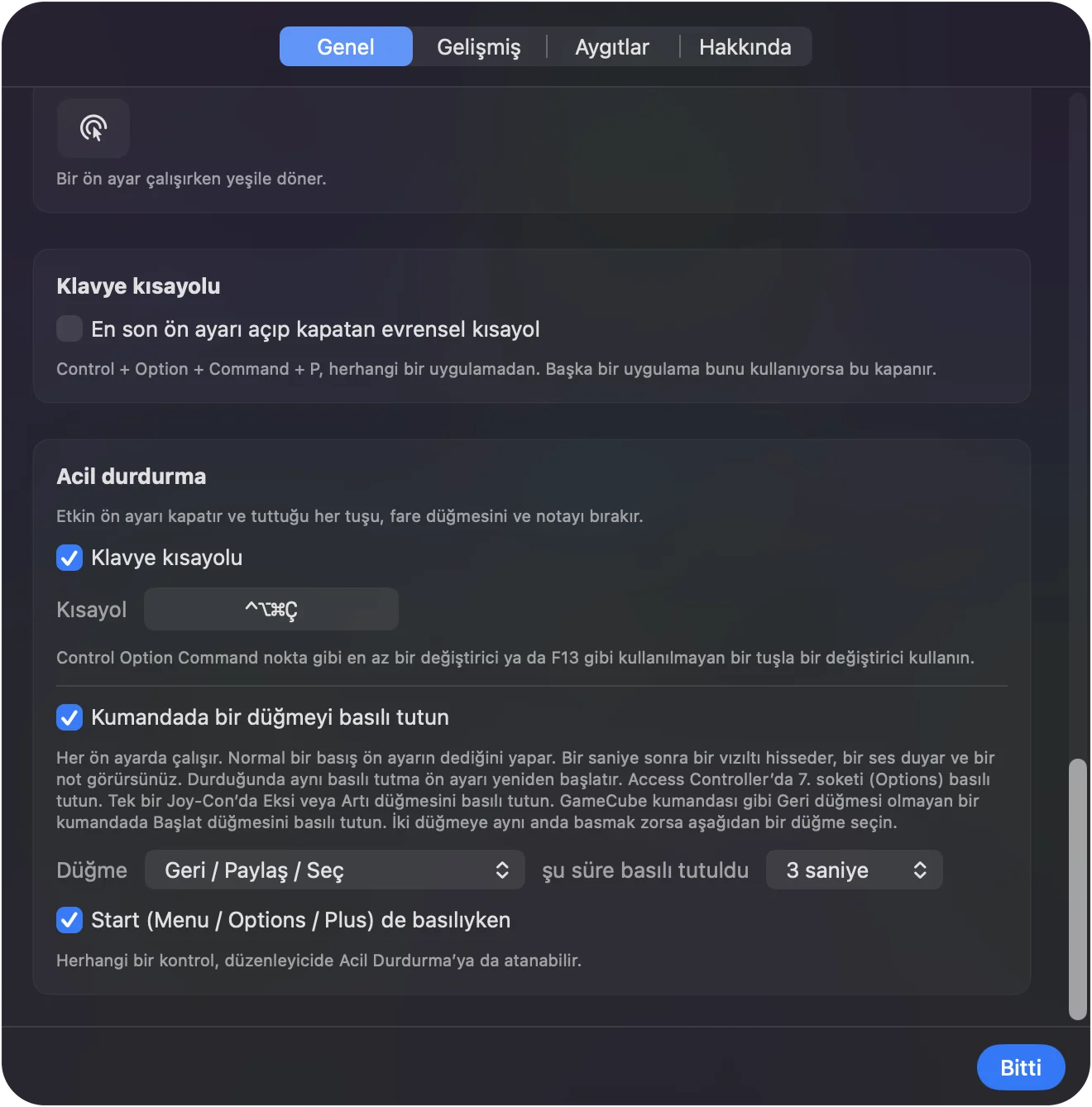
Settings, General ayrıca en son ön ayarı açıp kapatan bir klavye kısayoluna sahiptir. Menü çubuğu simgesi ise her ön ayarı listeler. Bunları sen kullanırsın, onların hiç kullanmasına gerek yok. Simge, bir ön ayar çalışırken yeşile döner. Bu, bir görüntülü görüşmede hızlı kontroldür. Erişilebilirlik izni kapatılmışsa turuncuya döner.
Mac kilitlendiğinde kumanda imleci hareket ettirmeye ve tıklamaya devam eder, ama hiçbir tuş göndermez. Böylece kazara parola alanına hiçbir şey yazılamaz. Touch ID ya da bir Apple Watch en kolay giriş yoludur. Parola için kilit ekranı ekranda bir klavye gösterebilir. Bkz. klavyesiz kilitli bir Mac’e girmek. Her gün aynı renk, doğru düzenin çalıştığını onlara söyler.
Çıkış yolunu bir kez öğret
Fare bir yere kaçarsa ya da kumanda garip bir şey yaparsa, her zaman bir geri dönüş yolu vardır. Bu merdiveni tırman, en küçük adım önce:
- X ya da B’ye bas. Neredeyse her zaman bir menü ya da Mission Control açmışlardır. X / Square çoğu şeyi kapatır, B / Circle geri gider.
- İki durdurma düğmesini üç saniye basılı tut. Back ve Start’ı birlikte basılı tutmak (Xbox padinde View ve Menu, DualSense’te Create ve Options) her şeyi durdurur ve basılı tutulan her tuşu bırakır. Bir saniye sonra gelen bir titreşim durdurmanın yaklaştığını söyler. Gerçekleştiğinde bir ses söyler.
- Klavye durdurmasına bas. Control, Option, Command ve nokta tuşu aynısını yapar. Menü çubuğundaki Emergency Stop de öyle.
- Ön ayarı devre dışı bırak. Kumandanın hiçbir şey yapmasını istediğinde menü çubuğundan ya da ana pencereden.
Easy Browse’ta Back / Share Mission Control’ü, Start ise Spotlight’ı açar. Bu yüzden basılı tutma, durdurmadan önce ikisini de açar. Yalnızca Back’e yavaş basmak hiçbir şeyi durdurmaz, çünkü durdurma Start’ın da basılı tutulmasını ister. İki düğmeye birden basmak ellerine zorsa, Settings, General, Emergency stop bölümünü aç ve düğme olarak LT / L2’yi seç. Bu tetik kendi başına çalışır: Easy Browse o tetiği boş bırakır ve dokunarak bulmak kolaydır. Durdurma hiçbir şeyi açmaz ve hiçbir şeyi silmez. Bu yüzden kafası karıştığında basmak güvenlidir. Durdurmadan sonra ön ayar kendiliğinden yeniden başlamaz. Aynı düğmeleri bıraktıktan sonra yeniden basılı tutmak, durdurmadan sonra 10 dakikaya kadar onu tekrar başlatır.
Bunu bir kartın üzerine yazıp Mac’in yanına koy. Nadiren gerekir, ama var olduğunu bilmek insanlara bir şeyleri denemek için yeterli güveni verir.
Yapamadığı şeyler
- macOS 14 ya da sonrasını gerektirir. Bunu çalıştırabilen bir Mac’te sorunsuz çalışır. İçinde ağır bir şey yok.
- Kilit ekranında hiçbir şey yazmaz. Bu bilinçli bir tercih. İmleç, tıklama ve kaydırma orada hâlâ çalışır. Mac uyurken ise hiçbir şey göndermez.
- Açıldığında hiçbir ön ayar başlatmaz. Otomatik geçiş, bir kısayol ya da menü çubuğu bir ön ayarı başlatır. Sabah adımlarının önemi bu yüzden.
- Her hafızaya uymayabilir. Bir kumanda hafıza sorunu olan birini şaşırtabilir, bu yüzden karar vermeden önce onunla birlikte dene. Fare hâlâ çalışıyorsa, önce farenin ayarlarını düzelt.
Bir aydan sonra neyi deneyebilirsin
Düğmeler kas hafızasına girdiğinde bir seferde bir şey ekle:
- İkinci bir ön ayar. FaceTime ya da Photos için bir tane. O uygulama açıldığında kendiliğinden etkinleşsin.
- Adları ve e-posta adresi bir basılı tutmada. Y / Triangle’da basılı tutma, formlar için bunları Type Text ile yazar.
- Boş bir düğmede sesli okuma. Speak Selection, böylece her makale onlara okunabilir.
- Bir oyun ya da görüşme uygulaması için bir düzen. Biri önemli çıkarsa, Smart Preset Maker muhtemelen bir tane içerir.
Fareyi yine de tutmak isterlerse, yerleşik Easy Edit fareyle işaret etmeyi bırakır ve düzenleme kısayollarını kumandaya koyar. Küçük tut, her gün aynı tut ve yalnızca istedikleri zaman bir şey ekle.
Sorular
Eski bir Mac’te çalışır mı?
InputConfig macOS 14 ya da sonrasını gerektirir. Bunu çalıştırabilen bir Mac’te sorunsuz çalışır. İçinde ağır bir şey yok.
Yine de fareyi kullanabilirler mi?
Kumanda, fareyi ve klavyeyi değiştirmez, onlara ekler. İkisi de aynı anda çalışır.
Bir şeye basıp ekran garip görünürse ne olur?
Neredeyse her zaman bir menü ya da Mission Control açmışlardır. X / Square çoğu şeyi kapatır, B geri gider ve acil durdurma takılı kalan her şeyi bırakır.
Uzaktan kurabilir miyim?
Kendi Mac’inde kur, Export Backup al, dosyayı gönder ve onların Restore from Backup yapmasını sağla. Ön ayarlar her ayarı taşır.
Ebeveynimin hafıza sorunları var. Bir kumanda onları şaşırtır mı?
Şaşırtabilir ve karar vermeden önce onlarla denemek değer. Yardımcı olan şey, işi küçük tutmaktır. Easy Browse düzeni düğmelerin çoğunu hiçbir şey yapmadan bırakır, bu yüzden yanlış bir basış zararsızdır. Her yüz düğmesi işini sesli söyleyebilir ve ışık çubuğu her gün aynı renktedir. Fare hâlâ onlara yarıyorsa, önce farenin ayarlarını düzelt ve farede kal.
Mac’te yaşlı biri için en kolay fare hangisi?
Çoğu zaman zaten sahip oldukları, Sistem Ayarları’nda daha büyük imleç, daha yavaş izleme hızı ve daha yavaş çift tıklama ile. Sorun bilekte ya da tıklamadaysa, bir iz topu ya da izleme yüzeyi yardımcı olabilir. Hiçbir fare işe yaramıyorsa, InputConfig’li bir oyun kumandası iki başparmağı imleç yapar ve birkaç büyük düğmeyi tıklamaya çevirir. Ücretsizdir. Seçenekler karşılaştırılmıştır.
Mac kilitliyken kumanda çalışır mı?
Kısmen, bilerek. Kilit ekranında kumanda hâlâ imleci hareket ettirir, tıklar ve kaydırır, ama hiçbir tuş göndermez. Böylece parola alanına kendiliğinden hiçbir şey yazılamaz. Mac uyurken hiçbir şey göndermez.
Fareyi tutan biri için bir sürüm var mı?
Yerleşik Easy Edit, fareyle işaret etmeyi bırakır ve Undo, Copy, Cut ve Paste’i D-pad’e, Delete, Save, Space ve Return’ü yüz düğmelerine koyar.
Türkçe başka sayfalar
Ayrıntılı rehberler, İngilizce
Kim yazıyor. Ryleigh Newman InputConfig'i geliştiriyor ve elleri iyi çalışmadığı için kendi Mac'ini her gün bir kontrolcüyle kullanıyor. Bu sayfa İngilizceden çevrildi. Uygulamanın arayüzü ve sitenin geri kalanı İngilizce.
Bu sayfa diğer dillerde: English, العربية, Čeština, Dansk, Deutsch, Español, Suomi, Français, עברית, Magyar, Bahasa Indonesia, Italiano, 日本語, 한국어, Norsk, Nederlands, Polski, Português, Русский, Slovenčina, Svenska, ไทย, Українська, Tiếng Việt, 繁體中文, 简体中文
Ücretsiz. macOS 14 veya üstü. Hesap yok, hiçbir şey Mac'inizden çıkmaz. GitHub'da açık kaynak.