Türkçe
Kumandayla Anki
 Bu uygulama tamamen ücretsiz. Hesap oluşturmanız gerekmez. Abonelik yok, zahmetli indirme yok ve hiçbir şey kilitli değil. Apple silicon için optimize edildi.
Mac’te Anki’yi neredeyse herhangi bir kumandayla çalışabilirsin: “Anki kumandası” olarak satılan bir 8BitDo Micro ya da Zero 2, bir PS5 ya da PS4 kumandası, bir Xbox pedi ya da tek bir Joy-Con. InputConfig’in yerleşik Anki ön ayarı tüm tekrar döngüsünü eşler: alttaki yüz düğmesi cevabı gösterir ve Good puanını verir, diğer üçü Again, Hard ve Easy puanlarını verir, omuz tuşları ise geri alır ve sesi yeniden oynatır.
Kartlarla çalışmak, bir kumandanın yalnızca mümkün değil, daha iyi kıldığı tek çalışma görevidir. Anki’nin tekrar döngüsü dört tuştan oluşur. Bir başparmağın altındaki dört yüz düğmesi, bir saat boyunca klavyede 1 ile 4 aramaktan daha hızlı ve daha rahattır. Düzeni, hangi kumandanın seçileceğini ve değiştirmeye değer küçük ayarları anlatıyorum. Bir uzaktan kumanda aldıysan ve eşleşmiyor ya da harf yazıyorsa, önce Mac’te Anki uzaktan kumandası kurulumu sayfasına bak.
InputConfig 1.7 sürümünün Ekim 2026'da çıkması bekleniyor ve tamamen Türkçe olarak kullanılabilecek.
Adımlar
- System Settings, Bluetooth’ta kumandayı eşleştir. 8BitDo padini klavye modunda değil, bir kumanda modunda eşleştir.
- InputConfig’i aç ve Built-in Presets, Desktop & Productivity altındaki yerleşik Anki ön ayarını etkinleştir.
- Ayarlar, Advanced altında Switch presets when the front app changes seçeneğini aç. Böylece Anki öne geldiğinde ön ayar da başlar.
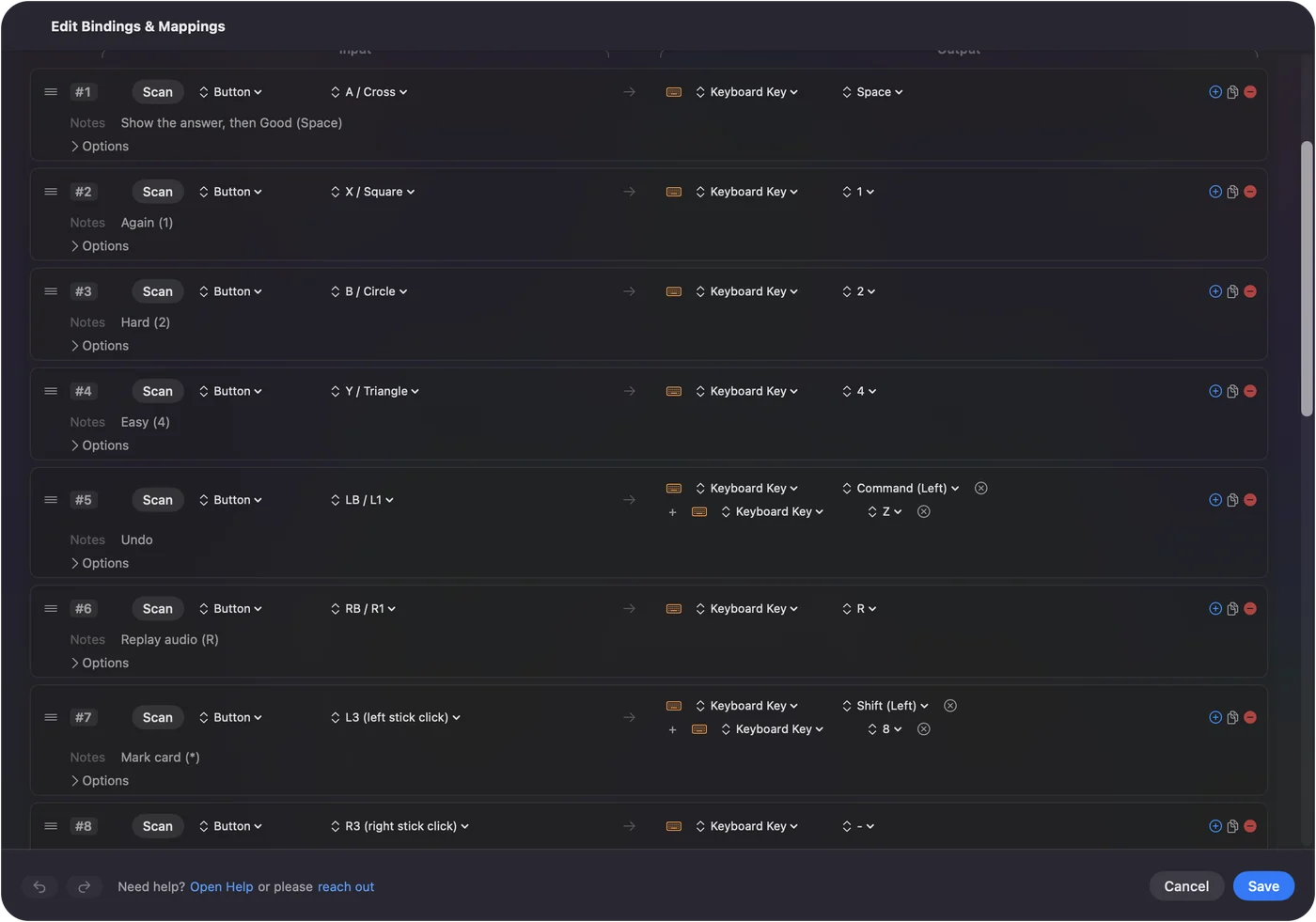
- Tekrar sırasında A ya da Cross cevabı gösterir ve Good puanını verir. X Again, B Hard, Y Easy puanını verir.
- İlk oturum için dört puanlama satırında Speak’i aç.
Düzeni öğren
| Kontrol | Anki |
|---|---|
| A / Cross | Space: cevabı göster, sonra Good |
| X / Square | 1: Again |
| B / Circle | 2: Hard |
| Y / Triangle | 4: Easy |
| LB / L1 | Command Z: geri al |
| RB / R1 | R: sesi yeniden oynat |
| L3 | Yıldız: kartı işaretle |
| R3 | Eksi: kartı ertele |
| D-pad | Ok tuşları: uzun bir kartta kaydır |
| Sol çubuk | İmleç |
| Sağ çubuk | Kaydırma |
| Start / Options | S: desteyi çalış |
| Back / Share | D: deste listesi |
| DualSense dokunmatik paneline basma | E: kartı düzenle |
| Sol tetik | Sağ tıklama |
| Sağ tetik | Tıklama |
Alt taraf Good, sol Again, sağ Hard, üst Easy. Konumlar, Anki’nin kendi cevap çubuğundaki düğmelerin soldan sağa kabaca sırasına uyar. Bu sıra bir elmas şekline katlanmıştır.
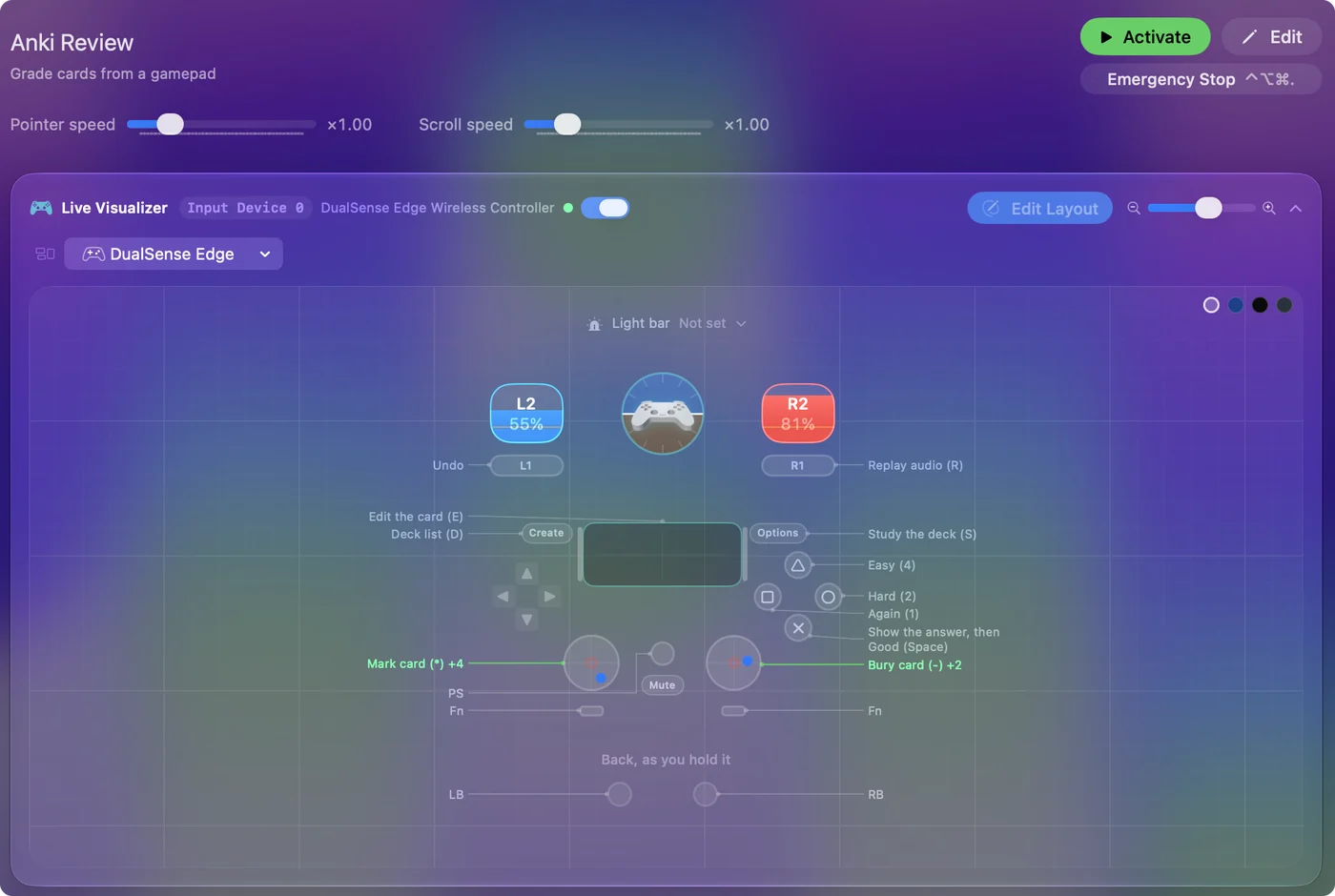
Büyük düğme neden 3 değil de Space
Anki’nin Space tuşu, soru tarafında cevabı gösterir ve cevap tarafında Good’a basar. Böylece tek bir düğme yaygın yolu taşır: bas, oku, bas. Good dışında bir şeye puan vermek ise başka bir düğmedir. Yaygın yol için tek bir düğme, bir tekrar oturumundaki basış sayısını yarıya indirir.
Space’in Hard, Again ya da Easy anlamına gelmesini istersen, Anki bunun için bir ayar sunmaz. Bu yüzden bir tane yazdım: Anki Spacebar Binder eklentisi. Tek bir yapılandırma değeri var ve büyük düğme sana söylediğin puanı verir.
İlk oturum için bu değişiklikleri yap
Hızlı sonuç veren küçük değişiklikler:
- Puanlarda konuş. İlk oturum için dört puanlama satırında Speak’i aç. Böylece yanlış bir başparmak hemen fark edilir.
- Again’de bir titreşim. Again için Vibrate’i düşük yoğunlukta aç. Böylece bir unutma fiziksel bir his bırakır.
- Otomatik başlangıç. Anki zaten ön ayarın otomatik geçiş listesinde. Ayarlar, Advanced altında otomatik geçişi bir kez aç. Ön ayar, Anki öne geldiğinde etkinleşir.
- Desteninin rengi. Ön ayar bir ışık çubuğu rengi taşır. İstersen değiştir.
- Yazılmış cevaplar. Görüntü gizleme ya da yazılmış cevaplar için, yedek bir düğmedeki dikte cevabı alana yazar.
Bir kumanda seç
Mac’in kumanda olarak gördüğü her şey işe yarar. İnsanların Anki için gerçekten kullandığı olanlar:
| Kumanda | Nasıl gider |
|---|---|
| 8BitDo Micro | Bir battaniyenin altında tek elle tutacak kadar küçük. Onu, InputConfig’in doğrudan okuduğu kumanda modu olan D konumundaki anahtarla eşleştir. Klavye modu olan K ile değil. |
| 8BitDo Zero 2 | Çok küçük, çubuk ve tetik yok. Bu yüzden yalnızca puan düğmeleri, omuz tuşları ve yön tuşu satırları önemlidir. Klavye modunda değil, bir kumanda modunda eşleştir. |
| PS5 ya da PS4 kumandası | Tam düzen, bir kartı düzenlemek için dokunmatik panele basma ve ön ayar çalışırken Anki’yi mavi yapan bir ışık çubuğu. |
| Xbox kumandası | Tam düzen. A cevabı gösterir ve Good puanını verir. |
| Tek bir Joy-Con | Yatay tutulunca dört yüz düğmesi ve iki ray düğmesi puanlama, geri alma ve yeniden oynatmayı tek elle karşılar. Joy-Con sayfası her birinin eşleştirilmesini anlatır. |
Anki uzaktan kumanda sayfası modları, eşleştirmeyi ve olağan sorunları adım adım anlatır.
8BitDo Zero 2 ya da Micro’yu kur
Anki kullanıcılarının en çok sorduğu iki küçük pad bunlar, çünkü tek elin içine sığarlar. Bu merdiveni tırman, en basit olan önce:
- Klavye modu, uygulama yok. İkisinin de padin kendisinin tuşları yazdığı bir klavye modu var. Mac’te hiçbir uygulama gerekmez. Micro’da tuşlar 8BitDo’nun Ultimate Software uygulamasında değiştirilebilir. Bu tuşlar Anki’de zaten istediğini yapıyorsa InputConfig’e ihtiyacın yoktur.
- InputConfig ile bir kumanda modu. Kendi düzenin, sesli puanların ya da Spacebar Binder numarasının için padi bir kumanda moduna al. InputConfig, 8BitDo’nun X ve D modlarını doğrudan okur. Bu yüzden Anki ön ayarı, diğer kumandalar gibi onda da çalışır. 8BitDo sayfası modları listeler.
Zero 2’de çubuk yoktur. Bu yüzden ön ayarın çubuk tıklamaları, yani işaretleme ve erteleme, yeni bir yere ihtiyaç duyar; örneğin bir omuz tuşunda basılı tutma.
Klavye modunu ve InputConfig’i birlikte çalıştırma. InputConfig bir klavyeyi dinler ama tuşun kendisini engellemez ya da yeniden eşlemez. Bu yüzden padin yazdığı her tuş yine Anki’ye ulaşır. InputConfig düzeni çalıştırırken padi bir klavye değil, bir kumanda olarak eşleştir.
Diğer kart uygulamalarıyla kullan
- Mochi, RemNote ve SuperMemo tarzı uygulamalar. Puanı sayı ya da harf tuşlarıyla verirler. Ön ayarı çoğalt, dört çıkışı değiştir ve uygulamayı otomatik geçişe ekle.
- Quizlet. Tarayıcıda çalışır. Kartları Space ile çevirir ve ok tuşlarıyla hareket eder. Bu yüzden D-pad sol ve sağ, ok tuşları olarak verilen bu ön ayarın bir kopyası orada zaten çalışır. Otomatik geçiş web sitelerini değil uygulamaları izler. Bu yüzden Quizlet kopyana geçmek için yedek bir düğmeye bir Activate Preset eylemi koy.
- iPad’deki AnkiMobile. InputConfig bir Mac uygulamasıdır. iPad’de AnkiMobile’ın kendi kumanda desteği vardır.
InputConfig ya da Contanki eklentisini seç
Contanki, Anki’nin içinden bir kumandayı okuyan ücretsiz bir Anki eklentisidir ve Anki topluluğunun çoğu bunu kullanır. Sana uygunsa tut. Ben üç nedenle sistem geneli bir eşleyici kullanırdım:
- Tüm Mac. Aynı pad, deste listesini, kart tarayıcısını, AnkiWeb ya da Quizlet için bir tarayıcıyı ve Mac’in geri kalanını da çalıştırır.
- Bozulacak bir eklenti yok. Anki güncellendiğinde ve bir eklenti yetişmemişse hiçbir şey bozulmaz. Anki yalnızca olağan tuş basışlarını alır.
- Her pad aynı. Bir PS5, Xbox ya da 8BitDo padi hepsi aynı şekilde çalışır.
İkisine birden ihtiyacın yok. İkisini birlikte çalıştırırsan birini kapat, yoksa her düğme basışı iki kez yanıtlanır.
Kısa özet
- Yerleşik Anki ön ayarını etkinleştir. Alt düğmeye Space, diğer üçüne puanları koyar.
- Otomatik geçişi aç. Anki zaten ön ayarın listesinde.
- 8BitDo’ları kumanda olarak eşleştir. Klavye modunu değil, D modunu kullan.
- Aynı anda tek okuyucu. InputConfig ya da Contanki kullan, ikisini birden değil.
Basarsın, okursun ve tekrar basarsın. Tüm tekrar döngüsü tek bir başparmağın altında olur.
Sorular
Tek bir Joy-Con kullanabilir miyim?
Dört yüz düğmesi ve iki ray düğmesi puanlama, geri alma ve yeniden oynatmayı karşılar. Bu yüzden tek el tüm bir tekrar oturumunu yürütebilir.
iPad’de AnkiMobile?
InputConfig bir Mac uygulamasıdır. iPad’de AnkiMobile’ın kendi kumanda desteği vardır.
Mac’te Anki ile bir Xbox ya da PS5 kumandasını nasıl kullanırım?
Kumandayı Bluetooth ayarlarında Mac’le eşleştir, InputConfig’i aç ve yerleşik Anki ön ayarını etkinleştir. Alttaki yüz düğmesi cevabı gösterir ve Good puanını verir. Diğer üçü Again, Hard ve Easy puanlarını verir, omuz tuşları geri alır ve sesi yeniden oynatır. Anki’yi ön ayarın otomatik geçiş listesine ekle. Böylece Anki öne geldiğinde açılır.
Bir Anki eklentisi ya da Karabiner-Elements gerekir mi?
Hayır. InputConfig olağan tuş basışlarını gönderir ve Anki’nin ihtiyacı olan tek şey budur. Karabiner-Elements yalnızca klavye modunda bir uzaktan kumandayı eşleştirip gönderdiği tuşları değiştirmek istediğinde devreye girer.
Türkçe başka sayfalar
Ayrıntılı rehberler, İngilizce
Kim yazıyor. Ryleigh Newman InputConfig'i geliştiriyor ve elleri iyi çalışmadığı için kendi Mac'ini her gün bir kontrolcüyle kullanıyor. Bu sayfa İngilizceden çevrildi. Uygulamanın arayüzü ve sitenin geri kalanı İngilizce.
Bu sayfa diğer dillerde: English, العربية, Čeština, Dansk, Deutsch, Español, Suomi, Français, עברית, Magyar, Bahasa Indonesia, Italiano, 日本語, 한국어, Norsk, Nederlands, Polski, Português, Русский, Slovenčina, Svenska, ไทย, Українська, Tiếng Việt, 繁體中文, 简体中文
Ücretsiz. macOS 14 veya üstü. Hesap yok, hiçbir şey Mac'inizden çıkmaz. GitHub'da açık kaynak.