Čeština
Anki z ovladače
 Tahle aplikace je úplně zdarma. Nemusíte si zakládat účet. Žádná předplatná, žádné složité stahování a nic není zamčené. Optimalizováno pro Apple Silicon.
Anki na Macu můžete ovládat téměř jakýmkoli ovladačem: 8BitDo Micro nebo Zero 2 prodávaným jako „Anki remote“, ovladačem PS5 nebo PS4, Xbox padem nebo jedním Joy-Conem. Vestavěná předvolba Anki v InputConfig pokrývá celou smyčku opakování: spodní tlačítko ukáže odpověď a ohodnotí Good, zbylé tři hodnotí Again, Hard a Easy a bumpery vrátí zpět a přehrají zvuk.
Procvičování kartiček je jediný studijní úkol, který ovladač dělá lépe, a ne jen možný. Smyčka v Anki má čtyři klávesy a čtyři tlačítka pod palcem jsou rychlejší a pohodlnější než hodinu sahat po klávesách 1 až 4 na klávesnici. Popisuji rozložení, který ovladač vybrat a malé změny, které stojí za to udělat. Pokud jste koupili dálkové ovládání, které se nespáruje nebo píše písmena, začněte u stránky nastavení dálkového ovládání Anki na Macu.
Verze 1.7 aplikace InputConfig, očekávaná v říjnu 2026, bude plně dostupná v češtině.
Postup
- Spárujte ovladač v Nastavení systému, Bluetooth. Pad 8BitDo spárujte v režimu ovladače, ne v režimu klávesnice.
- Otevřete InputConfig a aktivujte vestavěnou předvolbu Anki v části Built-in Presets, Desktop & Productivity.
- V Nastavení, Advanced, zapněte Switch presets when the front app changes, aby se předvolba spustila vždy, když je Anki v popředí.
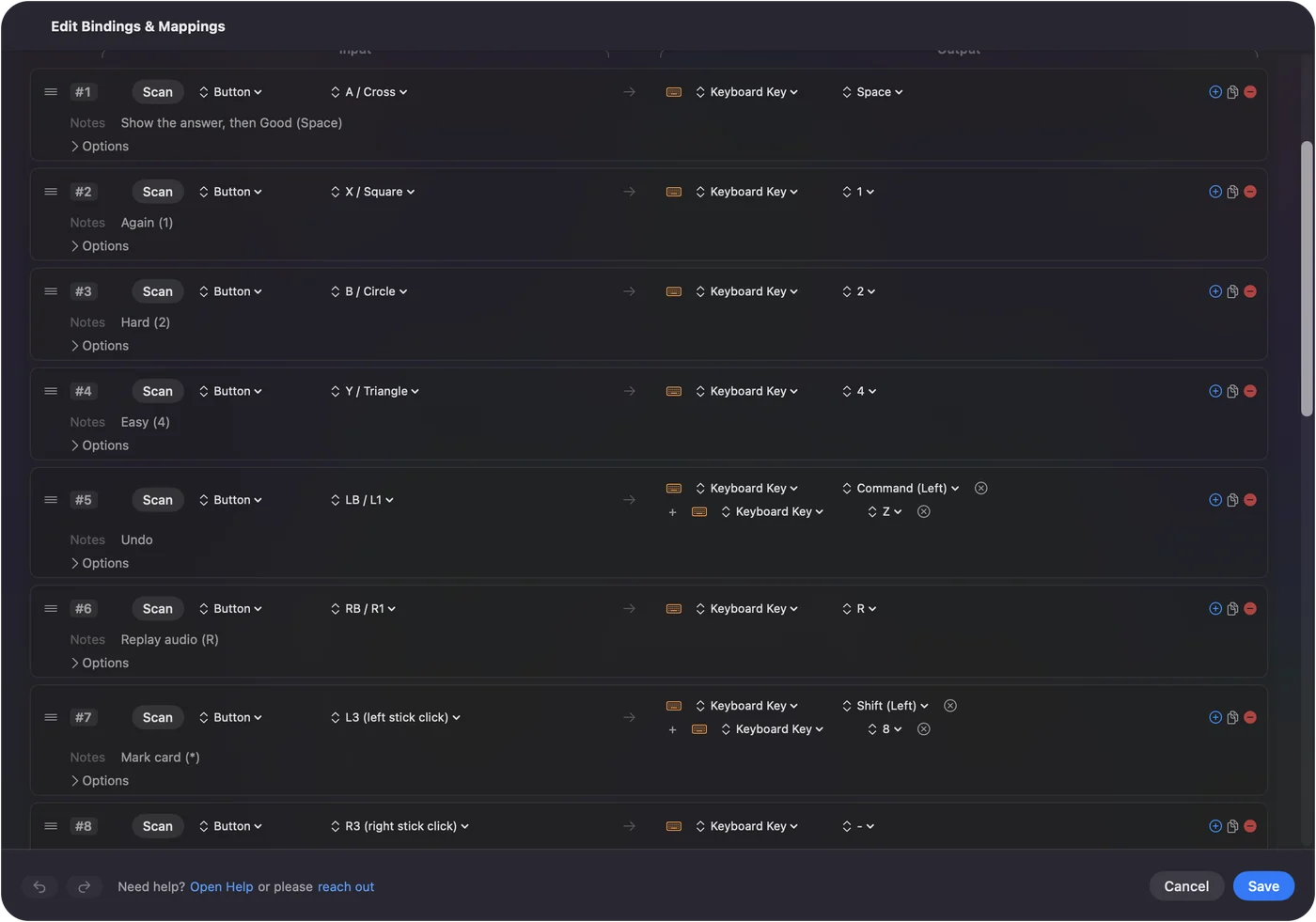
- Opakování: A nebo Cross ukáže odpověď a ohodnotí Good, X je Again, B je Hard, Y je Easy.
- Při prvním sezení zapněte Speak na čtyřech řádcích hodnocení.
Naučte se rozložení
| Ovládání | Anki |
|---|---|
| A / Cross | Space: ukáže odpověď, pak Good |
| X / Square | 1: Again |
| B / Circle | 2: Hard |
| Y / Triangle | 4: Easy |
| LB / L1 | Command Z: zpět |
| RB / R1 | R: přehrát zvuk znovu |
| L3 | Hvězdička: označit kartičku |
| R3 | Mínus: odložit kartičku |
| Křížový ovladač | Šipky: posouvání dlouhé kartičky |
| Levá páčka | Ukazatel |
| Pravá páčka | Posouvání |
| Start / Options | S: studovat balíček |
| Back / Share | D: seznam balíčků |
| Stisk touchpadu na DualSense | E: upravit kartičku |
| Levá spoušť | Pravý klik |
| Pravá spoušť | Klik |
Spodní je Good, vlevo Again, vpravo Hard, nahoře Easy. Pozice odpovídají přibližnému pořadí tlačítek na Ankiho vlastním panelu odpovědí, zleva doprava, přeneseném na kosočtverec.
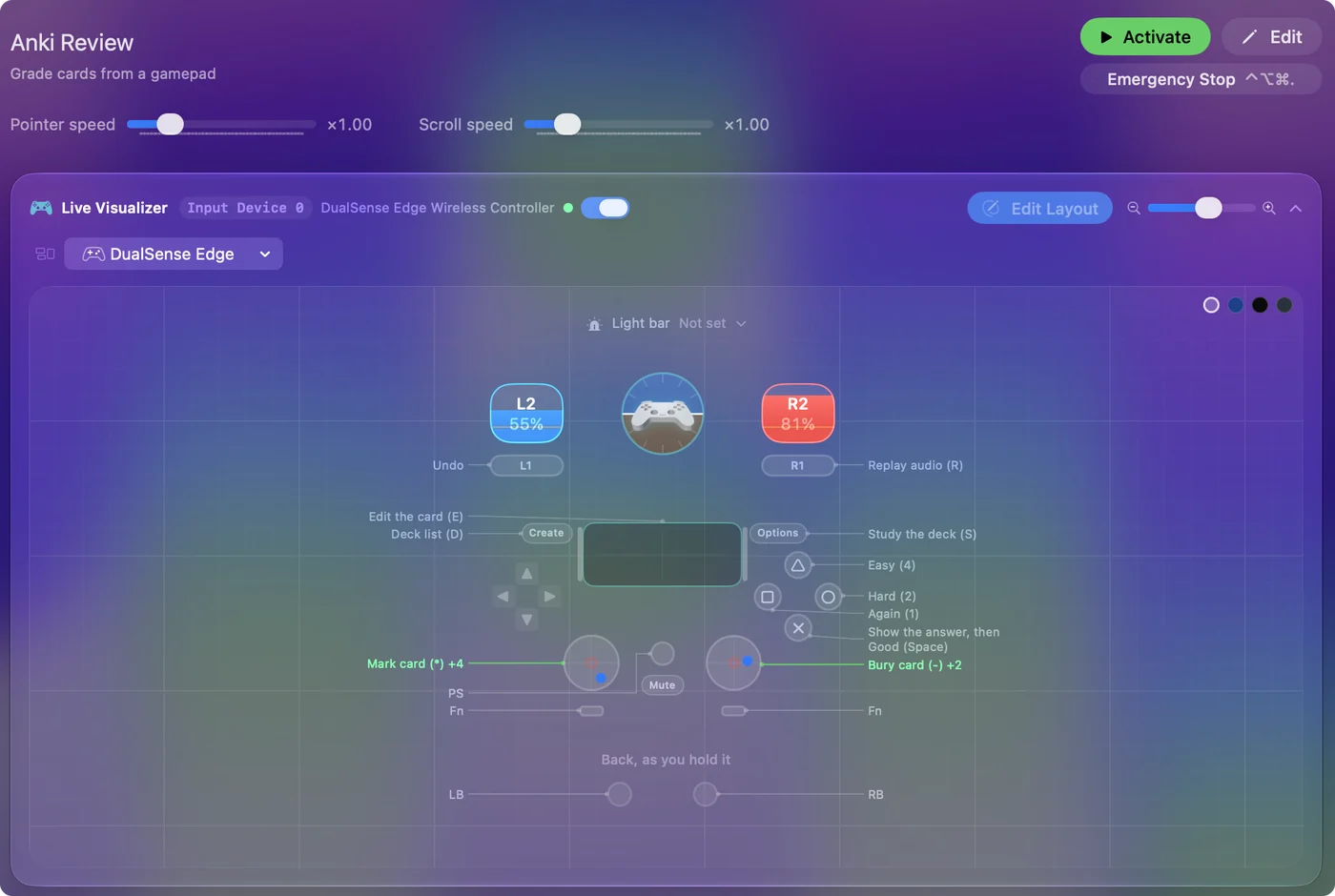
Proč je velké tlačítko Space a ne 3
Klávesa Space v Anki ukáže odpověď na straně otázky a na straně odpovědi stiskne Good, takže jedno tlačítko nese běžnou cestu: stiskněte, přečtěte, stiskněte. Hodnotit cokoli jiného než Good je jiné tlačítko. Jedno tlačítko pro běžnou cestu sníží počet stisků v sezení na polovinu.
Pokud byste chtěli, aby Space znamenal Hard, Again nebo Easy, Anki pro to nastavení nemá, proto existuje doplněk Anki Spacebar Binder. Stačí jedna hodnota v konfiguraci a velké tlačítko ohodnotí to, co mu řeknete.
Udělejte tyto změny pro první sezení
Malé změny, které se rychle vyplatí:
- Řeč u hodnocení. Zapněte Speak na čtyřech řádcích hodnocení pro první sezení, aby se chybný palec odhalil hned.
- Zabzučení u Again. Zapněte Vibrate u Again na nízkou intenzitu, aby měla chyba fyzický pocit.
- Automatický start. Anki je už na seznamu automatického přepínání předvolby. Zapněte automatické přepínání jednou v Nastavení, Advanced, a předvolba se aktivuje, kdykoli Anki přijde do popředí.
- Barva balíčku. Předvolba nese barvu světelného pruhu. Změňte ji, pokud chcete.
- Psané odpovědi. Pro zastínění obrázků nebo psané odpovědi napíše diktování na volném tlačítku odpověď do pole.
Vyberte ovladač
Funguje cokoli, co Mac vidí jako ovladač. Ty, které lidé s Anki skutečně používají:
| Ovladač | Jak to jde |
|---|---|
| 8BitDo Micro | Dost malý na to, aby se dal držet v jedné ruce pod dekou. Spárujte ho s přepínačem na D, režimem ovladače, který InputConfig čte přímo, ne K, což je režim klávesnice. |
| 8BitDo Zero 2 | Malý, bez páček a spoušťů, takže záleží jen na tlačítkách hodnocení, bumpery a řádcích křížového ovladače. Spárujte ho v režimu ovladače, ne klávesnice. |
| Ovladač PS5 nebo PS4 | Celé rozložení, stisk touchpadu pro úpravu kartičky a světelný pruh, který při běhu předvolby svítí modře. |
| Ovladač Xbox | Celé rozložení; A ukáže odpověď a ohodnotí Good. |
| Jeden Joy-Con | Držený vodorovně, jeho čtyři přední tlačítka a dvě boční tlačítka pokrývají hodnocení, vrácení zpět a přehrání v jedné ruce. Stránka Joy-Cony popisuje spárování každého z nich. |
Stránka dálkové ovládání Anki provádí režimy, párováním a obvyklými potížemi.
Nastavte 8BitDo Zero 2 nebo Micro
Tyto dva drobné pady se uživatelé Anki ptají nejčastěji, protože se vejdou do jedné ruky. Projděte tento žebřík od nejjednoduššího:
- Režim klávesnice, bez aplikace. Oba mají režim klávesnice, ve kterém pad sám píše klávesy, bez jakékoli aplikace na Macu. U modelu Micro lze klávesy změnit v aplikaci Ultimate Software od 8BitDo. Pokud vám tyto klávesy v Anki už vyhovují, InputConfig nepotřebujete.
- Herní režim s InputConfig. Pro vlastní rozložení, hlasová hodnocení nebo trik s Spacebar Binder dejte pad do herního režimu. InputConfig čte režimy X a D od 8BitDo přímo, takže předvolba Anki na něm funguje stejně jako na libovolném jiném ovladači. Stránka 8BitDo uvádí režimy.
Zero 2 nemá páčky, takže klikání páček v předvolbě (označit a odložit) potřebuje nové místo, například podržení na bumperu.
Nepouštějte režim klávesnice a InputConfig zároveň. InputConfig poslouchá klávesnici a klávesu neblokuje ani nepřemapovává, takže každá klávesa, kterou pad napíše, by se stejně dostala i do Anki. Když InputConfig běží s rozložením, spárujte pad jako ovladač, ne jako klávesnici.
Použijte to s jinými aplikacemi na kartičky
- Mochi, RemNote a aplikace ve stylu SuperMemo. Hodnotí čísly nebo písmeny. Zduplikujte předvolbu, změňte čtyři výstupy a přidejte aplikaci do automatického přepínání.
- Quizlet. Běží v prohlížeči a jeho kartičky se otáčejí mezerníkem a posouvají šipkami, takže kopie této předvolby s levou a pravou šipkou z křížového ovladače tam už funguje. Automatické přepínání sleduje aplikace, ne webové stránky, takže na volné tlačítko dejte akci Activate Preset, která přepne na vaši kopii pro Quizlet.
- AnkiMobile na iPadu. InputConfig je aplikace pro Mac. Na iPadu má AnkiMobile vlastní podporu ovladačů.
Vyberte InputConfig, nebo doplněk Contanki
Contanki je bezplatný doplněk pro Anki, který čte ovladač zevnitř Anki, a velká část komunity Anki ho používá. Pokud vám funguje, ponechte ho. Já bych ale použil mapovač pro celý systém ze tří důvodů:
- Celý Mac. Stejný pad ovládá také seznam balíčků, prohlížeč kartiček, prohlížeč pro AnkiWeb nebo Quizlet a zbytek Macu.
- Žádný doplněk, který se rozbije. Nic se nerozbije, když se Anki aktualizuje a doplněk ještě nestačil, protože Anki dostane jen obyčejné stisky kláves.
- Každý pad stejně. Ovladač PS5, Xbox nebo 8BitDo fungují stejně.
Nepotřebujete obojí. Pokud je spustíte společně, vypněte jeden z nich, jinak každý stisk tlačítka dostane odpověď dvakrát.
Stručně
- Aktivujte vestavěnou předvolbu Anki. Dává Space na spodní tlačítko a hodnocení na zbylé tři.
- Zapněte automatické přepínání. Anki je už na seznamu předvolby.
- Párujte pady 8BitDo jako ovladače. Použijte režim D, ne režim klávesnice.
- Jeden čtenář najednou. Použijte InputConfig, nebo Contanki, ne obojí.
Stisknete, přečtete a stisknete znovu, takže celá smyčka opakování leží pod jedním palcem.
Otázky
Mohu použít jeden Joy-Con?
Čtyři přední tlačítka a dvě boční tlačítka pokrývají hodnocení, vrácení zpět a přehrání, takže jedna ruka zvládne celé sezení opakování.
AnkiMobile na iPadu?
InputConfig je aplikace pro Mac. Na iPadu má AnkiMobile vlastní podporu ovladačů.
Jak použiji ovladač Xbox nebo PS5 s Anki na Macu?
Spárujte ovladač s Macem v nastavení Bluetooth, otevřete InputConfig a aktivujte vestavěnou předvolbu Anki. Spodní tlačítko ukáže odpověď a ohodnotí Good, zbylé tři hodnotí Again, Hard a Easy a bumpery vrátí zpět a přehrají zvuk. Přidejte Anki do seznamu automatického přepínání předvolby, aby se zapnula, kdykoli je Anki v popředí.
Potřebuji doplněk pro Anki nebo Karabiner-Elements?
Ne. InputConfig posílá obyčejné stisky kláves, což Anki stačí. Karabiner-Elements přijde ke slovu, až když spárujete dálkové ovládání v režimu klávesnice a chcete změnit klávesy, které posílá.
Další v češtině
Podrobné návody, v angličtině
Kdo píše. Ryleigh Newman vyvíjí InputConfig a svůj Mac každý den ovládá ovladačem, protože ruce nefungují dobře. Tato stránka je přeložená z angličtiny. Rozhraní aplikace a zbytek webu jsou v angličtině.
Tato stránka v dalších jazycích: English, العربية, Dansk, Deutsch, Español, Suomi, Français, עברית, Magyar, Bahasa Indonesia, Italiano, 日本語, 한국어, Norsk, Nederlands, Polski, Português, Русский, Slovenčina, Svenska, ไทย, Türkçe, Українська, Tiếng Việt, 繁體中文, 简体中文
Zdarma. macOS 14 nebo novější. Bez účtu, nic neopouští váš Mac. Open source na GitHubu.